
天眼扫描王1.0.9 智能扫描
时间:2026-10-01 07:38
大小:119.1M
系统:Android
语言:简体中文
时间:2026-10-01 07:38
大小:119.1M
系统:Android
语言:简体中文
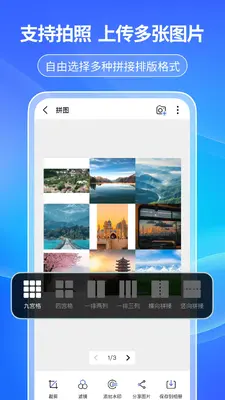
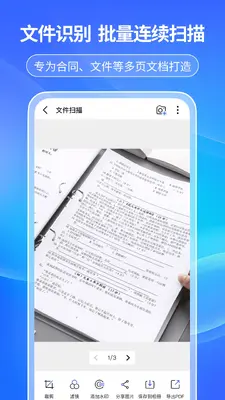
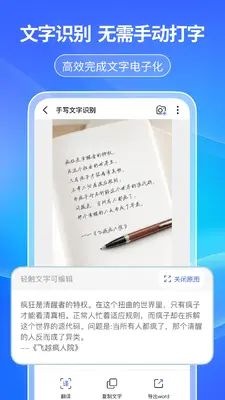
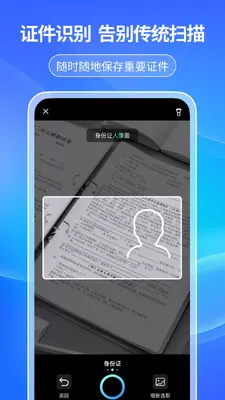
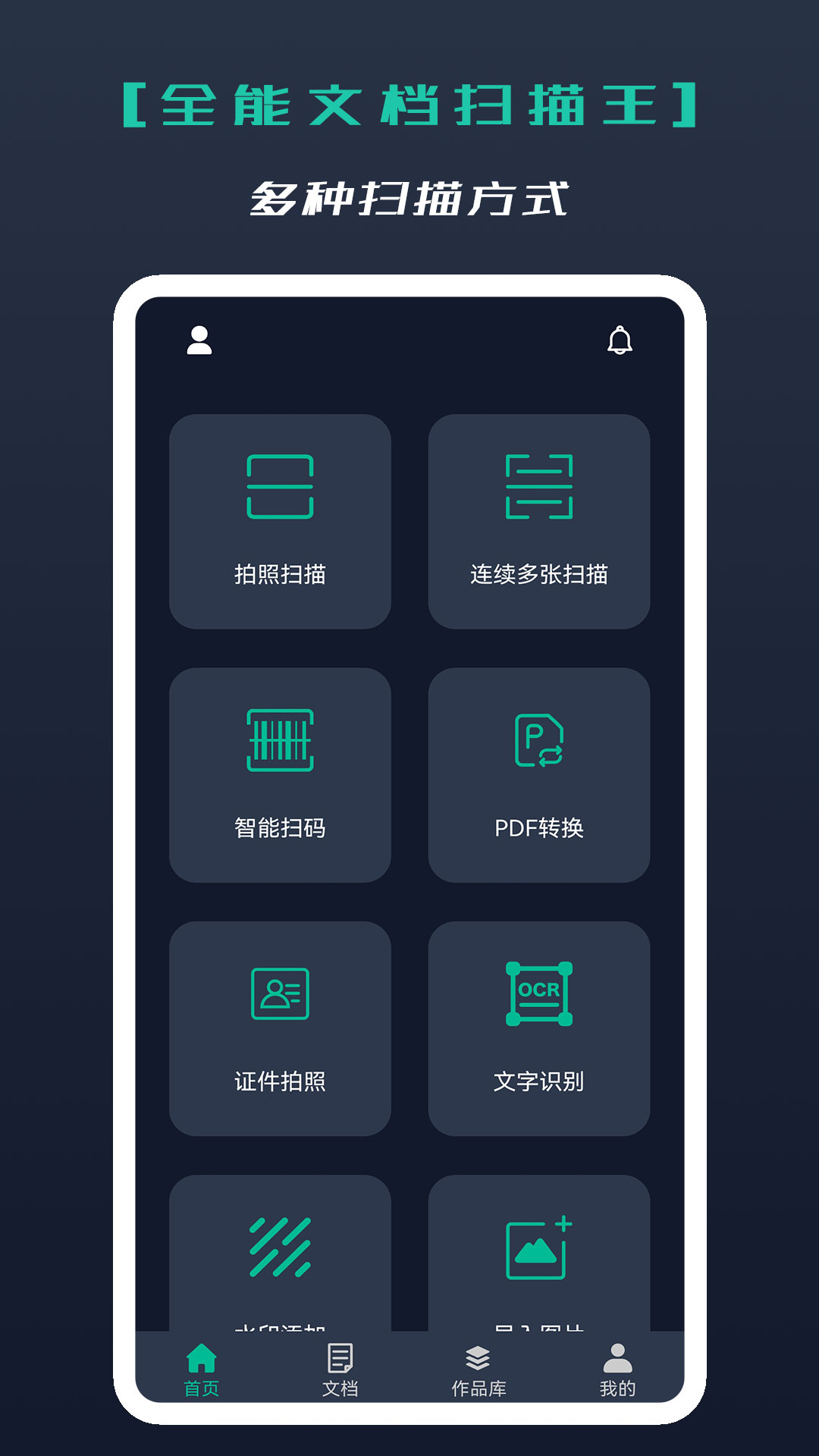
天眼扫描王是一款集文档扫描、文字识别、证件照制作与文件管理于一体的移动端效率工具。它能够将手机摄像头变成随身扫描仪,无论是合同、发票、笔记还是身份证件,只需简单一拍,即可快速生成高清PDF或图片文件,并支持精准的文字提取与编辑。对于经常需要处理纸质文档的学生、职场人士以及财务工作者来说,天眼扫描王有效简化了传统扫描流程,让文档数字化变得触手可及。其轻量化的设计理念与本地化处理机制,在保障用户隐私安全的同时,也确保了在各类安卓设备上的流畅运行体验。
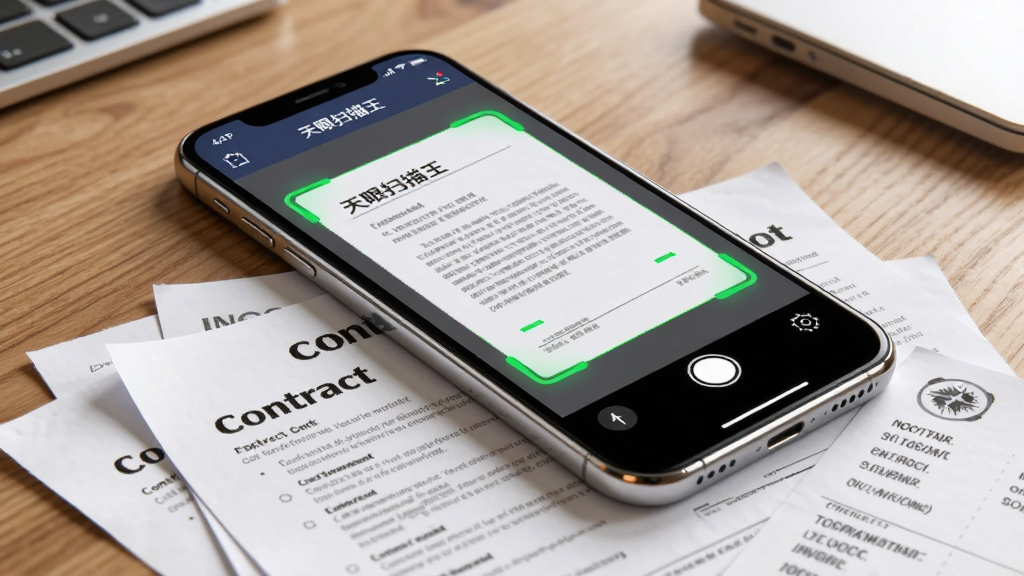
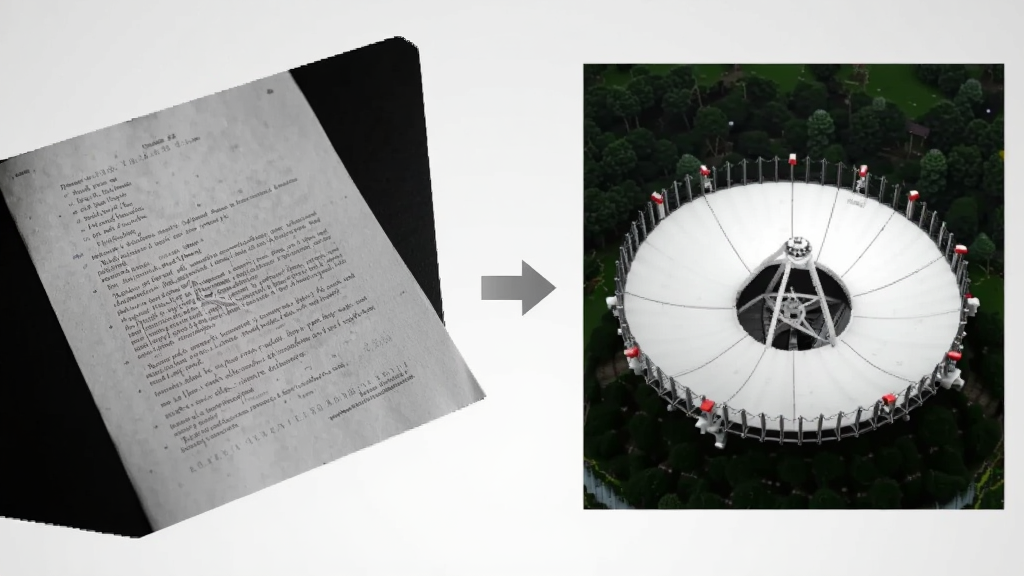
天眼扫描王搭载了先进的图像处理算法,能够自动识别文档边缘并裁剪掉多余的背景,即使拍摄角度倾斜,也能通过透视校正获得平整的扫描效果。软件支持多种图像增强模式,如黑白、灰度、增强并锐化等,确保扫描出的文字清晰锐利,便于后续阅读与打印。
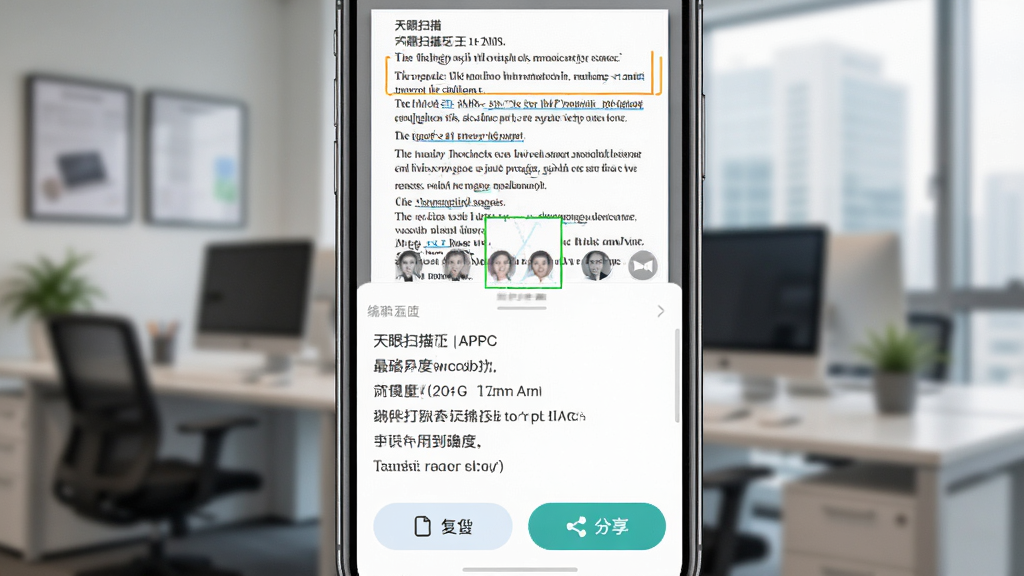
内置的高精度OCR引擎支持中英文混合识别,能够快速将图片中的文字提取为可编辑的文本内容。用户可以直接在软件内对识别结果进行复制、分享或导出为TXT文档,省去了手动录入的繁琐过程。对于长篇文档,天眼扫描王还支持批量识别,大幅提升了办公与学习效率。
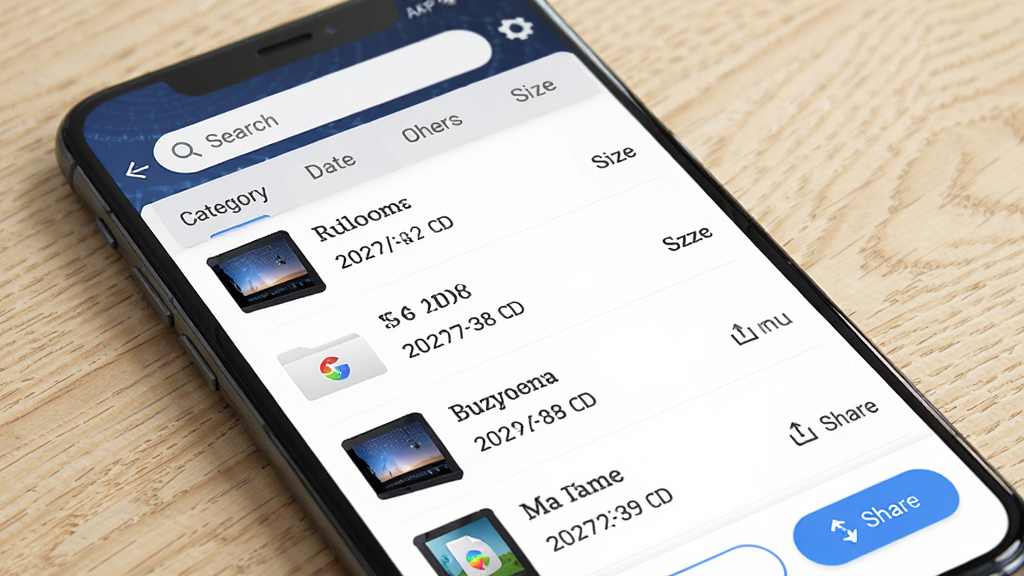
扫描完成的文件可以导出为PDF、JPG、PNG等多种格式,满足不同场景下的使用需求。软件内置的文件管理功能允许用户按时间、名称对文档进行分类整理,支持添加标签和密码保护,方便快速查找与安全存储。此外,天眼扫描王还支持将文档直接分享至微信、QQ、邮箱等平台,实现高效协作。
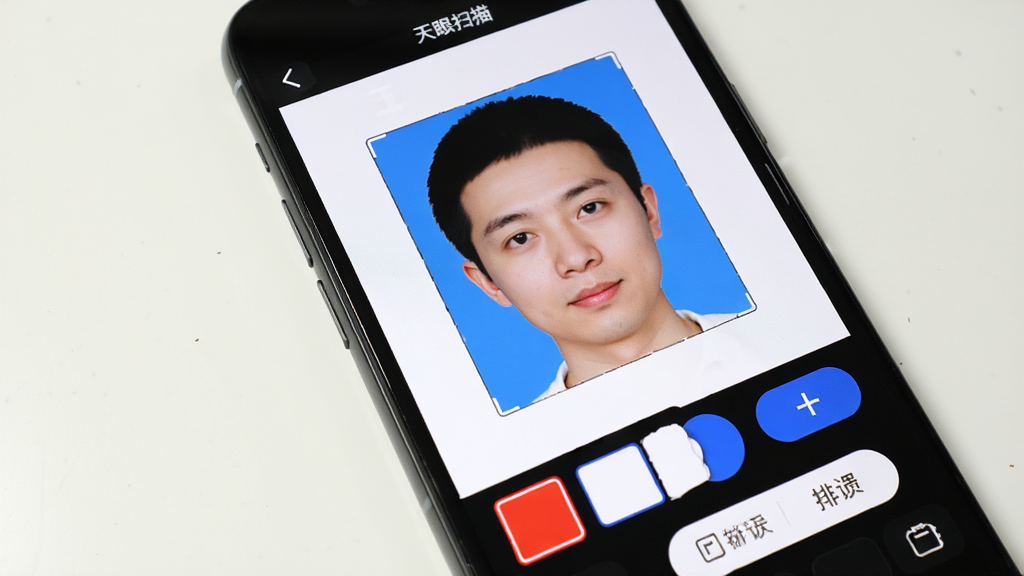
除了文档扫描,天眼扫描王还提供了实用的证件照制作功能。用户可以选择不同的证件照尺寸模板,如一寸、二寸等,软件会自动裁剪并替换背景颜色,生成符合规范的电子版证件照。该功能支持多种背景色切换,并可将多张证件照排版到一张纸上,方便直接打印使用。
| 功能模块 | 操作说明 | 核心亮点 |
|---|---|---|
| 文档扫描 | 打开软件,点击相机图标,对准文档,软件自动识别边缘并拍摄,可手动调整裁剪范围,选择滤镜模式后保存。 | 自动去底、透视校正、多种滤镜 |
| 文字提取 | 在扫描或导入图片后,点击OCR按钮,选择识别语言,软件自动提取文字,可编辑、复制或导出。 | 中英文混合识别、批量处理 |
| 证件照 | 选择证件照功能,导入人像照片,选择尺寸和背景色,软件自动抠图并生成标准证件照,可保存或排版打印。 | 智能抠图、多尺寸模板、排版打印 |
| 文件管理 | 在主界面查看所有扫描文件,可重命名、添加标签、加密或分享,支持按时间排序和搜索。 | 标签分类、密码保护、多平台分享 |
| 软件名称 | 功能优势 | 评分 |
|---|---|---|
| 全能扫描王 | 功能全面,识别精准 | ★★★★★ |
| 印象笔记 | 笔记同步,扫描归档 | ★★★★☆ |
| 微软Office | 集成扫描,办公协同 | ★★★★☆ |
| 白描 | OCR精准,界面简洁 | ★★★★★ |
| 讯飞扫描 | 语音识别,智能纠错 | ★★★★☆ |
| 腾讯文档 | 在线协作,扫描导入 | ★★★★☆ |
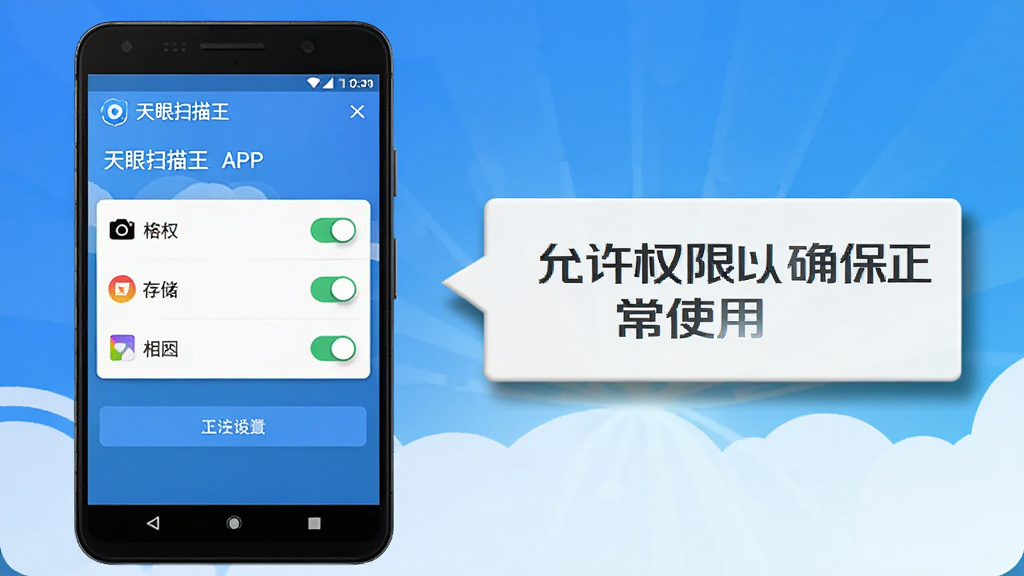
很多用户关心天眼扫描王的安全性。实际上,这款软件主要功能在本地完成,扫描和OCR识别过程不需要上传文档到服务器,因此隐私泄露风险较低。但为了确保使用安全,建议从本站等正规渠道下载安装包,避免使用来历不明的版本。安装时注意查看权限请求,若软件要求与扫描无关的通讯录或短信权限,应保持警惕。日常使用中,对于包含敏感信息的文档,可以启用软件内的密码保护功能,或导出后及时删除本地缓存。只要养成良好习惯,天眼扫描王是一款值得信赖的效率工具。
提取图片文字的操作非常直观。打开天眼扫描王,点击主界面的“导入”或“扫描”按钮,将需要识别的图片添加到软件中。进入编辑界面后,点击底部的“OCR”或“文字识别”图标,软件会自动分析图片并提取文字。识别完成后,文字会显示在下方文本框中,你可以直接编辑、复制或分享。如果识别结果有误,可以手动修改。对于多张图片,可以依次导入并批量识别,最后统一导出为TXT文件。整个过程无需联网,识别速度快,准确率也令人满意。




 中国建设银行app最新版v9.4.0 官方版
 效率办公 / 157.9M / 26-06-19下载
  支付宝app客户端v12.12.8.8000 安卓手机版效率办公 / 167.6M / 26-07-21下载
  阿里云盘app官方版v6.15.1 安卓最新版效率办公 / 153.0M / 26-07-28下载
  中国农业银行app11.2.0安卓版财务购物 / 167.0M / 26-07-14下载
  云闪付客户端官方版v8.0.9 最新安卓版财务购物 / 74.3M / 26-06-04下载
  钉钉手机版app8.3.45官方安卓版效率办公 / 306.1M / 26-07-21下载
  京东商城官方客户端v15.9.0 最新版效率办公 / 83.0M / 26-07-14下载
  金山办公WPS Office手机官方最新版v26.7.2 正版效率办公 / 177.6M / 26-07-23下载
  东方财富app手机客户端v11.1.6 官方安卓版效率办公 / 143.1M / 26-06-16下载
  微软Outlook邮箱谷歌版v5.2613.1 官方最新版
 效率办公 / 11.0M / 26-09-06下载
  美团官方手机客户端
 小红书app下载安装
 快手极速版2026最新版
 网易云音乐app正版








