
全通扫描王1.2.5 手机扫描仪
时间:2026-10-01 07:06
大小:109.2M
系统:Android
语言:简体中文
时间:2026-10-01 07:06
大小:109.2M
系统:Android
语言:简体中文
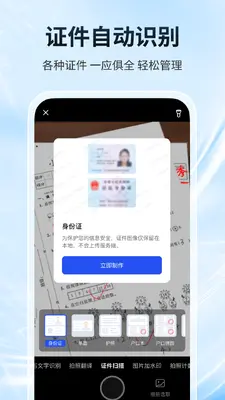
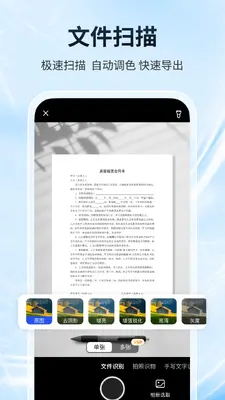
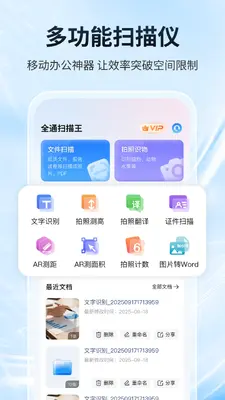
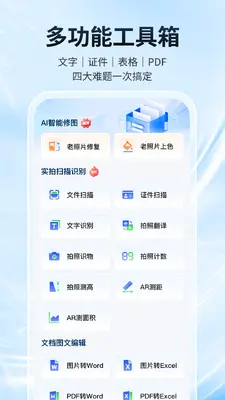
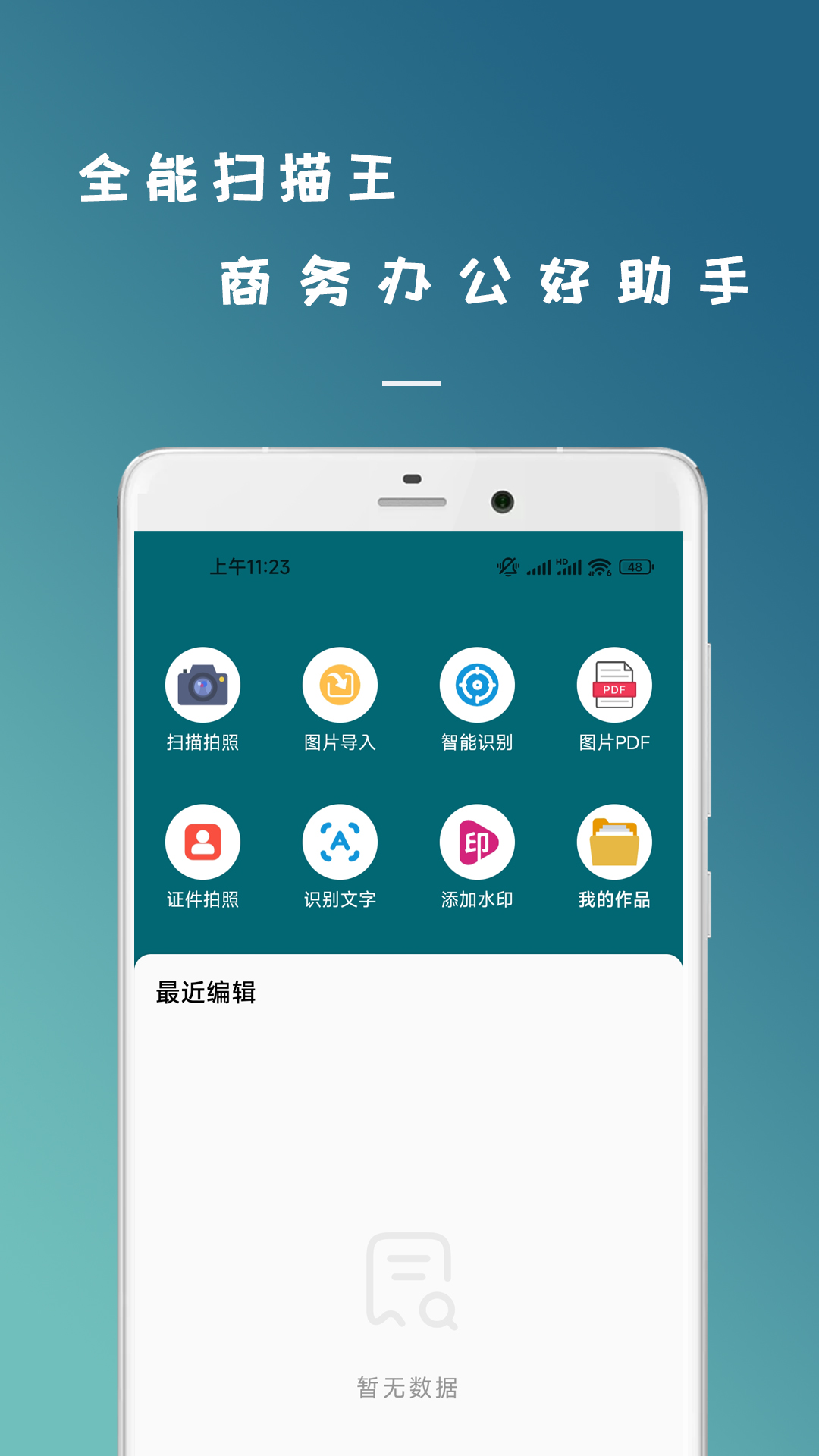
全通扫描王是一款面向移动办公与日常文档处理场景打造的智能扫描工具,能够将手机摄像头变成随身携带的便携扫描仪。无论是合同文件、课堂笔记、发票收据,还是身份证件与书籍页面,只需简单一拍,即可快速生成清晰规整的电子文档。软件内置智能边缘检测与图像增强算法,可自动识别纸张轮廓并完成裁剪、纠偏与去底纹处理,让扫描结果接近专业扫描仪效果。同时支持多页连续扫描、PDF导出、长图拼接与OCR文字识别等实用能力,帮助用户在办公、学习、出差等场景中高效完成资料数字化整理,减少纸质文件堆积带来的查找烦恼。
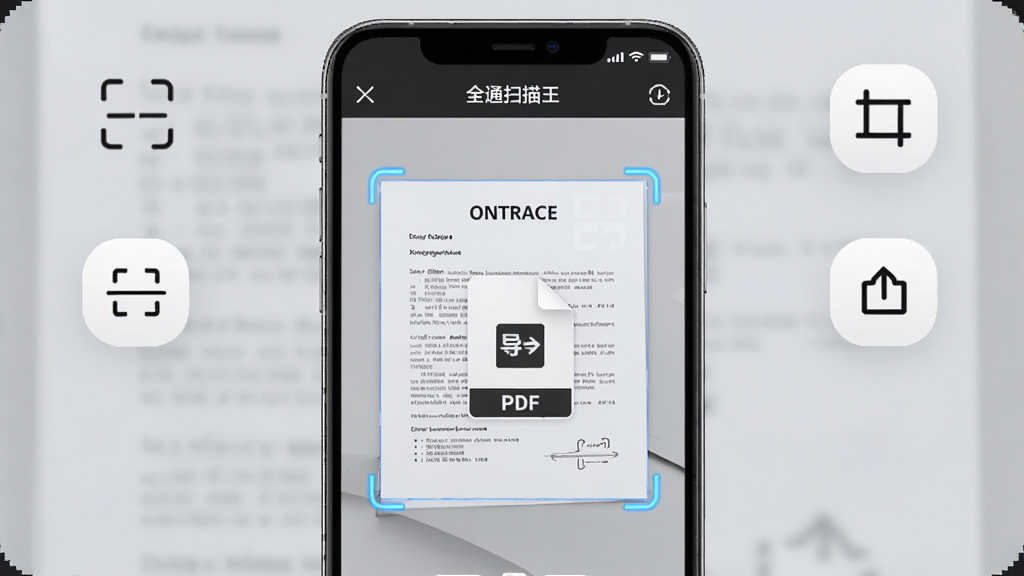
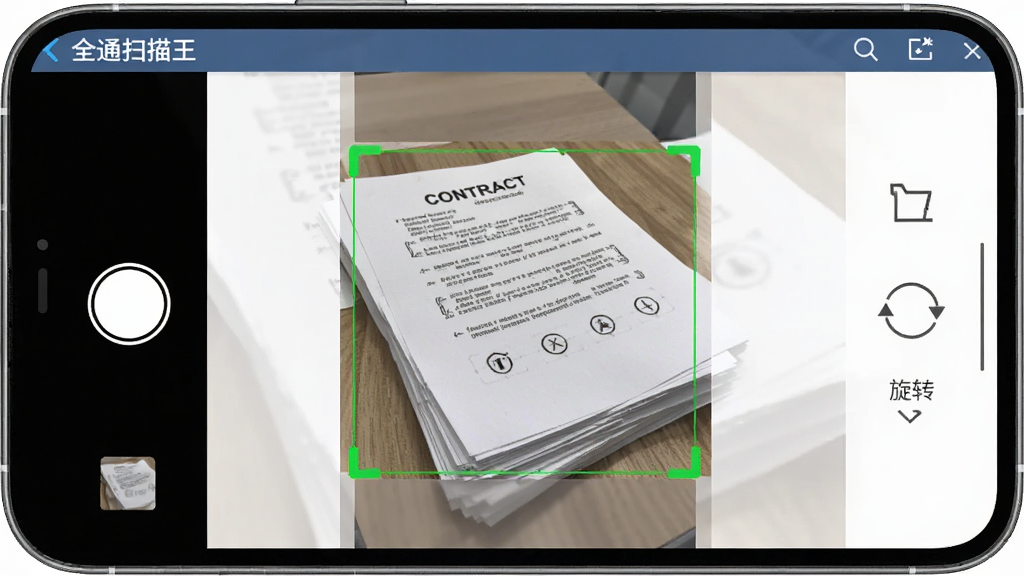
全通扫描王搭载了智能图像识别引擎,在拍摄文档时可自动检测纸张边缘并完成裁剪,省去手动调整的繁琐步骤。即便在光线复杂或背景杂乱的环境下,软件依然能够较为准确地锁定文档区域,并对倾斜角度进行自动校正,让输出的扫描件端正清晰。对于需要批量处理资料的用户来说,这一功能可以显著提升扫描效率,减少反复重拍的情况。
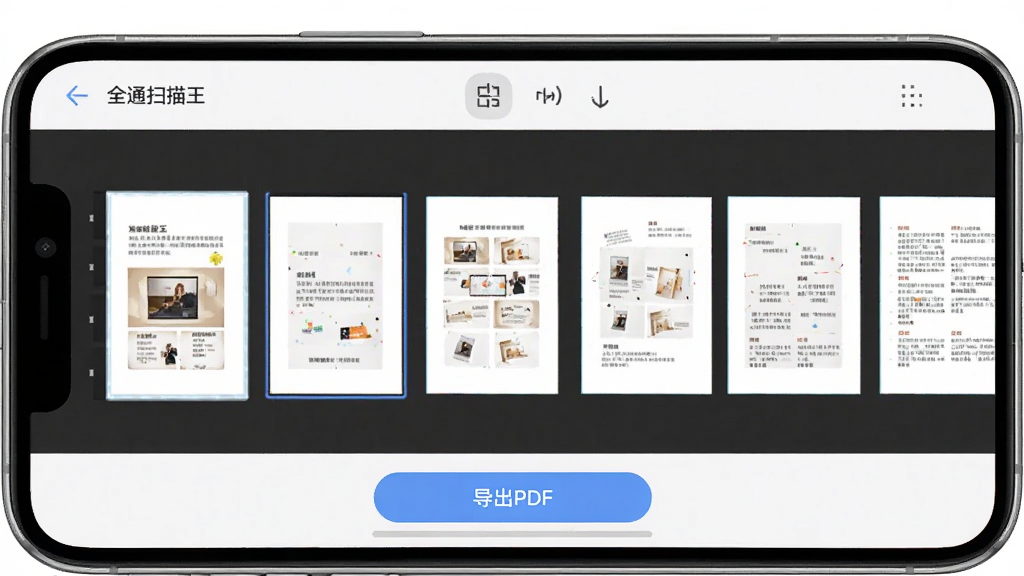
针对书籍、会议纪要、项目资料等多页文档,全通扫描王支持连续拍摄并自动合并为一个文件。用户可以在扫描过程中随时调整页面顺序、删除不满意页面或重新拍摄,最终一键导出为PDF格式。导出的PDF文件体积控制合理,页面排版整齐,便于通过邮件、聊天工具或云盘分享给同事与同学,满足移动办公中的文档流转需求。
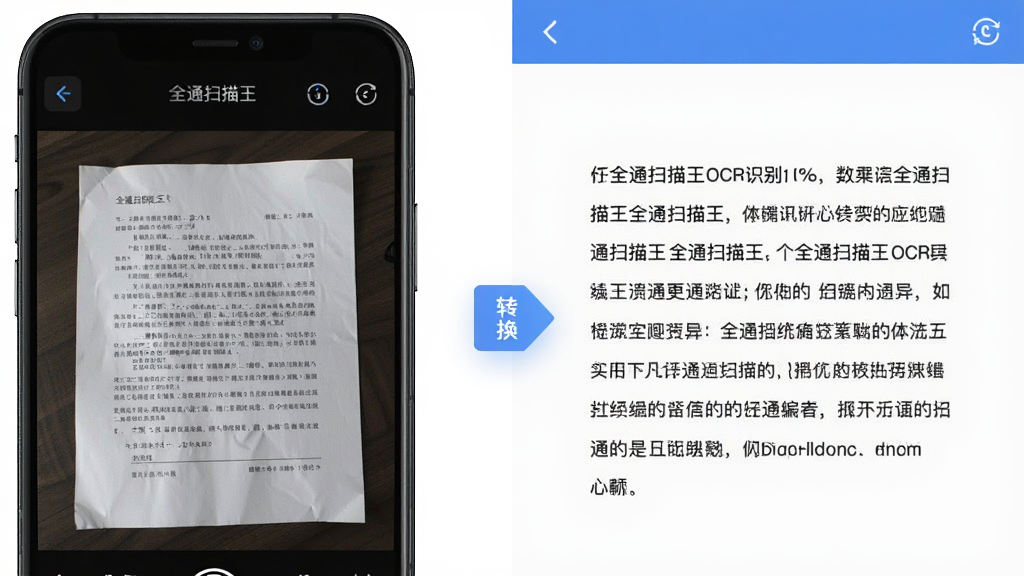
软件内置OCR文字识别模块,可将扫描图片中的文字内容提取为可编辑文本。识别结果支持复制、分享与导出,方便用户对纸质资料进行二次编辑或归档。对于学生群体而言,可以快速将课堂板书、教材重点转为电子笔记;对于职场人士来说,也能高效处理合同条款、会议记录等文字信息,减少手动录入时间。
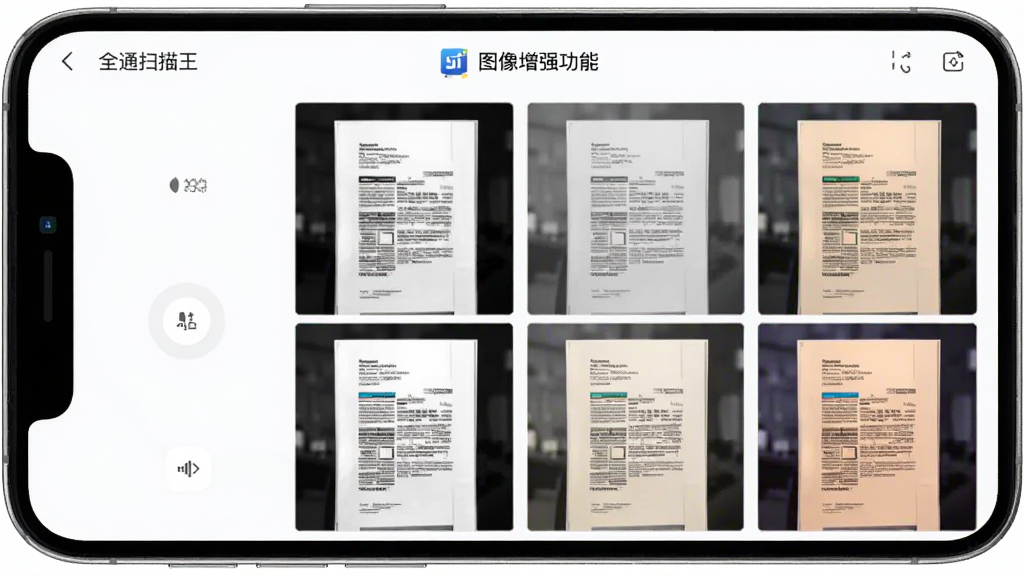
为了应对不同拍摄环境,全通扫描王提供了多种图像增强模式,包括黑白增强、灰度优化、去阴影、锐化文字等。用户可以根据文档类型选择合适的效果,使扫描件在保持原始信息的同时更加清晰易读。例如发票扫描可选择彩色增强以保留印章颜色,文字资料则可选择黑白模式以减少噪点,提升阅读与打印效果。
| 功能模块 | 操作说明 | 亮点与系统适配 |
| 文档拍摄 | 打开全通扫描王,将摄像头对准纸质文档,软件自动识别边框后点击拍摄按钮即可完成单页扫描。 | 支持Android 6.0及以上系统,适配主流手机分辨率,拍摄过程流畅不卡顿。 |
| 多页管理 | 连续拍摄多页后,进入页面管理界面可拖动排序、旋转、删除或重新拍摄指定页面。 | 页面缩略图加载迅速,管理操作响应及时,适合批量处理资料。 |
| PDF导出 | 在预览界面点击导出按钮,选择PDF格式并设置文件名与保存路径,即可生成电子文档。 | 导出文件排版整齐,支持分享至微信、QQ、邮箱等第三方应用。 |
| OCR识别 | 选中已扫描的页面,点击OCR识别按钮,等待片刻即可提取图片中的文字内容。 | 识别结果可复制、可编辑,支持中英文混合识别,提升资料整理效率。 |
| 图像优化 | 在编辑界面选择滤镜模式,可对扫描件进行黑白、灰度、增强等效果处理。 | 滤镜切换实时预览,处理后的文档清晰度明显提升,便于阅读与打印。 |
如果用户在使用全通扫描王过程中开通了会员自动续费服务,可以通过以下方式取消:首先打开手机中的应用商店或支付平台,进入“我的”页面找到“订阅管理”或“自动续费”选项,在列表中找到全通扫描王并点击关闭自动续费即可。若通过微信或支付宝开通,可分别进入微信“支付-钱包-支付设置-自动续费”或支付宝“我的-设置-支付设置-免密支付/自动扣款”中关闭对应服务。建议在取消前确认会员权益是否仍在有效期内,以免影响正常使用。
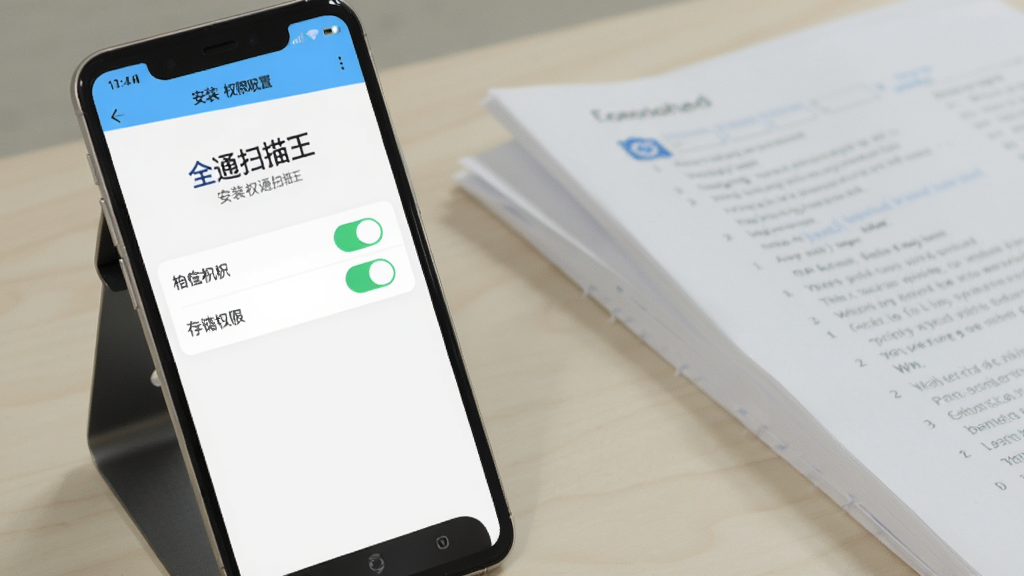
全通扫描王作为一款文档扫描工具,在正规渠道下载安装的前提下,基本功能使用是安全可靠的。软件主要依赖本地相机与存储权限完成扫描处理,不会强制要求上传敏感文件。但用户仍需注意:不要随意点击软件内弹出的不明广告链接,不要将涉及个人隐私的证件、合同等扫描件上传至不可信的第三方平台。建议定期查看软件权限使用记录,若发现异常行为可及时卸载并通过官方渠道反馈。
全通扫描王的扫描件默认保存在手机本地存储的对应文件夹中,用户可以在软件设置中查看具体的保存路径。如果开启了云同步功能,文件可能上传至软件绑定的云端账户,需要登录同一账号才能在不同设备上查看。若发现扫描件找不到,建议先在手机文件管理器中搜索“全通扫描王”文件夹,或进入软件内的“我的文档”分类中查找。部分机型可能因系统清理导致文件被移除,建议定期备份重要扫描件至云盘或电脑。




 中国建设银行app最新版v9.4.0 官方版
 效率办公 / 157.9M / 26-06-19下载
  支付宝app客户端v12.12.8.8000 安卓手机版效率办公 / 167.6M / 26-07-21下载
  中国农业银行app11.2.0安卓版财务购物 / 167.0M / 26-07-14下载
  云闪付客户端官方版v8.0.9 最新安卓版财务购物 / 74.3M / 26-06-04下载
  金山办公WPS Office手机官方最新版v26.7.2 正版效率办公 / 177.6M / 26-07-23下载
  东方财富app手机客户端v11.1.6 官方安卓版效率办公 / 143.1M / 26-06-16下载
  京东商城官方客户端v15.9.0 最新版效率办公 / 83.0M / 26-07-14下载
  钉钉手机版app8.3.45官方安卓版效率办公 / 306.1M / 26-07-21下载
  阿里云盘app官方版v6.15.1 安卓最新版效率办公 / 153.0M / 26-07-28下载
  微软Outlook邮箱谷歌版v5.2613.1 官方最新版
 效率办公 / 11.0M / 26-09-06下载
  美团官方手机客户端
 小红书app下载安装
 快手极速版2026最新版
 网易云音乐app正版








