
高清屏幕录制助手H4.3 高清录屏无广告
时间:2026-10-01 06:52
大小:221.3M
系统:Android
语言:简体中文
时间:2026-10-01 06:52
大小:221.3M
系统:Android
语言:简体中文
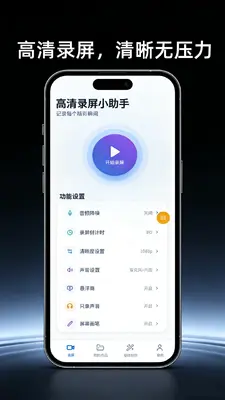
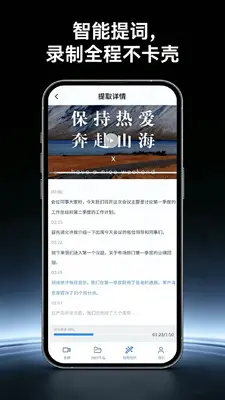
高清屏幕录制助手是一款专为安卓手机用户打造的轻量级屏幕录制工具,能够帮助用户轻松捕捉手机屏幕上的每一个精彩瞬间。无论是游戏高光操作、在线课程重点内容、视频通话画面,还是应用操作演示步骤,这款软件都能以高清画质流畅记录。软件界面简洁直观,无需复杂设置即可快速上手,支持多种分辨率与帧率调节,满足不同场景下的录制需求。同时,高清屏幕录制助手注重用户隐私与使用体验,录制过程无广告干扰,不强制索取无关权限,致力于为用户提供纯净、稳定、高效的录屏服务。
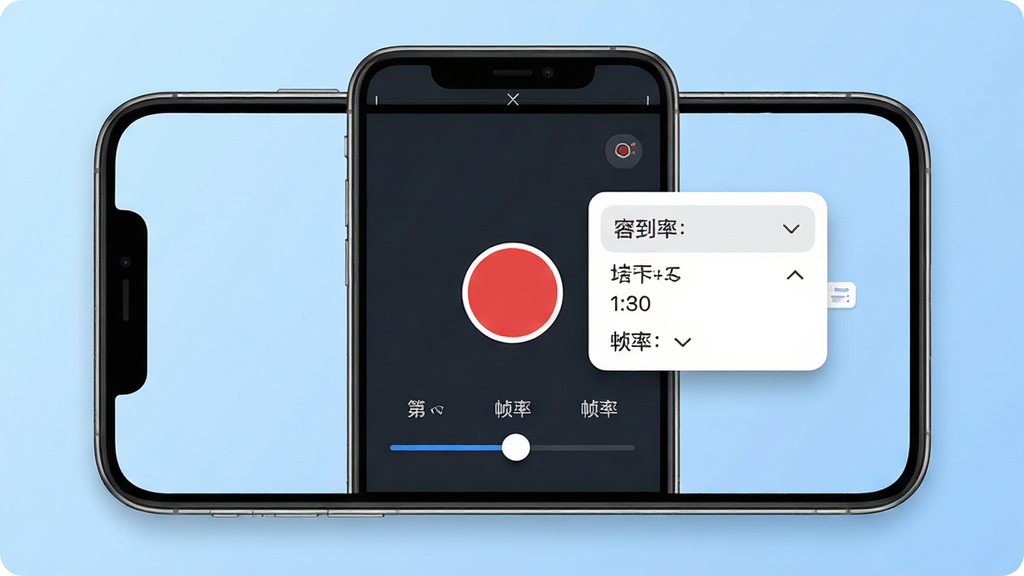
高清屏幕录制助手支持从标清到1080P甚至更高分辨率的多档画质选择,用户可以根据实际需要灵活调整。无论是录制大型游戏还是精细的UI操作演示,都能保证画面清晰细腻,文字边缘锐利不模糊。软件采用先进的编码技术,在保证画质的同时有效控制文件体积,让录制的视频既好看又省空间。
针对不同录制场景,软件提供了多档帧率选项。录制普通操作演示时可以选择较低帧率以节省存储空间;录制高帧率游戏画面时则可切换至60帧模式,确保动作连贯流畅不卡顿。这种灵活的帧率调节机制让用户在不同需求之间找到最佳平衡点。
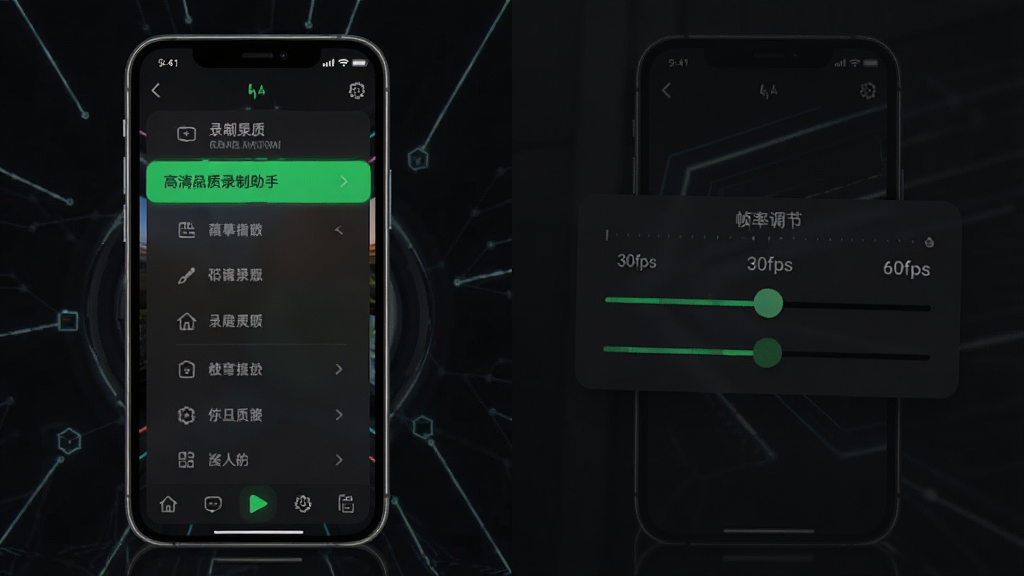
与市面上许多录屏软件不同,高清屏幕录制助手在录制过程中不会弹出任何广告窗口,也不会在视频中强制添加水印。用户可以专注于录制内容本身,无需担心广告打断录制节奏或影响视频观感。这种纯净的使用体验让每一次录制都更加省心。
软件内置了便捷的悬浮窗控制按钮,用户可以在录制过程中随时暂停、继续或停止录制,无需退出当前应用。悬浮窗支持自定义位置和透明度,既方便操作又不会遮挡重要内容。这一设计尤其适合游戏录制和长时间操作演示场景。
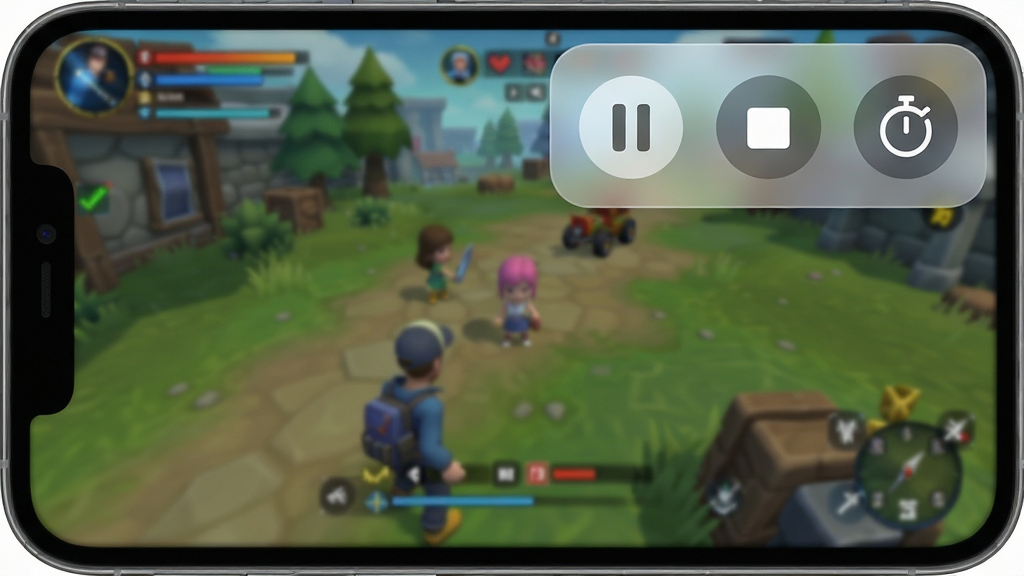
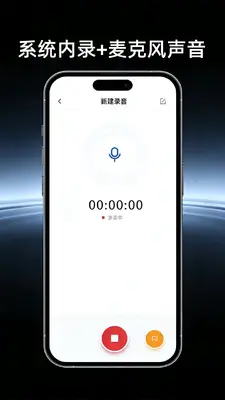
高清屏幕录制助手支持系统声音与麦克风声音的同步录制,用户可以根据需要选择仅录制系统内音、仅录制麦克风解说,或者两者同时录制。在录制游戏解说、教学视频或直播回放时,这一功能尤其实用,能够帮助用户轻松制作出音画同步的高质量视频。
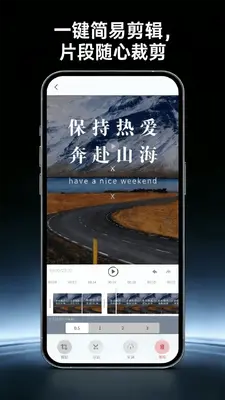
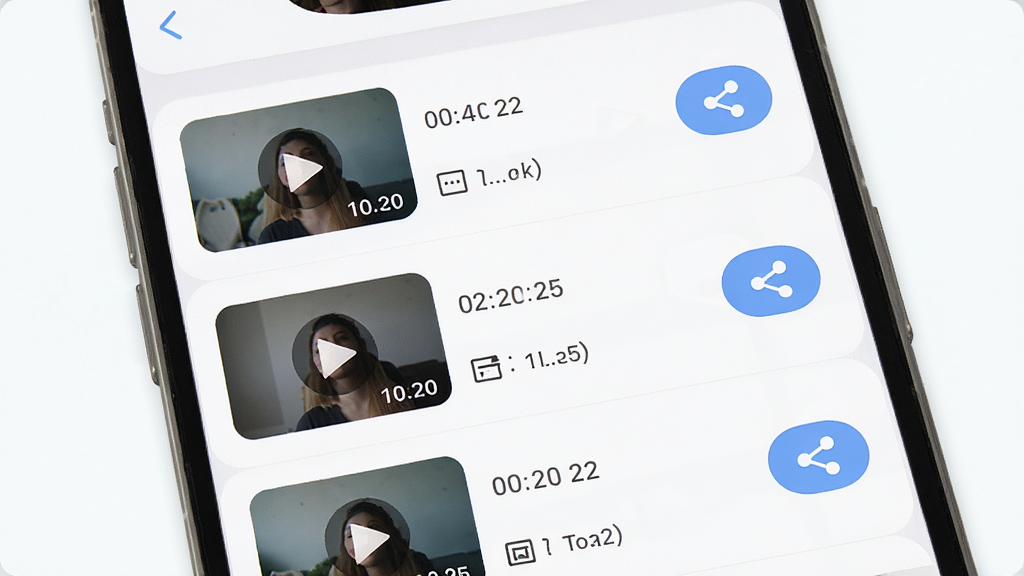
录制完成的视频会自动保存在用户指定的文件夹中,软件内置了简单的视频管理功能,方便用户预览、重命名、删除或分享录制的视频文件。支持一键分享到主流社交平台,让精彩内容快速传递给好友。
| 功能模块 | 操作说明 | 适用场景 |
|---|---|---|
| 启动录制 | 打开软件后点击红色圆形按钮,或者通过悬浮窗快捷启动 | 游戏录制、课程记录 |
| 分辨率设置 | 在设置菜单中选择720P、1080P等画质档位 | 高清演示、普通记录 |
| 帧率调节 | 根据录制内容选择30fps或60fps | 游戏高光、操作教程 |
| 音频来源 | 选择系统声音、麦克风或两者同时录制 | 解说视频、直播回放 |
| 暂停/继续 | 通过悬浮窗按钮随时控制录制进程 | 分段录制、避免冗余 |
| 视频保存 | 录制结束后自动保存至指定文件夹 | 后期编辑、分享传播 |
| 视频分享 | 在视频列表中选择分享按钮发送至社交平台 | 好友分享、内容发布 |

1、安装前请确认手机系统版本为Android 5.0及以上,低版本系统可能无法正常安装或运行。
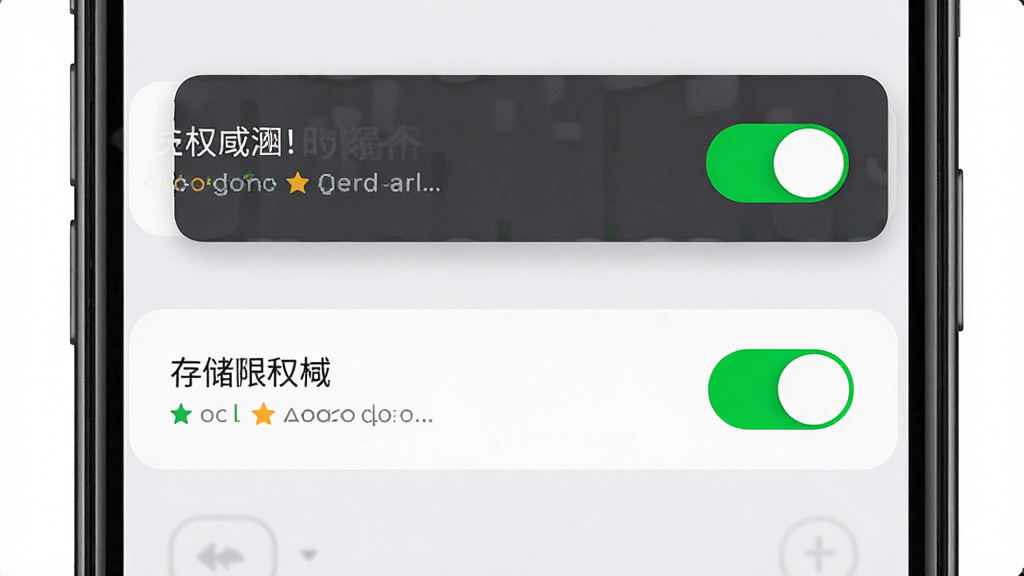
2、首次启动软件时,系统会弹出悬浮窗权限和存储权限请求,必须全部允许,否则无法正常录制和保存视频。
3、如果录制过程中出现闪退现象,建议先清理后台其他应用释放内存,关闭省电模式可有效减少后台被杀的概率。
4、录制高清视频时文件体积较大,请提前确认手机剩余存储空间充足,建议预留至少2GB以上空间。
5、部分手机品牌需要在设置中手动开启“后台弹出界面”权限,否则悬浮窗无法正常显示。
6、如果录制出的视频没有声音,请检查音频来源设置是否正确,并确认手机媒体音量未被静音。
7、录制游戏时若出现卡顿,可适当降低帧率或分辨率,关闭游戏内录屏叠加功能也能提升流畅度。
8、请勿在录制过程中强制关机或拔出存储卡,否则可能导致视频文件损坏无法播放。
9、若软件提示缺少必要组件,可在站内搜索“安卓录屏组件”获取相关依赖文件。
10、长时间录制建议连接充电器,避免手机电量耗尽导致录制中断。
| 软件名称 | 功能优势 | 评分 |
|---|---|---|
| 录屏大师 | 支持高清录制与视频编辑 | ★★★★☆ |
| AZ录屏 | 轻量无广告,操作简单 | ★★★★☆ |
| 屏幕录制 | 支持内录与麦克风混音 | ★★★★☆ |
| 录屏神器 | 免root录制,画质清晰 | ★★★★☆ |
| 超级录屏 | 支持4K录制与直播推流 | ★★★★★ |
| 游戏录屏 | 专为手游优化,高帧率 | ★★★★☆ |
下载安装完成后打开软件,首次使用需要授予悬浮窗和存储权限。进入主界面后,根据需求选择分辨率和帧率,点击红色录制按钮即可开始。录制过程中可以通过悬浮窗控制暂停或停止,录制完成后视频会自动保存到手机相册或指定文件夹中,非常方便。
高清屏幕录制助手是一款正规的安卓录屏工具,不包含恶意代码,不会窃取用户隐私信息。软件仅申请录制和存储相关的基础权限,不强制索取通讯录、位置等无关权限。建议用户从正规下载站获取安装包,避免下载到被篡改的版本,以确保使用安全。
高清屏幕录制助手提供免费使用版本,核心录屏功能完全免费,录制过程无广告、无水印。对于绝大多数日常录制需求来说,免费版已经足够使用。如果用户需要更高级的功能,可以根据自身需求选择是否升级,但基础录屏体验不会受到任何限制。




 光速虚拟机安卓正版v11.0 官方最新版【64位】
 工具其它 / 1.24G / 26-06-08下载
  曲奇云盘app安卓版3.9.6最新版
 工具其它 / 82.2M / 26-09-30下载
  百度手机助手安卓版v9.6.3.10最新版工具其它 / 12.4M / 26-09-10下载
  vmos pro最新版2026免费版v3.1.4 手机高级会员版工具其它 / 58.3M / 26-07-28下载
  制片帮悦音配音1.0.6 最新版工具其它 / 44.3M / 26-09-24下载
  小熊录屏官方版v2.4.7.1 最新版工具其它 / 31.2M / 26-07-21下载
  vivo应用商店官方v10.3.9.0 最新版工具其它 / 48.8M / 26-09-09下载
  2345手机助手官方版v10.8 最新版工具其它 / 35.0M / 26-09-05下载
  360手机卫士官方版9.0.4 官方最新版工具其它 / 44.1M / 26-08-30下载
  广电慧家app1.2.0 安卓版工具其它 / 128.4M / 26-09-17下载
  美团官方手机客户端
 小红书app下载安装
 快手极速版2026最新版
 网易云音乐app正版









 QQ同步助手官方版
 城通网盘手机客户端