
MOVA Rec3.1.0 高清录屏工具
时间:2026-09-25 04:37
大小:164.3M
系统:Android
语言:简体中文
时间:2026-09-25 04:37
大小:164.3M
系统:Android
语言:简体中文
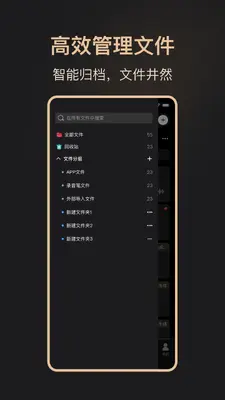
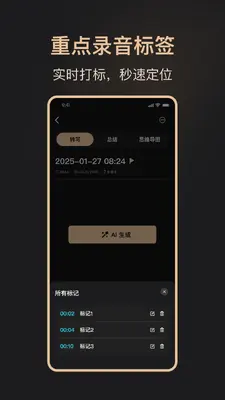
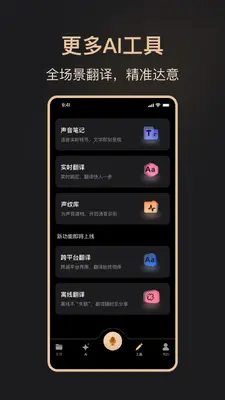

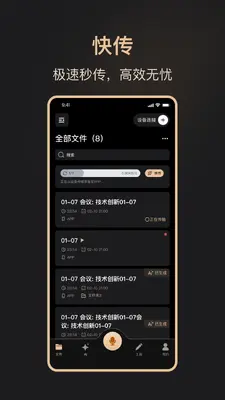
MOVA Rec 是一款面向移动端用户打造的高清屏幕录制工具,凭借轻量化的安装包与稳定的录制表现,在众多录屏应用中积累了不错的口碑。无论你是想录制手游精彩瞬间、制作教学演示视频,还是保存直播画面与线上会议内容,MOVA Rec 都能提供流畅且清晰的录制体验。软件内置了多种分辨率与码率调节选项,支持麦克风与系统声音同步采集,让录制出来的视频既有画面又有声音,省去了后期配音的繁琐步骤。对于经常需要在手机上完成内容创作的用户来说,MOVA Rec 算得上是一款上手门槛低、功能覆盖全的实用型录屏助手。
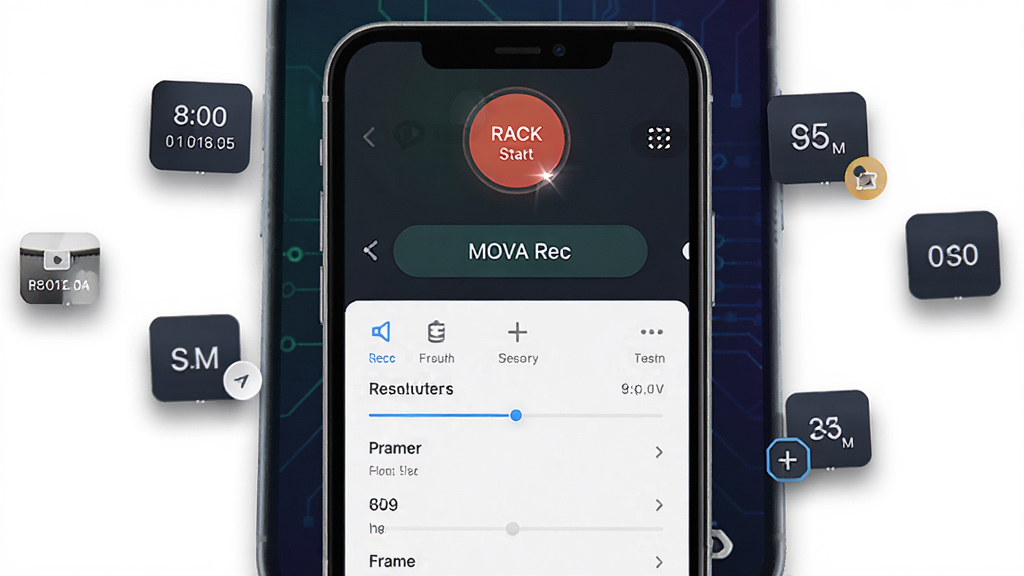
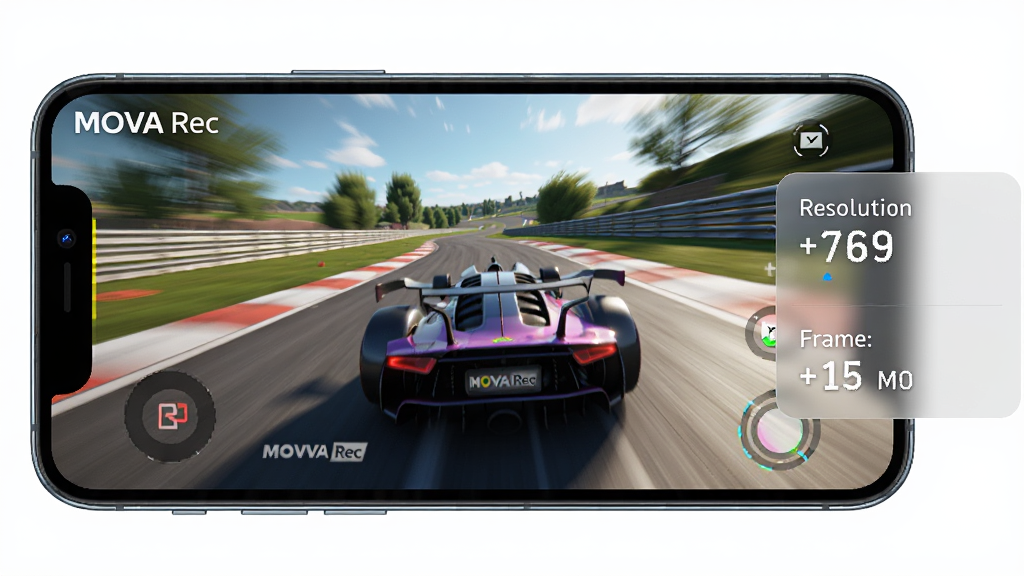
MOVA Rec 搭载了自研的高效编码内核,能够在保证画质清晰的前提下有效控制文件体积。用户可以根据实际需求在 720P、1080P 乃至更高分辨率之间自由切换,帧率也支持 30fps 与 60fps 两档调节,满足不同场景下对流畅度与清晰度的双重要求。
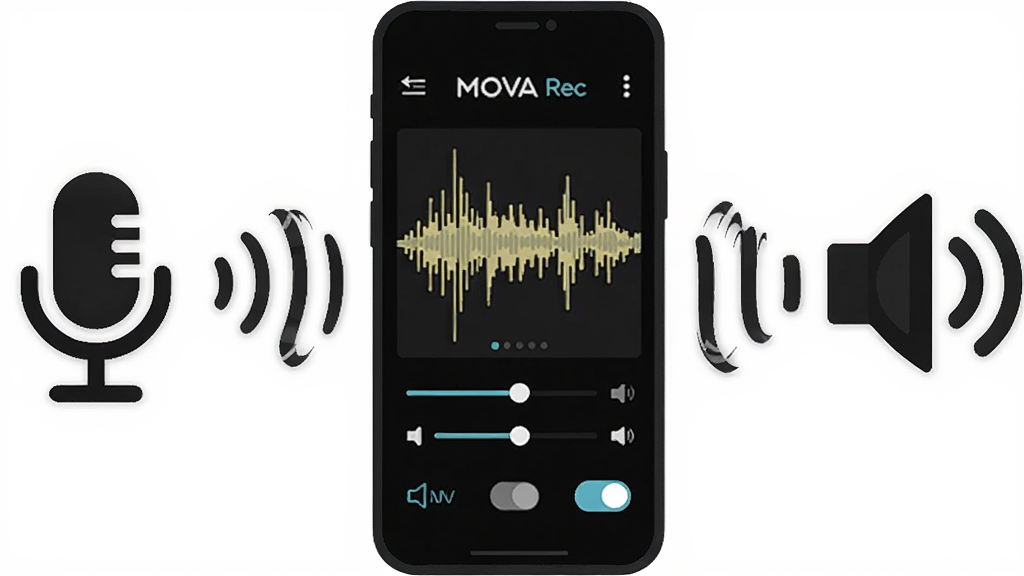
录制过程中,MOVA Rec 支持同时开启麦克风解说与系统内录声音,两者可以独立调节音量大小。这意味着你在录制游戏解说时,既能收录游戏原声,又能同步录入自己的讲解,后期无需再花费时间进行音画对齐,大大提升了内容产出效率。
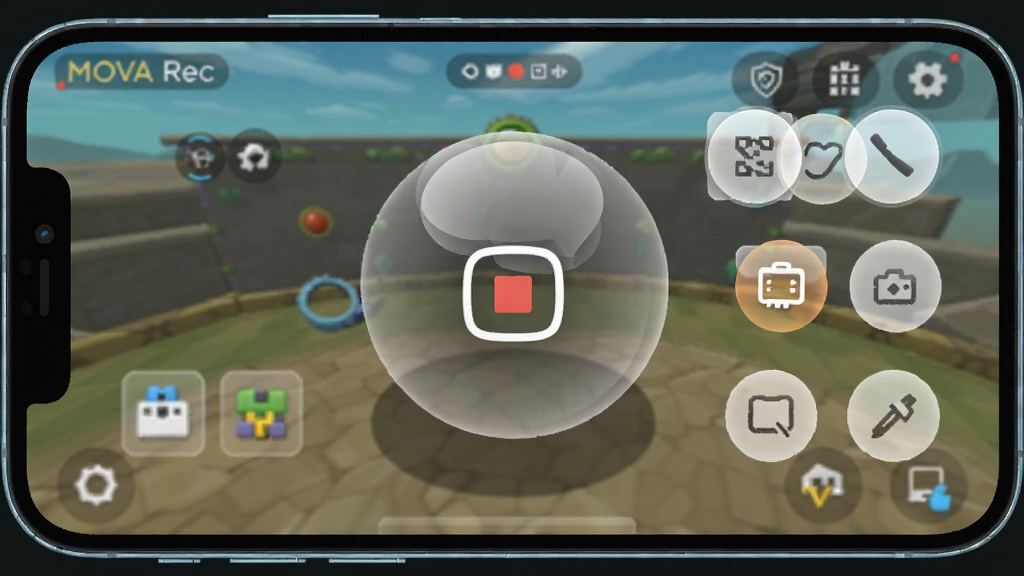
MOVA Rec 提供了一个可自由拖动的悬浮控制球,方便用户在任意界面快速开始、暂停或停止录制。悬浮球支持透明度调节与靠边隐藏,既不会遮挡操作视野,又能随时响应录制指令,让整个录制过程更加顺手自然。
录制完成后,MOVA Rec 内置了简洁的视频剪辑功能,支持对视频进行裁剪、拼接、添加背景音乐以及简单的字幕叠加。导出时用户可以选择多种视频格式与清晰度,方便直接分享到社交平台或传输到电脑端进行二次加工。
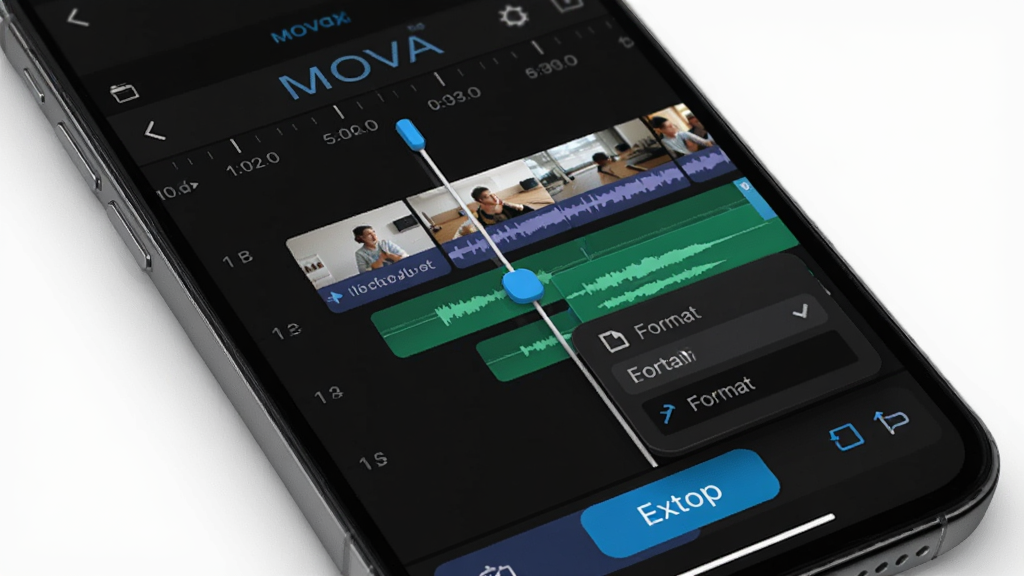
| 功能模块 | 操作说明 | 亮点提示 |
|---|---|---|
| 录制参数设置 | 进入主界面后点击齿轮图标,可调整分辨率、帧率、码率与音频来源 | 建议根据手机性能选择 1080P 30fps,兼顾画质与流畅度 |
| 悬浮窗录制 | 开启悬浮窗权限后,在任意界面点击悬浮球即可开始录制 | 悬浮球可拖动到屏幕边缘,避免遮挡关键操作区域 |
| 声音录制 | 在设置中分别开启麦克风与系统内录开关,调节各自音量 | 录制游戏解说时建议麦克风音量略高于系统音量 |
| 视频剪辑 | 录制结束后在文件列表点击编辑,进入时间轴进行裁剪与配乐 | 支持多段拼接,方便制作合辑类视频 |
| 文件导出 | 编辑完成后选择导出分辨率与格式,保存至相册或指定文件夹 | 导出前可预览效果,确认无误后再保存 |
| 软件名称 | 功能优势 | 评分 |
|---|---|---|
| 录屏大师 | 支持高清录制与实时配音 | ★★★★☆ |
| AZ录屏 | 免root录制内录声音 | ★★★★☆ |
| 屏录快影 | 轻量小巧,录制流畅 | ★★★★☆ |
| 超级录屏 | 支持摄像头叠加与画笔标注 | ★★★★★ |
| 游戏录屏 | 专为手游优化,高帧率录制 | ★★★★☆ |
| 录屏神器 | 一键录制,操作简单 | ★★★★☆ |
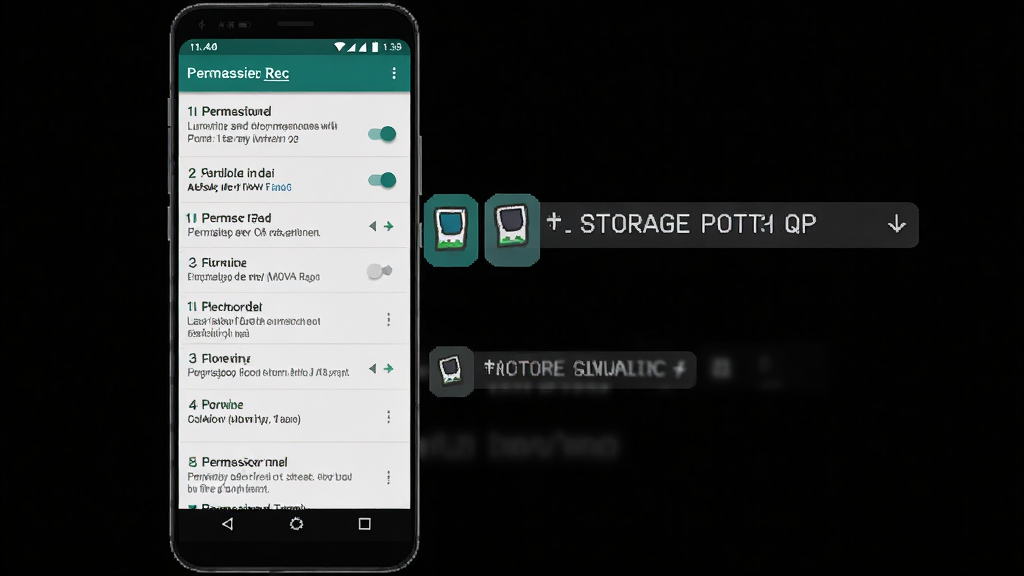
很多用户在搜索 MOVA Rec 下载时都会关心安装包是否安全。从软件本身的功能设计来看,MOVA Rec 是一款正规的屏幕录制工具,不包含恶意扣费或窃取隐私的代码模块。但需要提醒的是,下载时请务必选择正规的应用市场或可信的下载站点,避免从不明来源获取被二次打包的安装包。安装前可以查看应用申请的权限列表,如果发现与录屏无关的敏感权限请求,应保持警惕。安装后建议使用手机自带的安全中心进行一次扫描,确认无风险后再正常使用。
录制声音的设置是很多新手用户比较关心的问题。在 MOVA Rec 主界面点击右上角的设置按钮,找到「音频设置」选项,里面分别有「麦克风声音」和「系统内录」两个开关。如果你只需要录制游戏原声,开启系统内录即可;如果需要边录边解说,则同时开启麦克风。部分手机由于系统限制,系统内录可能无法生效,此时可以尝试在录屏设置中切换音频源为「麦克风」或「混合录制」。如果仍然没有声音,请检查手机是否静音以及媒体音量是否调至合适大小。
MOVA Rec 默认会将录制完成的视频保存在手机相册或文件管理的「MOVA Rec」文件夹中。你可以在软件主界面的「我的录制」列表里直接点击视频进行播放或分享。如果找不到文件,可以打开文件管理器,进入内部存储根目录,查找名为「MOVA Rec」或「Movies」的文件夹。部分机型可能因为存储路径差异导致文件位置不同,建议在设置中将保存路径手动指定为相册目录,这样录制完成后就能直接在系统相册中看到视频了。




 光速虚拟机安卓正版v11.0 官方最新版【64位】
 工具其它 / 1.24G / 26-06-08下载
  曲奇云盘app安卓版3.9.6最新版
 工具其它 / 82.2M / 26-08-25下载
  百度手机助手安卓版v9.6.3.10最新版工具其它 / 12.4M / 26-09-10下载
  vmos pro最新版2026免费版v3.1.4 手机高级会员版工具其它 / 58.3M / 26-07-28下载
  制片帮悦音配音1.0.6 最新版工具其它 / 44.3M / 26-09-24下载
  小熊录屏官方版v2.4.7.1 最新版工具其它 / 31.2M / 26-07-21下载
  漫步者蓝牙耳机(Edifier Connect)安卓版v8.4.45 官方最新版工具其它 / 263.9M / 26-08-23下载
  苹果14pro灵动岛dynamicSpot2.01 官方正版工具其它 / 8.2M / 26-08-24下载
  广电慧家app1.2.0 安卓版工具其它 / 128.4M / 26-09-17下载
  中油车队端app1.1.1 最新版工具其它 / 75.7M / 26-09-13下载
  小红书app下载安装
 快手极速版2026最新版
 网易云音乐app正版
 uc浏览器app官方正版









 QQ同步助手官方版
 城通网盘手机客户端