
x录音机1.0.12.012 高清录音
时间:2026-09-25 04:30
大小:118.0M
系统:Android
语言:简体中文
时间:2026-09-25 04:30
大小:118.0M
系统:Android
语言:简体中文
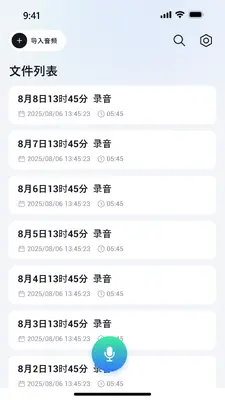
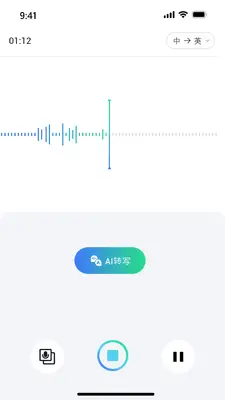



x录音机是一款专注于高品质录音与音频处理的实用工具,致力于为用户提供便捷、清晰、稳定的录音体验。无论是会议记录、课堂学习、灵感捕捉还是日常声音备忘,x录音机都能轻松胜任。软件界面简洁直观,操作门槛极低,启动后一键即可开始录音,支持多种音频格式保存与实时试听。针对不同场景,x录音机还提供了降噪优化、录音标记、后台录制等实用功能,帮助用户高效管理每一段声音。凭借出色的兼容性与稳定的性能表现,x录音机已成为众多安卓用户手机中不可或缺的录音助手,让声音记录变得前所未有的简单与可靠。
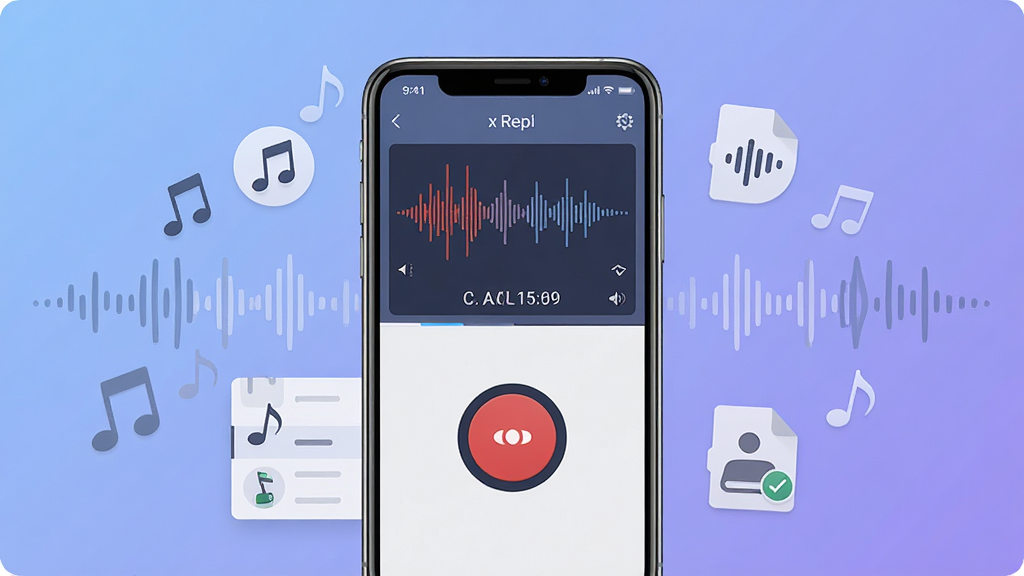
x录音机采用先进的音频采集与降噪算法,能够有效过滤环境杂音,精准捕捉人声与细节声音。无论是安静的会议室还是嘈杂的户外环境,都能录制出清晰可辨的高品质音频,满足用户对录音质量的严苛要求。

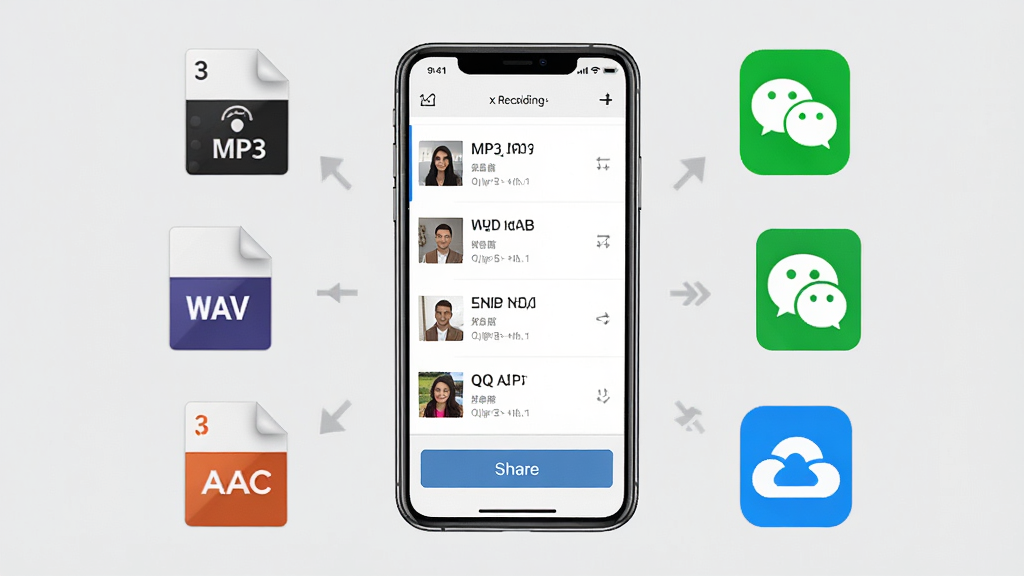
软件支持MP3、AAC、WAV等多种主流音频格式的录制与导出,用户可根据实际需求灵活选择。录制完成的文件可一键分享至微信、QQ、邮箱等平台,也支持直接上传云端备份,方便跨设备管理与调用,让音频文件的流转更加高效便捷。
x录音机支持后台运行录制,即使锁屏或切换至其他应用,录音任务依然稳定进行不中断。这一功能特别适合长时间会议、讲座或睡眠环境记录等场景,用户无需保持屏幕常亮,有效节省电量,同时确保重要声音信息完整留存。

在录音过程中,用户可随时添加时间标记,对关键内容进行标注。回放时通过标记点可快速跳转至对应位置,无需反复拖动进度条,大幅提升音频检索效率。这一功能对于会议纪要整理、课堂重点回顾等场景尤为实用,让声音管理更加井然有序。
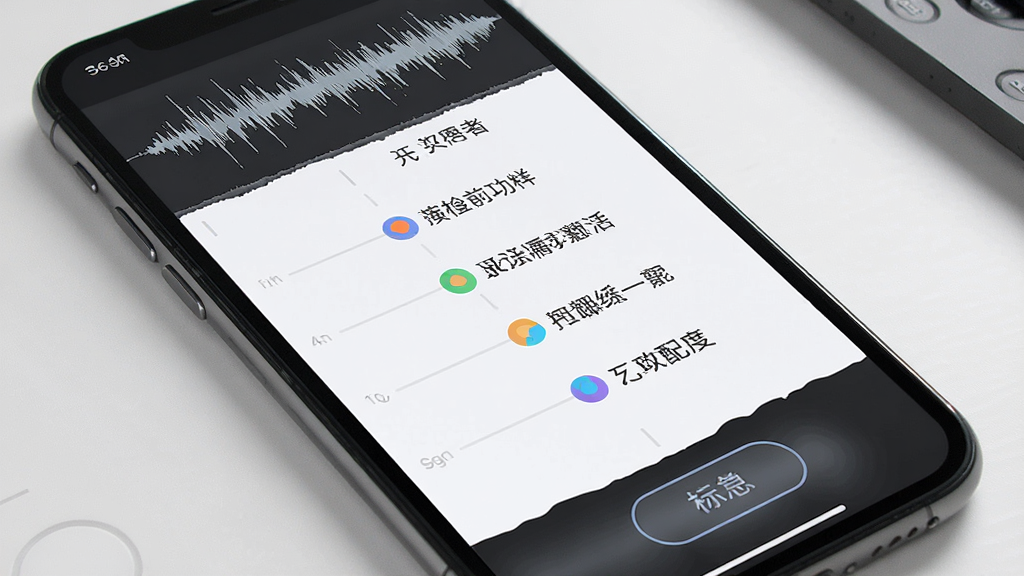
| 功能模块 | 操作说明 | 适用场景 |
|---|---|---|
| 开始录音 | 打开x录音机,点击界面中央红色圆形按钮即可开始录制,再次点击暂停或保存。 | 会议记录、课堂学习、灵感速记 |
| 格式设置 | 进入设置菜单,选择录音格式(MP3/AAC/WAV)及音质参数,建议日常使用MP3格式。 | 不同平台分享、专业音频存档 |
| 添加标记 | 录音过程中点击旗帜图标添加时间标记,回放时点击标记快速跳转。 | 重点内容标注、会议纪要整理 |
| 后台录制 | 在设置中开启后台录制权限,锁屏或切换应用后录音不中断。 | 长时间会议、睡眠记录、讲座 |
| 文件管理 | 在录音列表页可试听、重命名、删除或分享录音文件,支持批量操作。 | 音频归档、清理存储空间 |
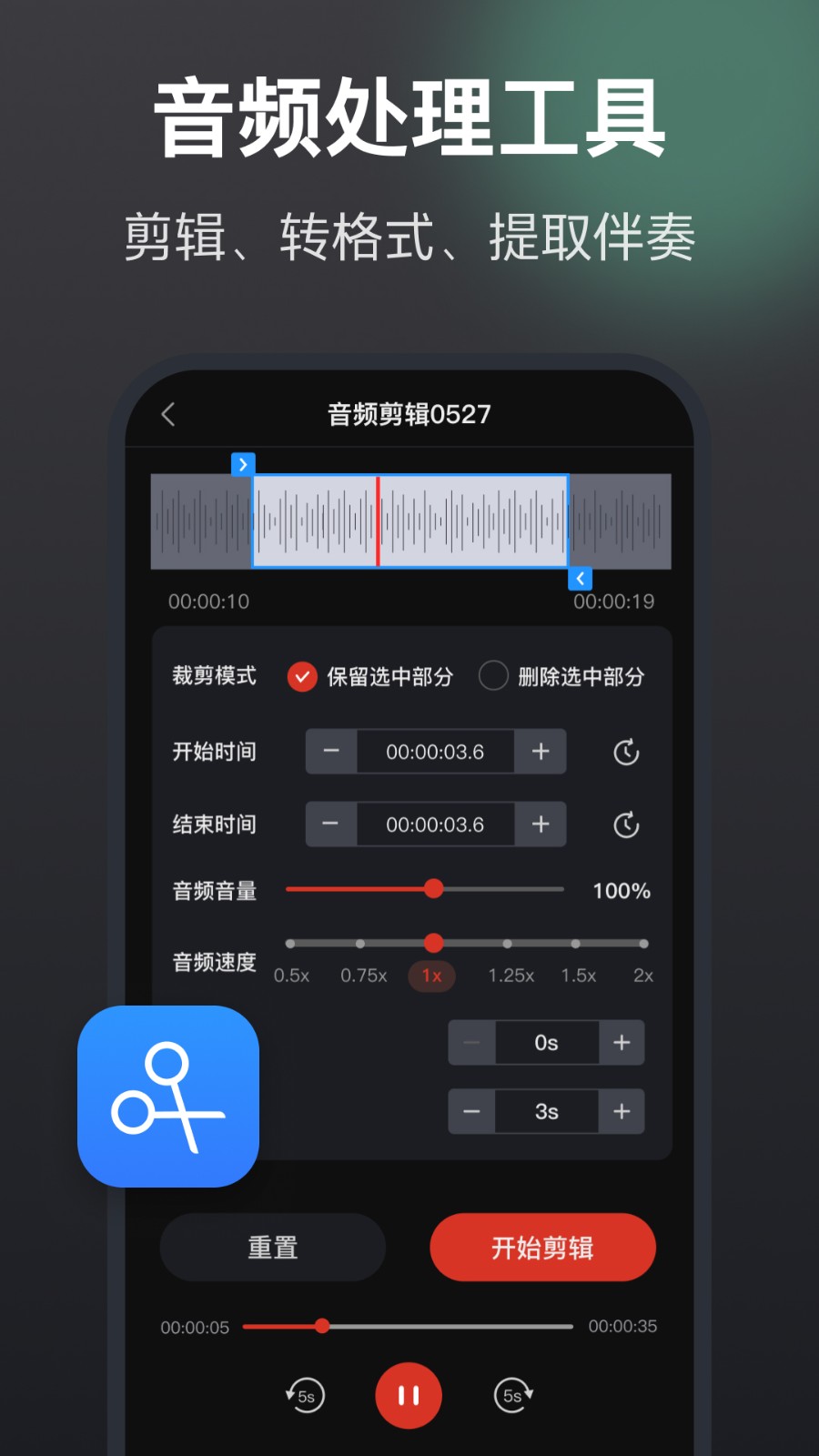
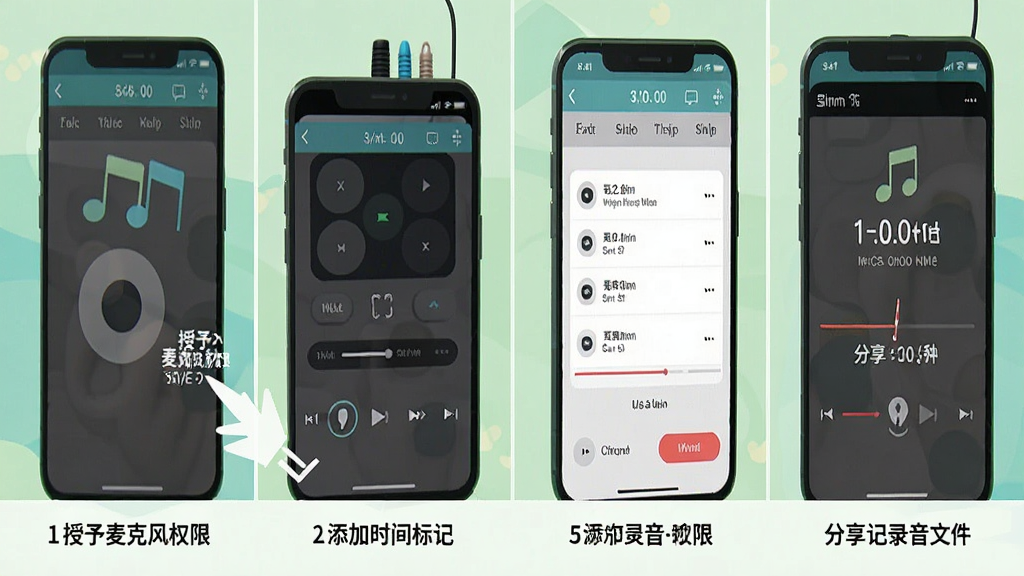
x录音机App是一款正规的安卓录音工具,安装包经过安全检测,不含恶意插件与病毒,用户可放心下载使用。软件仅申请录音与存储等必要权限,不会窃取个人隐私信息。建议用户从正规下载站获取安装包,避免安装来路不明的修改版,以保障手机安全与录音数据隐私。使用过程中如遇权限弹窗,请根据实际需求谨慎授权,非必要权限可选择拒绝。
想要获得清晰录音效果,建议在相对安静的环境中使用x录音机,并保持手机麦克风孔不被遮挡。录音前可在设置中开启降噪模式,选择较高的音质参数。如果录制人声,嘴巴距离手机约10至20厘米为宜,避免过近产生喷麦声。对于会议或课堂场景,可将手机放置在桌面中央位置,确保声源覆盖均匀。录制完成后可用试听功能检查效果,必要时重新录制。
在x录音机的录音列表中找到目标文件,点击右侧分享按钮,即可选择微信、QQ、邮箱或蓝牙等方式发送给好友。如果文件较大,建议先压缩或上传至云盘再分享链接。此外,也可通过数据线将录音文件导出至电脑,方便进一步编辑或存档。分享前请确认录音内容不涉及他人隐私,遵守相关法律法规。




 光速虚拟机安卓正版v11.0 官方最新版【64位】
 工具其它 / 1.24G / 26-06-08下载
  曲奇云盘app安卓版3.9.6最新版
 工具其它 / 82.2M / 26-08-25下载
  百度手机助手安卓版v9.6.3.10最新版工具其它 / 12.4M / 26-09-10下载
  制片帮悦音配音1.0.6 最新版工具其它 / 44.3M / 26-09-24下载
  vmos pro最新版2026免费版v3.1.4 手机高级会员版工具其它 / 58.3M / 26-07-28下载
  小熊录屏官方版v2.4.7.1 最新版工具其它 / 31.2M / 26-07-21下载
  苹果14pro灵动岛dynamicSpot2.01 官方正版工具其它 / 8.2M / 26-08-24下载
  广电慧家app1.2.0 安卓版工具其它 / 128.4M / 26-09-17下载
  中油车队端app1.1.1 最新版工具其它 / 75.7M / 26-09-13下载
  漫步者蓝牙耳机(Edifier Connect)安卓版v8.4.45 官方最新版工具其它 / 263.9M / 26-08-23下载
  小红书app下载安装
 快手极速版2026最新版
 网易云音乐app正版
 uc浏览器app官方正版









 QQ同步助手官方版
 城通网盘手机客户端