
AIDOVID2.27.0 智能物联
时间:2026-09-25 04:10
大小:128.1M
系统:Android
语言:简体中文
时间:2026-09-25 04:10
大小:128.1M
系统:Android
语言:简体中文


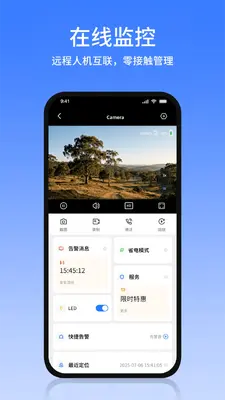

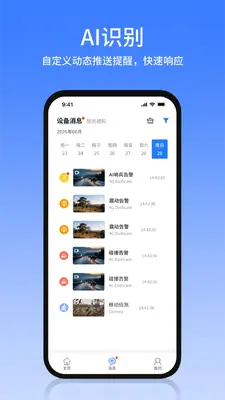
AIDOVID是一款面向智能家居与物联网设备管理的移动端应用,致力于为用户提供便捷的设备连接、实时监控与远程控制体验。通过AIDOVID,用户可以轻松将家中的智能摄像头、传感器、智能插座等设备统一接入,实现一站式管理与联动。无论是查看实时画面、回放历史录像,还是接收异常告警通知,AIDOVID都能以简洁直观的界面呈现,让智能生活触手可及。该版本在稳定性与兼容性上进行了多项优化,适配主流安卓机型,满足日常家庭安防与设备管理需求。
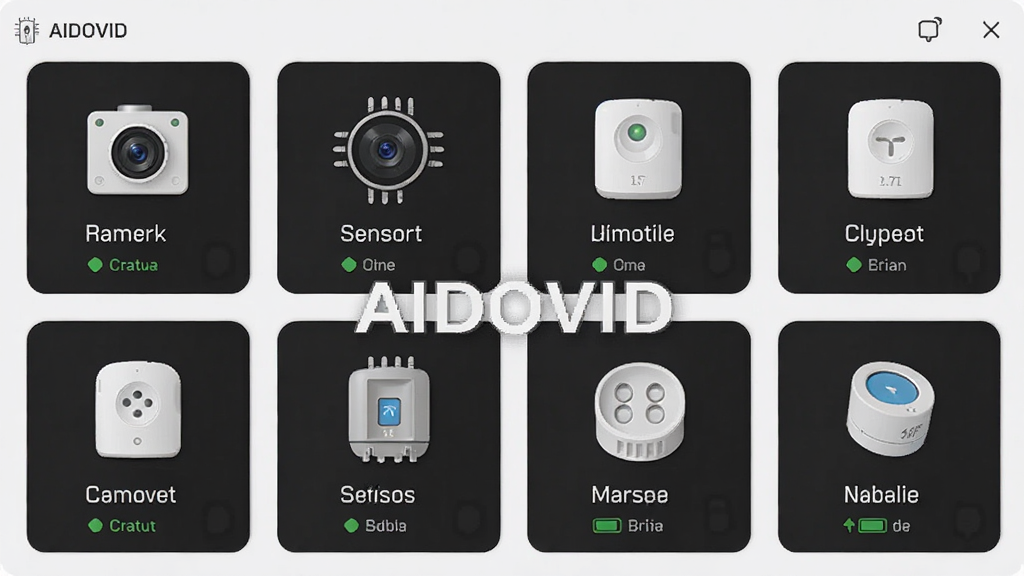
AIDOVID支持同时接入多台智能设备,用户可以在一个应用内查看所有设备的状态,无需在多个APP之间切换。无论是摄像头、门磁还是温湿度传感器,都能在首页直观呈现,设备在线状态一目了然。
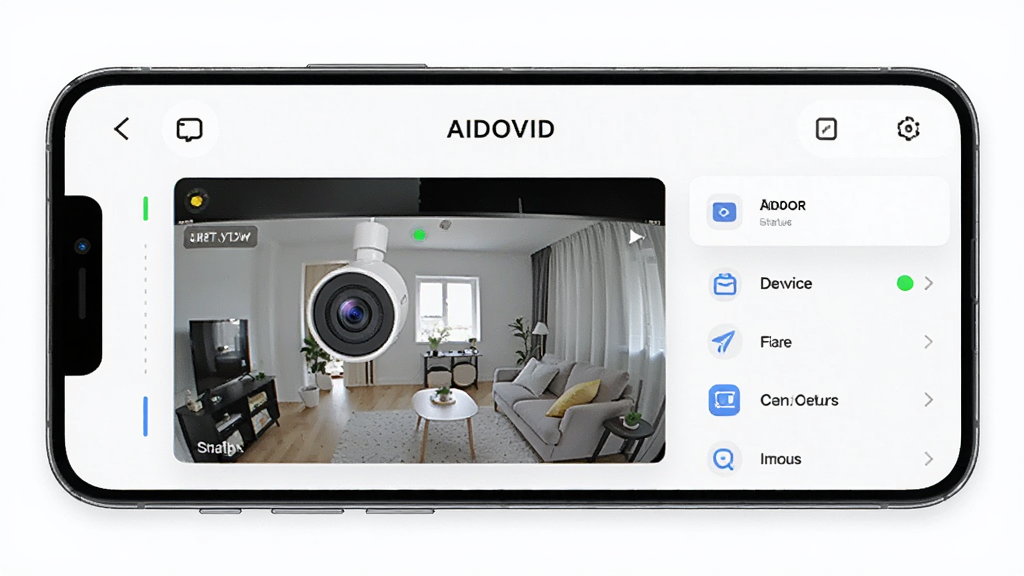
通过AIDOVID连接智能摄像头后,用户可以随时查看高清实时画面,支持画面缩放、截图与对讲功能。同时,应用提供历史录像回放能力,用户可按时间轴快速定位关键片段,不错过任何重要时刻。
当设备检测到异常情况时,AIDOVID会第一时间向手机推送告警通知。用户可自定义告警类型与接收时段,避免无效打扰。告警记录会同步保存,方便后续查看与追溯。
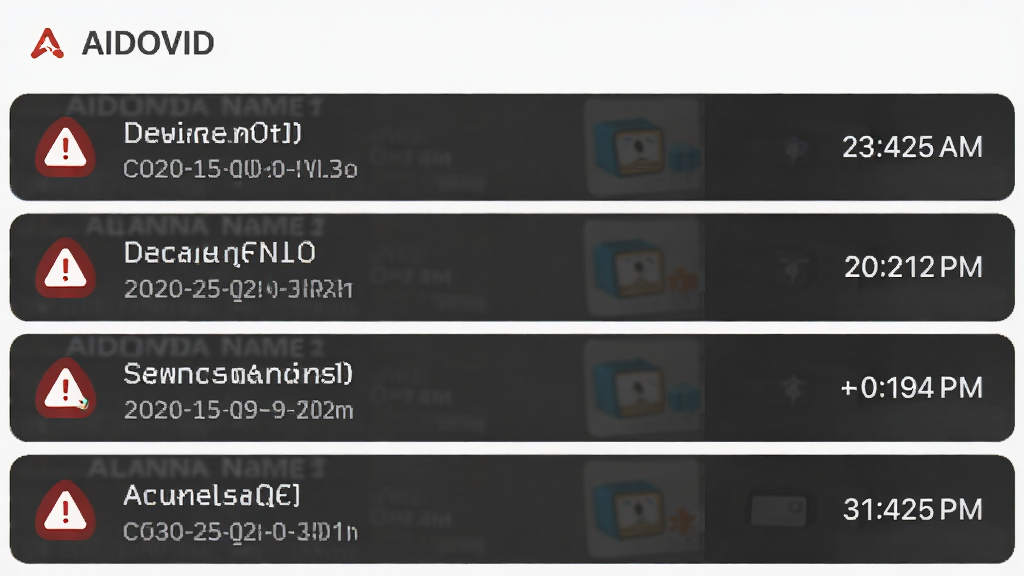
AIDOVID允许用户将设备分享给家庭成员或朋友,并设置不同的操作权限。被分享者可以查看画面或接收通知,但无法修改设备设置,既方便协作又保障安全。
用户可以在AIDOVID中创建简单的自动化规则,例如当传感器检测到有人移动时,自动触发摄像头录像并推送通知。通过场景联动,让智能设备主动为用户服务。
| 功能模块 | 操作说明 | 亮点 |
|---|---|---|
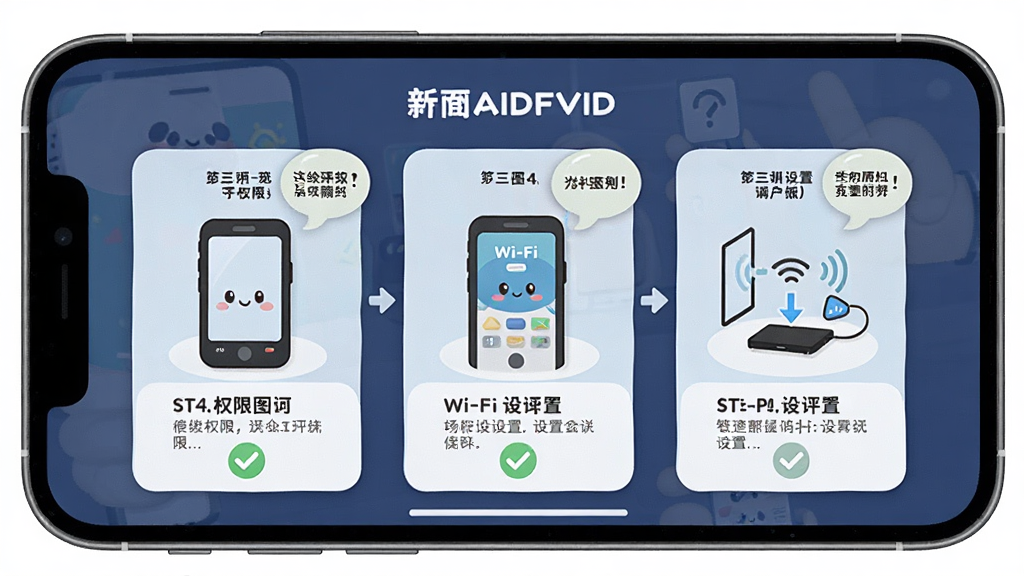
| 设备添加 | 打开AIDOVID,点击右上角“+”号,选择设备类型,按照提示输入Wi-Fi密码并扫描设备二维码,即可完成配对。 | 支持多种配网方式,步骤简洁,新手也能快速上手。 |
| 实时预览 | 在设备列表中点击摄像头图标,进入直播页面,可切换标清/高清画质,支持全屏观看与手动录像。 | 画面流畅,延迟低,支持双向语音对讲。 |
| 录像回放 | 在直播页面下方点击“回放”,选择日期与时间段,拖动进度条即可查看历史录像。 | 支持云端与本地存储回放,检索速度快。 |
| 消息中心 | 底部导航栏点击“消息”,查看所有告警与系统通知,支持按设备筛选。 | 告警信息分类清晰,重要事件不易遗漏。 |
| 个人设置 | 点击“我的”进入设置页,可修改密码、管理分享权限、查看存储空间与版本信息。 | 权限管理细致,保障账户与设备安全。 |
| 软件名称 | 功能优势 | 评分 |
|---|---|---|
| 小米家 | 生态链设备丰富,联动场景多 | ★★★★★ |
| 萤石云石 | 安防监控专业,画质清晰 | ★★★★☆ |
| 涂鸦科技 | 全球化部署,兼容性强 | ★★★★☆ |
| 慧家宝 | 操作简单,适合老年人 | ★★★☆☆ |
| 万物互联 | 支持多品牌设备接入 | ★★★★☆ |
当AIDOVID提示摄像头离线时,首先检查摄像头电源是否正常接通,观察设备指示灯是否亮起。若指示灯不亮,请更换电源适配器或插座。若指示灯正常,请确认手机与摄像头是否连接在同一Wi-Fi网络下,尝试重启路由器。此外,在AIDOVID设备列表中长按摄像头图标,选择“重新连接”或删除设备后重新配网,通常可以解决大部分离线问题。
如果摄像头需要更换Wi-Fi或重新联网,请先在AIDOVID中删除该设备,然后对摄像头进行复位操作(通常长按复位键5秒直到指示灯闪烁)。接着打开AIDOVID,点击“添加设备”,选择对应型号,按照提示输入新的Wi-Fi密码并扫描设备二维码,等待配网成功即可。
AIDOVID采用端到端加密传输技术,保障视频流与用户数据的安全。同时,应用支持账户登录验证与设备分享权限管理,防止未授权访问。建议用户定期修改账户密码,并避免使用公共Wi-Fi进行设备管理,以进一步提升安全性。




 光速虚拟机安卓正版v11.0 官方最新版【64位】
 工具其它 / 1.24G / 26-06-08下载
  曲奇云盘app安卓版3.9.6最新版
 工具其它 / 82.2M / 26-08-25下载
  百度手机助手安卓版v9.6.3.10最新版工具其它 / 12.4M / 26-09-10下载
  制片帮悦音配音1.0.6 最新版工具其它 / 44.3M / 26-09-24下载
  vmos pro最新版2026免费版v3.1.4 手机高级会员版工具其它 / 58.3M / 26-07-28下载
  小熊录屏官方版v2.4.7.1 最新版工具其它 / 31.2M / 26-07-21下载
  苹果14pro灵动岛dynamicSpot2.01 官方正版工具其它 / 8.2M / 26-08-24下载
  360手机卫士官方版9.0.4 官方最新版工具其它 / 44.1M / 26-08-30下载
  vivo应用商店官方v10.3.9.0 最新版工具其它 / 48.8M / 26-09-09下载
  2345手机助手官方版v10.8 最新版工具其它 / 35.0M / 26-09-05下载
  快手极速版2026最新版
 网易云音乐app正版
 uc浏览器app官方正版
 央广网手机客户端









 QQ同步助手官方版
 城通网盘手机客户端