
截图模拟神器1.2.0 截图模拟工具
时间:2026-09-25 03:48
大小:85.1M
系统:Android
语言:简体中文
时间:2026-09-25 03:48
大小:85.1M
系统:Android
语言:简体中文


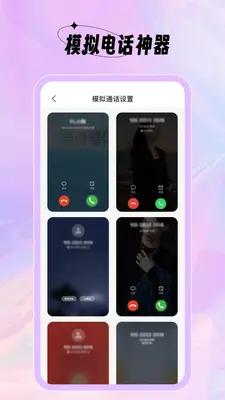
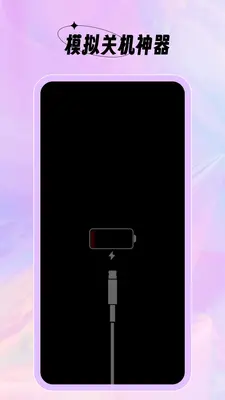
截图模拟神器是一款面向安卓手机用户的截图生成与模拟工具,主打"以假乱真"的截图制作体验。无论你是想生成聊天记录截图、转账截图、朋友圈截图,还是各类社交软件的对话界面,这款应用都能在几步之内帮你完成。软件内置了丰富的模板库与可自定义的编辑模块,用户只需输入文字、调整头像与时间,就能快速输出一张看起来非常自然的模拟截图。对于需要做内容演示、段子创作、社交媒体素材准备的朋友来说,截图模拟神器提供了一个轻量、直观、易上手的解决方案,不需要专业修图功底,打开手机就能直接操作。
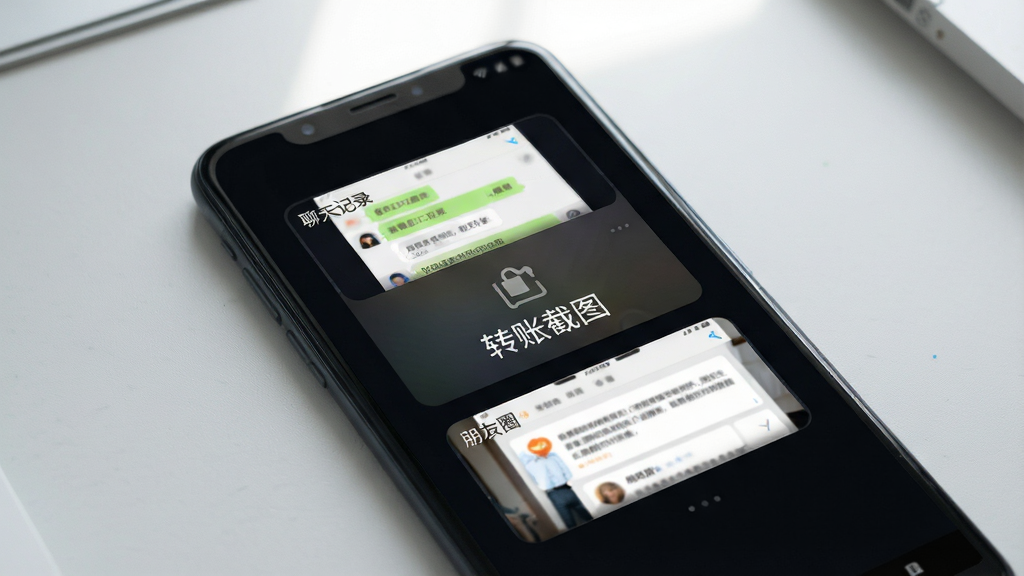
截图模拟神器内置了覆盖主流社交软件的对话模板,包括常见的聊天气泡样式、群聊界面、红包与转账页面、朋友圈动态排版等。用户无需从零搭建,选中模板后直接替换文字内容即可生成,大大降低了操作门槛。模板分类清晰,按场景和软件类型排列,找起来不费劲。
软件支持自定义头像与昵称,用户可以从相册导入图片作为对话头像,也可以手动输入昵称文字。时间戳、电量、信号栏等细节也可以按需调整,让生成的截图看起来更贴近真实使用场景。对于追求细节真实的用户,这一功能尤其实用。

编辑过程中,截图模拟神器提供实时预览功能,你输入的每一段文字、每一次头像更换都会立刻反映在预览画面上。不需要反复保存再打开查看,所见即所得,调整效率很高。对于需要反复微调文字长度和排版的情况,这个功能可以省下不少时间。
生成完成的模拟截图可以直接保存到手机相册,导出过程不添加任何强制水印,保持画面干净。用户可以根据需要选择保存格式与画质,方便后续分享到社交平台或用于其他用途。整个保存流程在本地完成,不需要上传服务器,隐私性较好。
截图模拟神器的安装包体积控制得比较克制,运行内存占用不高,中低端安卓手机也能流畅使用。界面层级简单,没有复杂的嵌套菜单,打开即用,适合作为日常备用小工具常驻手机。
| 操作环节 | 具体说明 | 注意事项 |
|---|---|---|
| 选择模板 | 打开软件后,在主界面浏览模板分类,点击进入对应模板即可开始编辑 | 部分模板需要滑动查看更多样式 |
| 编辑内容 | 点击对话气泡输入文字,点击头像区域从相册选择图片替换 | 文字过长可能超出气泡范围,建议精简 |
| 调整细节 | 可修改顶部时间、电量、信号图标等状态栏元素 | 不同模板可调整的项目略有差异 |
| 预览效果 | 编辑区实时显示最终效果,可随时返回修改 | 建议在保存前仔细核对文字与时间 |
| 保存导出 | 点击保存按钮,截图自动存入手机相册 | 首次使用需授予存储权限 |
| 分享使用 | 从相册中找到生成的截图,通过社交软件分享 | 仅供娱乐与内容创作,请勿用于违法用途 |

1、安装前请确认手机系统版本,截图模拟神器支持主流安卓系统,安装包下载完成后点击安装即可。如果提示"解析包错误",大概率是下载过程中文件损坏,建议删除后重新下载。
2、首次打开软件时,务必允许存储权限,否则无法保存生成的截图,也无法从相册导入头像。如果误点了拒绝,需要到手机设置的应用管理中手动开启权限。
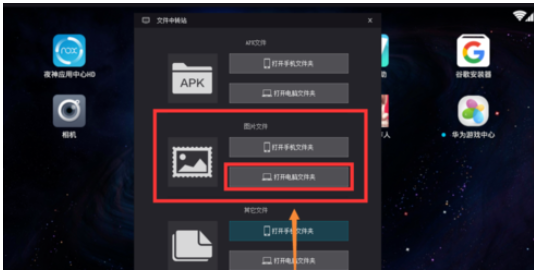
3、移动端与电脑端的操作差异说明:截图模拟神器目前主要面向安卓手机用户,电脑端如需使用类似功能,通常需要借助安卓模拟器运行。在模拟器中操作时,鼠标点击代替触屏,保存路径默认为模拟器共享文件夹,需要在模拟器设置中确认共享目录。
4、优化技巧:如果软件运行出现卡顿,可以尝试清理后台应用,释放运行内存。中低端机型建议不要在后台同时开启太多应用,以免影响编辑流畅度。
5、使用禁忌提醒:生成的模拟截图仅可用于娱乐、段子创作与内容演示,严禁用于伪造证据、诈骗等违法行为,否则后果自负。
6、如果遇到闪退问题,先检查手机剩余存储空间是否充足,存储空间不足是导致闪退的常见原因之一。其次可以尝试卸载后重新安装。若问题依旧,可在站内搜索"安卓闪退修复"或"应用兼容性"相关关键词查找解决方案。
7、温馨提示:建议从正规渠道下载安装包,避免使用来源不明的修改版,以防植入恶意代码。安装前可以用手机自带的安全中心扫描一下安装包。
8、部分手机在保存截图后,相册不会立即刷新显示。此时可以尝试重启手机或使用文件管理器在Pictures文件夹中查找。
9、如果编辑过程中发现模板样式与预期不符,可以返回模板列表重新选择,已编辑的内容不会自动保存,建议先截图留存草稿。
10、软件内的模板会随版本更新逐步增加,如果当前版本没有你需要的模板类型,可以关注后续更新或在站内搜索"截图模板扩展"获取更多资源。
| 软件名称 | 功能优势 | 评分 |
|---|---|---|
| 截图神器 | 支持长截图与滚动截屏 | ★★★★☆ |
| 截图大师 | 图片编辑与标注功能丰富 | ★★★★☆ |
| 截图模拟器 | 多场景对话模板快速生成 | ★★★★☆ |
| 微信截图生成器 | 专注微信对话界面模拟 | ★★★★☆ |
| 手机截图助手 | 快捷截屏与图片裁剪 | ★★★★☆ |
| 聊天记录生成器 | 自定义对话内容与时间 | ★★★★☆ |
很多用户在搜索截图模拟神器时,最关心的问题之一就是这款软件是否安全。从使用层面来说,截图模拟神器本身是一款本地运行的模拟截图工具,生成过程不需要联网上传数据,编辑内容都保存在手机本地,因此隐私泄露风险较低。但需要注意的是,一定要从正规下载站获取安装包,避免下载到被篡改的版本。安装时留意应用申请的权限,如果发现它索要与截图功能无关的敏感权限,比如读取通讯录、发送短信等,就要提高警惕。正常使用场景下,截图模拟神器只涉及存储权限和相册读取权限,用于保存图片和导入头像。
目前截图模拟神器主要提供安卓手机版,手机版的操作方式以触屏为主,适合随时随地打开使用,模板选择与编辑都在移动端完成,保存后直接存入相册,分享到社交平台也很方便。电脑端用户如果想使用类似功能,通常需要通过安卓模拟器来运行手机版应用,操作上鼠标代替手指点击,保存路径需要到模拟器的共享文件夹中查找。两者在功能上基本一致,但手机版在触屏编辑的流畅度上更有优势,电脑端则适合需要大屏操作和批量处理的场景。用户可以根据自己的设备情况选择合适的使用方式。




 Hayo AI人工智能app版v1.0.1 安卓正版
 壁纸图像 / 48.1M / 26-08-20下载
  透视壁纸引擎appv2.8.8 安卓免费版壁纸图像 / 138.8M / 26-08-26下载
  ai绘画生成器(starryai)v2.19.2 最新版壁纸图像 / 200.0M / 26-08-27下载
  微咔3D捏脸1.5.2 官方版壁纸图像 / 81.0M / 26-08-24下载
  悟空图像p图软件v1.0.0.21011 官方最新版壁纸图像 / 116.3M / 26-09-23下载
  Widgetable情侣小组件安卓3.1.003 官方手机最新版壁纸图像 / 95.6M / 26-08-24下载
  相册幻灯片软件(pixFolio)3.3.8 安卓免费版壁纸图像 / 23.2M / 26-08-25下载
  壁纸引擎透视壁纸app最新v2.7.4 合集通用版壁纸图像 / 119.4M / 26-08-26下载
  阿里云盘tv版网盘播放器v2.8.1496官方正版壁纸图像 / 8.0M / 26-08-25下载
  薄荷壁纸app官方版v1.8.2 最新版壁纸图像 / 114.1M / 26-08-22下载
  快手极速版2026最新版
 网易云音乐app正版
 uc浏览器app官方正版
 央广网手机客户端









 麻匪壁纸全透明王者荣耀