
发票查验2.0.0 发票真伪查询
时间:2026-09-24 03:30
大小:38.0M
系统:Android
语言:简体中文
时间:2026-09-24 03:30
大小:38.0M
系统:Android
语言:简体中文



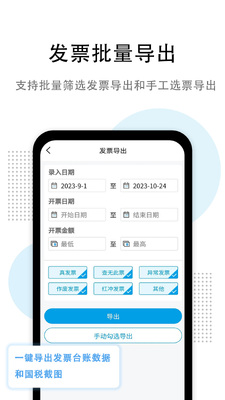
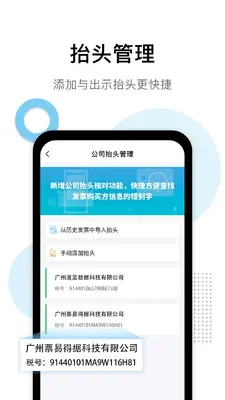
发票查验是一款面向企业财务人员、个体经营者以及普通消费者的发票真伪核验工具,能够帮助用户在报销、入账、维权等场景中快速确认发票信息的真实性与有效性。软件支持扫描二维码、手动录入发票代码与号码等多种查验方式,对接权威税务数据源,查验结果清晰直观,并可一键导出PDF留存备查。无论是日常报销审核,还是防范虚开发票风险,发票查验都能提供便捷可靠的辅助支持,让每一张发票都有据可查。

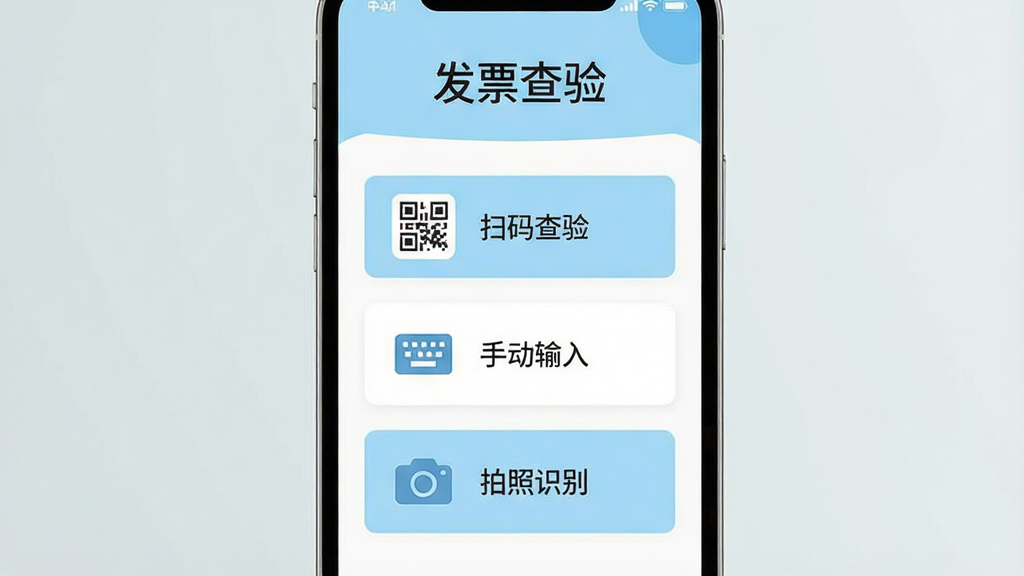
发票查验支持扫描发票二维码、手动输入发票代码与号码、拍照识别等多种录入方式,用户可根据手中发票的实际情况灵活选择,减少手工输入错误,提升查验效率。
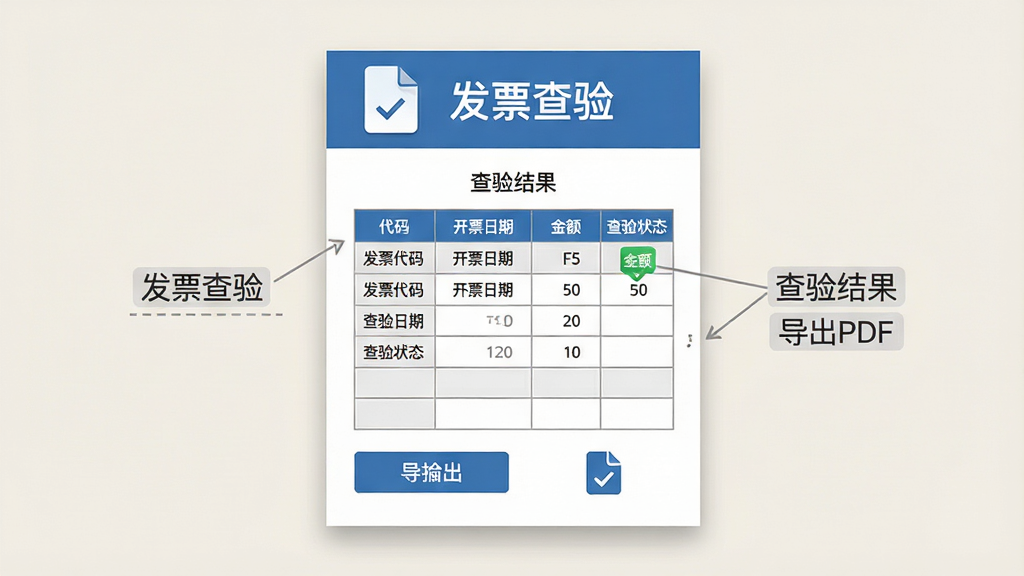
软件对接税务系统权威数据源进行比对核验,查验结果涵盖发票基本信息、开票金额、开票日期、购销双方名称等关键字段,帮助用户全面掌握发票状态,有效识别异常发票。
查验完成后,用户可将结果一键导出为PDF文件,方便存档、打印或发送给财务同事。导出的PDF内容完整、排版规范,满足企业报销留档与审计备查的实际需求。
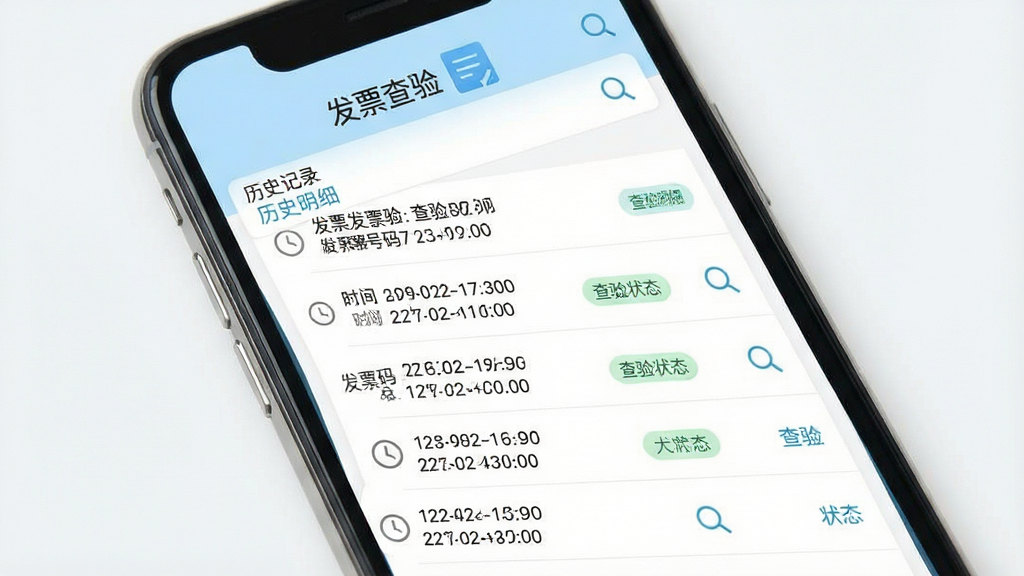
每次查验的结果都会自动保存在历史记录中,用户可以随时回看此前的查验明细,支持按时间、发票号码等条件快速检索,避免重复查验,方便后续对账与核对。
界面设计简洁直观,功能入口清晰明了,无需专业财务知识即可完成发票查验操作,适合各类用户群体快速上手使用。
| 功能模块 | 操作说明 | 适用场景 |
|---|---|---|
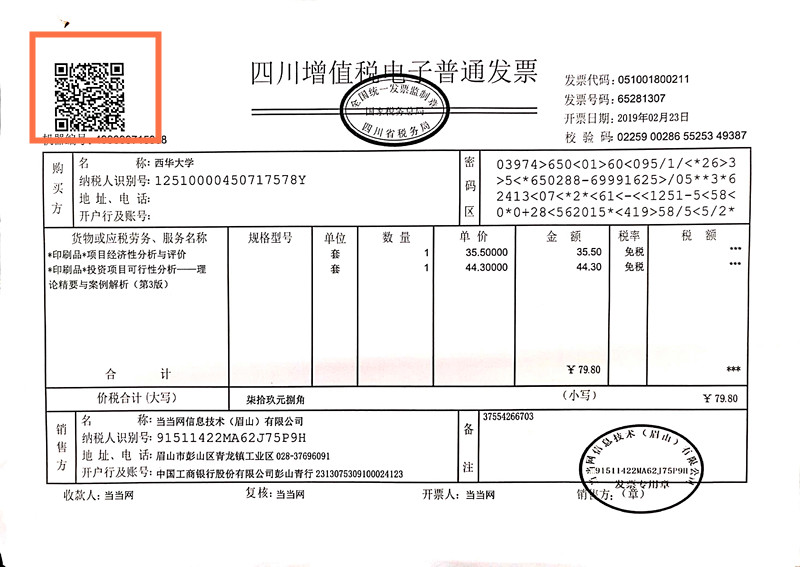
| 扫码查验 | 点击首页扫码按钮,对准发票左上角二维码即可自动识别并提交查验 | 纸质发票快速核验 |
| 手动录入 | 依次输入发票代码、发票号码、开票日期、校验码后点击查验 | 二维码磨损或电子发票 |
| 结果导出PDF | 查验完成后点击导出按钮,选择保存路径即可生成PDF文件 | 报销留档、审计备查 |
| 历史记录 | 在记录页面可查看全部查验历史,支持关键词搜索与删除 | 对账核对、重复查验 |
| 查验明细 | 点击单条记录可查看完整查验明细,包括购销双方与金额信息 | 财务审核、信息确认 |
| 软件名称 | 功能优势 | 评分 |
|---|---|---|
| 税务大厅 | 官方税务服务综合平台 | ★★★★★ |
| 发票助手 | 发票录入与报销管理 | ★★★★☆ |
| 财务报销 | 企业报销流程管理工具 | ★★★★☆ |
| 发票查询 | 多省份发票信息查询 | ★★★★☆ |
| 税务查询 | 税务信息综合查询服务 | ★★★★☆ |
| 电子发票 | 电子发票归集与管理 | ★★★★☆ |
打开发票查验软件后,在首页选择查验方式。如果手持纸质发票,可直接点击扫码按钮,将手机摄像头对准发票左上角的二维码,软件会自动识别发票信息并提交查验;如果是电子发票或二维码不清晰,可选择手动录入,依次填写发票代码、发票号码、开票日期和校验码,确认无误后点击查验按钮。稍等片刻即可看到查验结果,包括发票状态、开票金额、购销双方信息等。查验完成后可点击导出PDF按钮保存结果,方便后续使用。
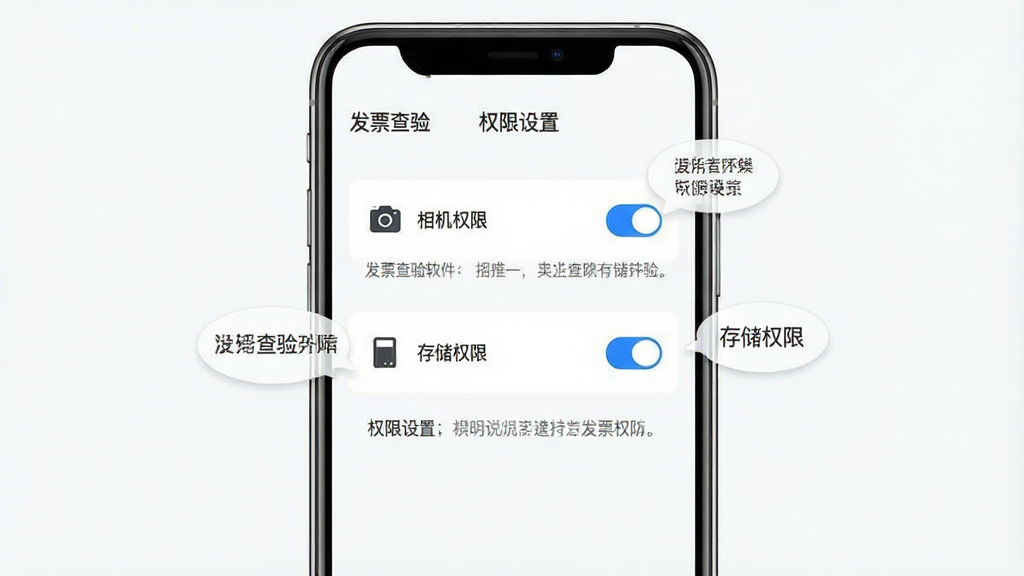
在发票查验结果页面,找到导出或保存按钮,点击后选择PDF格式,软件会自动生成一份包含完整查验信息的PDF文件。用户可选择保存到手机本地存储或分享给他人。导出的PDF文件内容清晰、排版规范,适合打印存档或作为报销附件提交。如果导出失败,请检查手机存储空间是否充足,并确认已授予软件存储权限。
发票查验的查询次数通常受税务系统规则限制,不同地区和平台可能有所差异。一般来说,每张发票每天可查验的次数有限,建议用户在输入发票信息时仔细核对,避免因反复提交错误信息而浪费查验次数。如遇查验次数受限提示,可次日再试或联系开票方确认发票信息。




 光速虚拟机安卓正版v11.0 官方最新版【64位】
 工具其它 / 1.24G / 26-06-08下载
  曲奇云盘app安卓版3.9.6最新版
 工具其它 / 82.2M / 26-08-25下载
  百度手机助手安卓版v9.6.3.10最新版工具其它 / 12.4M / 26-09-10下载
  vmos pro最新版2026免费版v3.1.4 手机高级会员版工具其它 / 58.3M / 26-07-28下载
  制片帮悦音配音1.0.6 最新版工具其它 / 44.3M / 26-08-23下载
  小熊录屏官方版v2.4.7.1 最新版工具其它 / 31.2M / 26-07-21下载
  vivo应用商店官方v10.3.9.0 最新版工具其它 / 48.8M / 26-09-09下载
  2345手机助手官方版v10.8 最新版工具其它 / 35.0M / 26-09-05下载
  漫步者蓝牙耳机(Edifier Connect)安卓版v8.4.45 官方最新版工具其它 / 263.9M / 26-08-23下载
  广电慧家app1.2.0 安卓版工具其它 / 128.4M / 26-09-17下载
  快手极速版2026最新版
 网易云音乐app正版
 uc浏览器app官方正版
 央广网手机客户端









 QQ同步助手官方版
 城通网盘手机客户端