
WeDoc3.0.0 文档协作
时间:2026-09-23 14:22
大小:106.9M
系统:Android
语言:简体中文
时间:2026-09-23 14:22
大小:106.9M
系统:Android
语言:简体中文
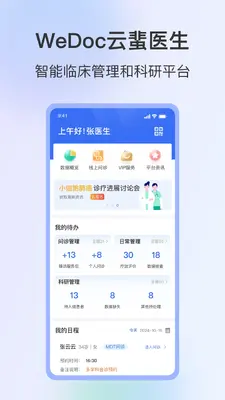
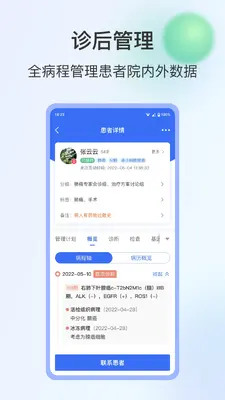
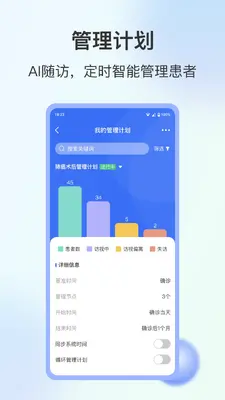
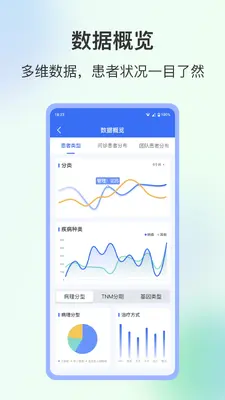
WeDoc是一款面向团队与个人的在线文档协作工具,官方定位为轻量、高效、安全的云端文档处理平台。它支持多人实时编辑、文档云端存储、跨设备同步以及权限精细管理,帮助用户摆脱本地文件反复传输的困扰。无论是日常办公中的会议纪要、项目方案,还是学习场景下的笔记整理、资料汇总,WeDoc都能提供流畅的协作体验。当前版本在稳定性与响应速度上做了进一步优化,适配主流安卓设备,安装包体积控制合理,适合追求效率的用户下载使用。
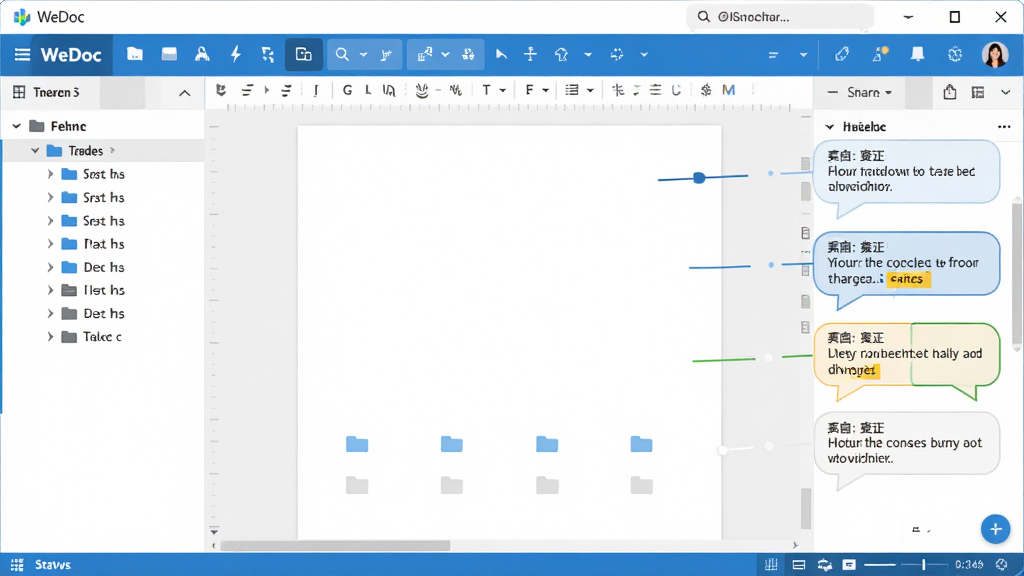
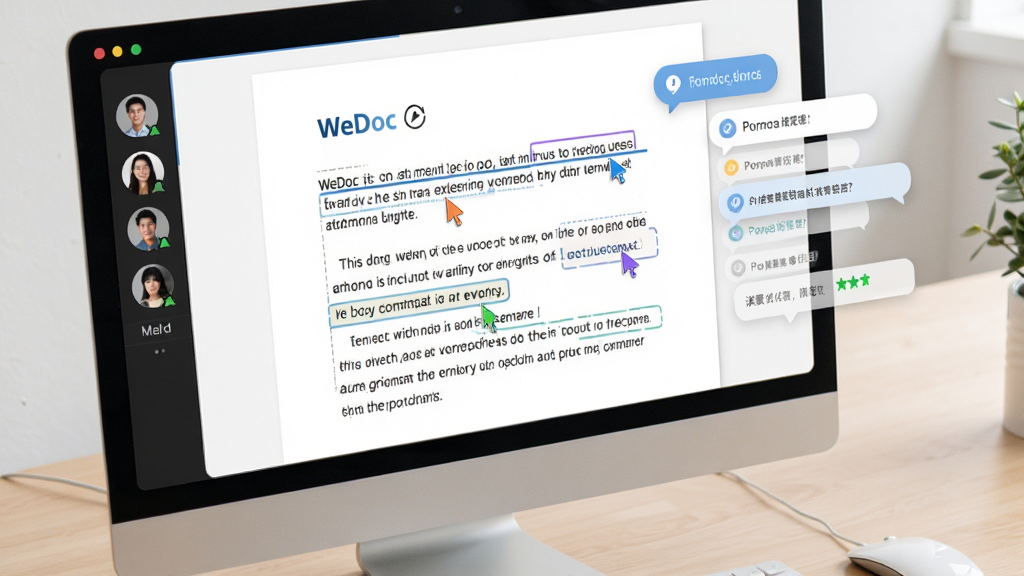
WeDoc支持多名成员同时在线编辑同一份文档,所有修改实时同步,光标位置与操作轨迹清晰可见。团队成员无需反复发送文件版本,即可在同一个页面内完成内容共创,大幅减少沟通成本与版本混乱问题。
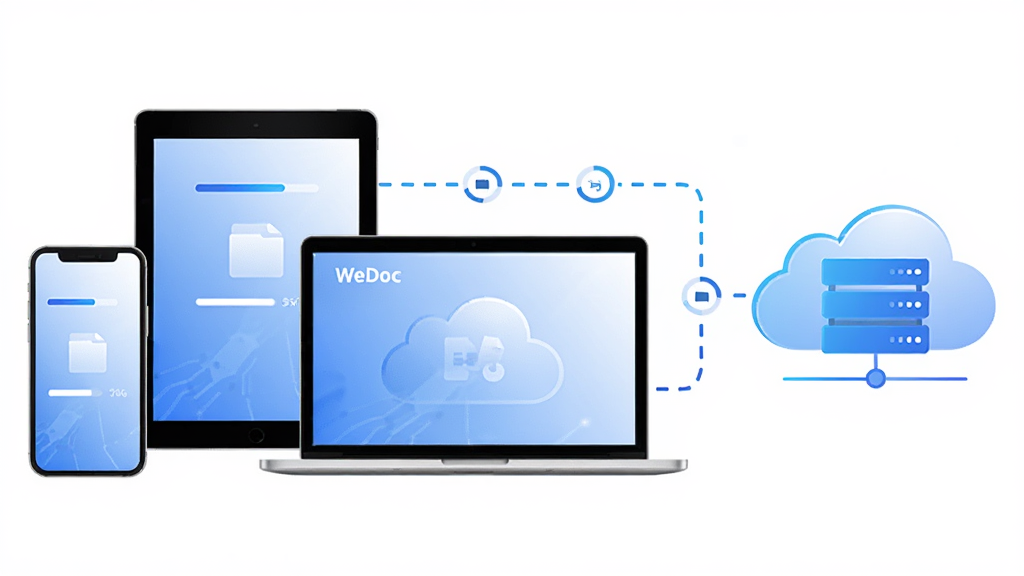
所有文档自动保存至云端,用户无需手动备份。在手机、平板与电脑之间切换时,文档内容与编辑进度保持一致,随时随地打开即可继续工作。历史版本可追溯,误删内容也能快速找回。
WeDoc提供查看、评论、编辑、管理等多级权限设置,文档所有者可针对不同成员分配不同操作范围。对外分享时可设置访问密码与有效期,有效防止敏感信息外泄,满足企业级安全需求。

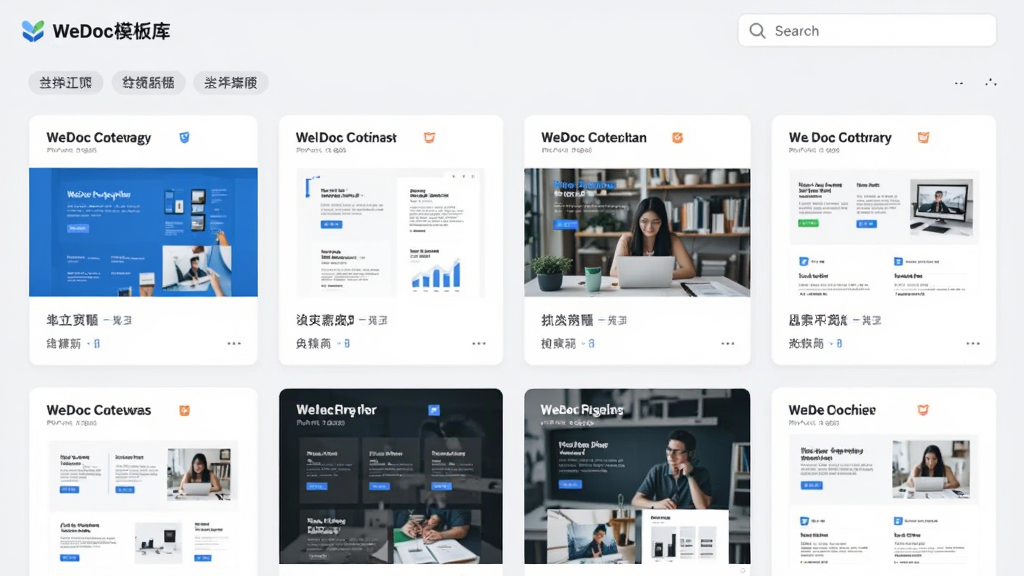
内置多种文档模板,涵盖会议记录、项目计划、周报日报、读书笔记等常见场景。用户可一键套用模板快速开始,同时支持标题层级、列表、表格、待办事项等排版元素,让文档结构更清晰。
| 功能模块 | 操作说明 | 适用场景 |
|---|---|---|
| 新建文档 | 点击首页右下角加号,选择空白文档或模板,输入标题后即可开始编辑 | 快速记录灵感、撰写方案 |
| 邀请协作 | 打开文档后点击右上角分享按钮,输入成员账号或生成链接,设置权限后发送 | 团队项目、小组作业 |
| 版本回溯 | 在文档详情页点击历史版本,选择时间节点即可预览或恢复 | 误改恢复、内容审计 |
| 离线编辑 | 在有网络时打开文档,断网后仍可继续编辑,联网后自动同步 | 通勤途中、网络不稳定环境 |
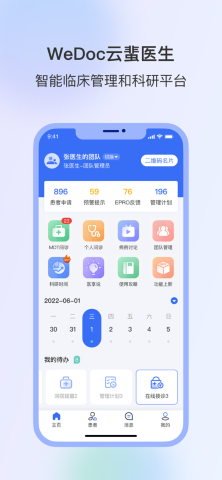
WeDoc本身是文档协作工具,不具备医疗报告查询功能。若您搜索的是wedocarecom相关报告查询,那属于另一个医疗健康服务平台,与WeDoc无关。建议您直接访问该平台官网或联系其客服获取报告查询指引。在WeDoc中,您可以通过文档共享功能,让团队成员上传或查看各类报告文件,但无法直接对接外部医疗系统。
WeDoc采用传输加密与存储加密机制,文档数据在云端以加密形式保存。同时提供权限管理、访问密码、链接有效期等安全设置,文档所有者可控制谁能查看、谁可编辑。只要合理设置分享权限,不将编辑链接随意公开,日常使用是安全可靠的。建议敏感文档开启密码保护并定期检查分享记录。
两者完全不同。WeDoc是文档协作软件,主打多人实时编辑与云端存储;而wedoctor通常指医疗健康类服务或相关品牌,涉及在线问诊、健康咨询等业务。您搜索时若出现混淆,请注意区分软件名称与功能定位。如需文档协作,下载WeDoc即可;如需医疗服务,请寻找对应的正规医疗平台。




 中国建设银行app最新版v9.4.0 官方版
 效率办公 / 157.9M / 26-06-19下载
  支付宝app客户端v12.12.8.8000 安卓手机版效率办公 / 167.6M / 26-07-21下载
  中国农业银行app11.2.0安卓版财务购物 / 167.0M / 26-07-14下载
  云闪付客户端官方版v8.0.9 最新安卓版财务购物 / 74.3M / 26-06-04下载
  阿里云盘app官方版v6.15.1 安卓最新版效率办公 / 153.0M / 26-07-28下载
  京东商城官方客户端v15.9.0 最新版效率办公 / 83.0M / 26-07-14下载
  钉钉手机版app8.3.45官方安卓版效率办公 / 306.1M / 26-07-21下载
  金山办公WPS Office手机官方最新版v26.7.2 正版效率办公 / 177.6M / 26-07-23下载
  东方财富app手机客户端v11.1.6 官方安卓版效率办公 / 143.1M / 26-06-16下载
  微软Outlook邮箱谷歌版v5.2613.1 官方最新版
 效率办公 / 11.0M / 26-09-06下载
  快手极速版2026最新版
 网易云音乐app正版
 uc浏览器app官方正版
 央广网手机客户端








