快鹭会议1.34.0 视频会议
时间:2026-10-17 03:08
大小:202.4M
系统:Android
语言:简体中文
时间:2026-10-17 03:08
大小:202.4M
系统:Android
语言:简体中文


快鹭会议是一款专为现代商务办公与远程协作场景打造的轻量级高清视频会议软件。它致力于打破地域限制,通过稳定、流畅、安全的音视频连接技术,为个人与团队提供一站式云会议解决方案。无论是日常的工作沟通、线上培训,还是大型的网络研讨会,快鹭会议都能凭借其简洁的操作界面和强大的会议管理功能,帮助用户轻松开启高效协作之旅,让每一次云端相聚都如同面对面般清晰自然。

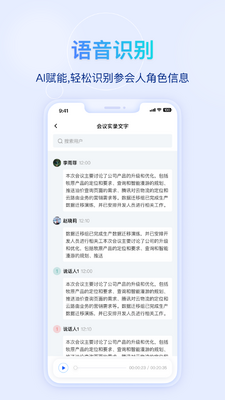
采用先进的音视频编解码技术与智能网络适配算法,快鹭会议能够根据用户当前的网络状况自动调整画质与码率,确保在弱网环境下依然能保持通话顺畅不卡顿。支持最高1080P全高清画质输出,配合3A回声消除与降噪处理,让每一位参会者的声音都清晰透亮,画面细腻真实,有效提升远程沟通的临场感与效率。

快鹭会议大幅简化了传统会议的发起与加入流程。用户无需复杂注册,通过会议号或专属链接即可一键直达会议现场。支持微信、钉钉、邮件等多种主流社交渠道的会议邀请发送,参会者无论使用手机、平板还是电脑,点击链接即可通过浏览器或客户端快速加入,真正实现跨平台、无壁垒的极速连接,让会议组织变得前所未有的简单高效。
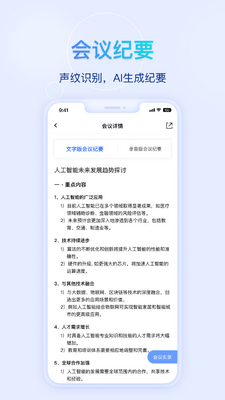
内置屏幕共享、白板演示、在线文档协作等多项实用工具,支持多人同时标注与编辑,让思想碰撞与方案研讨在云端无缝进行。主持人拥有丰富的会控权限,包括成员管理、静音控制、会议录制、锁定会议等,能够有效维持会议秩序,保障会议内容的安全与私密。会后自动生成的会议纪要,更便于内容回顾与任务跟进。
安全是快鹭会议的生命线。软件采用银行级SSL加密传输协议,对会议数据进行全链路加密处理。同时提供会议密码、等候室、身份验证等多重准入机制,有效防止恶意入侵与信息泄露。无论是内部机密会议还是外部商务洽谈,都能为用户构筑起一道坚实可靠的隐私防护墙,让每一次沟通都安心无忧。
| 功能模块 | 具体说明 | 适用场景 |
|---|---|---|
| 极速会议 | 点击首页“新会议”按钮,选择“视频会议”或“语音会议”,即可立即创建。系统自动生成9位会议号,可一键复制发送给参会人。 | 临时沟通、紧急事务协调,无需预约即刻发起。 |
| 预约会议 | 在首页选择“预约会议”,设定会议主题、时间与时长,可导入通讯录成员或通过链接分享,系统将在约定时间前自动提醒参会人。 | 定期周会、项目进度会等有固定日程安排的正式会议。 |
| 共享屏幕 | 进入会议后,点击下方工具栏“共享”按钮,可选择共享整个桌面、特定应用窗口或白板。支持在共享画面上进行激光笔标注,指导更直观。 | PPT演示、设计稿评审、软件操作教学、数据报表分析。 |
| 会议录制 | 主持人点击“录制”按钮即可将会议全程的音视频及共享内容保存至云端或本地。录制文件支持回放与下载,方便未参会者会后补课。 | 重要决策记录、新人培训材料留存、客户提案备份。 |
| 成员管理 | 在成员列表中,主持人可对单个或多个成员进行静音/取消静音、移除会议等操作。开启“全体静音”可有效控制环境噪音。 | 大型 webinar 或在线课堂,需要维持良好听课秩序时。 |
| 虚拟背景 | 在“设置”-“虚拟背景”中,用户可选择系统内置的图片或自定义上传图片,甚至开启背景虚化功能,隐藏真实居家或办公环境。 | 居家办公保护隐私,或身处嘈杂环境时提升视频专注度。 |


| 软件名称 | 核心优势 | 用户评分 |
|---|---|---|
| 腾讯会议 | 依托QQ微信生态,稳定流畅 | ★★★★★ |
| 企业微信会议 | 与办公OA深度整合 | ★★★★☆ |
| 万国星空 | 国际版流畅,跨域沟通强 | ★★★★☆ |
| Zoom | 全球知名,功能强大稳定 | ★★★★★ |
| 高智能会议 | AI实时转写,纪要生成快 | ★★★★☆ |
| 易招会议 | 操作简单,适合中小企业 | ★★★★☆ |
针对广大用户对快鹭会议安全性的关切,我们在此做出详细说明。首先,快鹭会议是由正规软件开发商研发并运营的商业产品,其官方客户端均上架于各大主流应用商店,经过严格的安全检测与上架审核,并非来路不明的恶意程序。在隐私保护方面,快鹭会议严格遵守国家相关法律法规,仅会获取实现视频会议功能所必需的麦克风、摄像头及网络权限,用户个人隐私数据受到严格的加密保护,不会非法采集或向第三方违规出售用户信息。此外,软件内提供的会议内容传输均采用高级加密标准,能够有效防止通话内容在传输过程中被窃听或篡改。当然,任何软件的安全性都建立在用户从正规渠道下载使用的前提之上,请务必认准官方认证标识,即可放心使用。
快鹭会议深度优化了跨平台协作体验,支持Android、iOS、Windows、macOS及Web端等多系统设备无缝接入。无论你是使用手机还是电脑,只需在应用商店或官网下载对应客户端,使用同一手机号注册登录即可。在发起会议时,系统会自动生成一个专属的会议ID或链接。手机用户可直接点击链接,系统将自动唤醒本地已安装的快鹭会议APP并跳转进入会议房间;电脑用户则可通过客户端输入会议号或点击邮件中的邀请链接加入。在整个使用过程中,所有参会者的设备状态、音视频流数据都会通过云端进行智能同步与转发,确保不同设备间的画面与声音保持高度一致。同时,你还可以在会议中随时切换设备,例如从手机端发起的会议,在电脑端登录同一账号后,可选择将会议无缝转移到电脑端继续进行,非常契合移动办公与固定工位办公切换的现代商务需求。
<-- tipsbegin -->欢迎使用快鹭会议1.32.1版。安装时请确保网络畅通,建议关闭杀毒软件以防误拦驱动。首次启动需授权摄像头与麦克风权限,若遇黑屏或无声,请检查系统隐私设置及设备占用情况。常见问题:连接超时请切换Wi-Fi/4G;画面卡顿可降低分辨率或开启“省流模式”。为保障会议安全,请勿随意转发会议链接,主持人可随时移除异常参会者。如遇崩溃,尝试重启应用或更新显卡驱动。本版本优化了弱网抗丢包能力,建议在稳定环境下使用以获得最佳音视频体验。如有其他技术疑问,请联系官方客服获取支持。
<-- tipsend -->



 中国建设银行app最新版v9.4.0 官方版
 效率办公 / 157.9M / 26-10-11下载
  支付宝app客户端v12.12.8.8000 安卓手机版效率办公 / 167.6M / 26-07-21下载
  钉钉手机版app8.3.45官方安卓版效率办公 / 306.1M / 26-07-21下载
  京东商城官方客户端v16.1.0 最新版效率办公 / 83.0M / 26-10-15下载
  阿里云盘app官方版v6.19.0 安卓最新版效率办公 / 153.0M / 26-10-14下载
  金山办公WPS Office手机官方最新版v26.10.0 正版效率办公 / 177.6M / 26-10-12下载
  东方财富app手机客户端v11.1.6 官方安卓版效率办公 / 143.1M / 26-10-11下载
  中国农业银行app11.2.0安卓版效率办公 / 167.0M / 26-10-12下载
  云闪付客户端官方版v8.0.9 最新安卓版效率办公 / 74.3M / 26-10-10下载
  微软Outlook邮箱谷歌版v5.2613.1 官方最新版
 效率办公 / 11.0M / 26-09-06下载
  手机淘宝app客户端
 中国电信网上营业厅
 快手2026最新版官方正版
 爱奇艺app最新客户端