AEC Cloud1.261010.5 云端同步管理
时间:2026-10-11 06:53
大小:53.5M
系统:Android
语言:中文
时间:2026-10-11 06:53
大小:53.5M
系统:Android
语言:中文
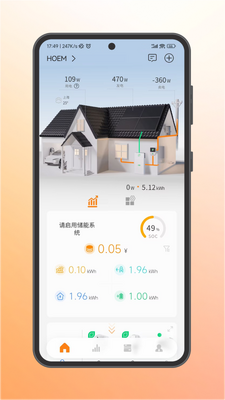
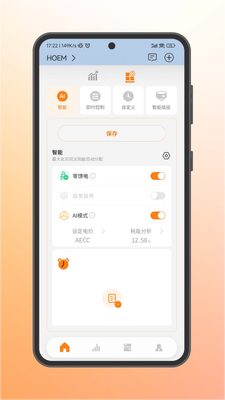
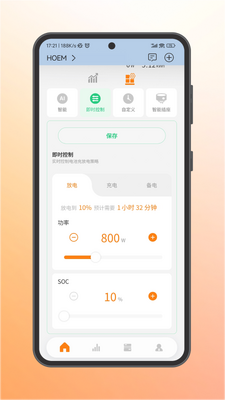
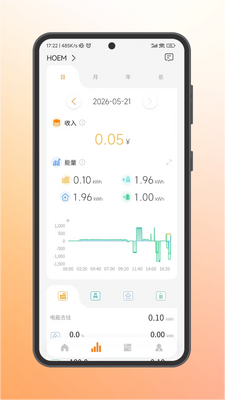
AEC Cloud是一款专为建筑工程领域打造的云端协同管理工具,它并非简单的文件存储应用,而是将项目协作、图纸管理、数据同步与团队沟通深度整合的一站式平台。通过AEC Cloud,无论身处办公室还是项目现场,都能实时访问最新版的项目资料,确保信息传递零延迟、版本管理零混乱。软件以安全稳定的传输协议为基石,让海量BIM模型与CAD图纸在移动端流畅预览,真正实现工程管理的高效移动化。AEC Cloud致力于让每一个建筑项目团队都能享受数字化带来的便捷,让复杂的数据流转变得井井有条。
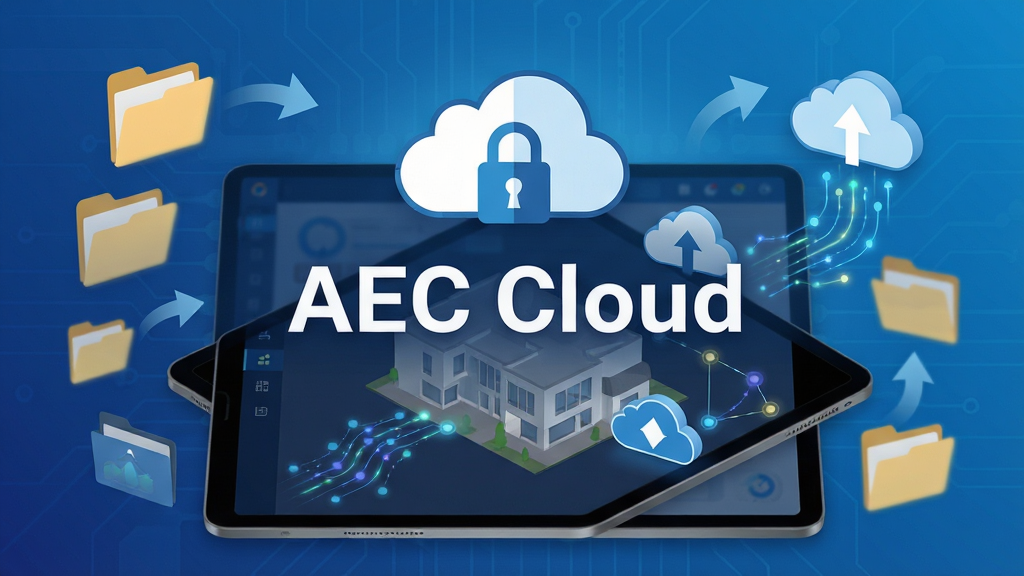
AEC Cloud为每个工程项目建立独立的云端空间,支持上传、存储及分类管理各类CAD图纸、BIM模型及文档。系统自动记录文件的所有历史版本,团队成员可随时追溯对比,误操作或覆盖保存均可一键回溯。通过精细的文件夹权限设置,确保敏感资料仅对授权人员开放,保障项目数据安全。同时,内置的全文搜索功能让用户输入文件名或关键词即可秒级定位所需资料,告别传统U盘拷贝与邮件传输的繁琐。
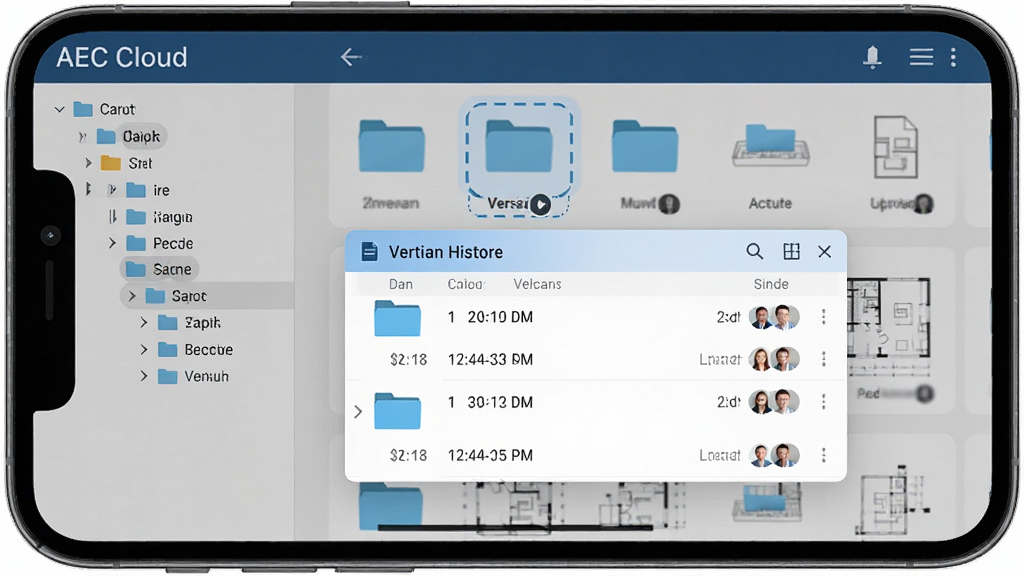
支持Windows、Android、iOS等多平台无缝衔接,项目成员在电脑上的修改会立即同步至移动端,现场人员拍摄的实景照片也能实时上传云端并与对应图纸关联。基于WebSocket的推送机制保证同步延迟低于秒级,即使网络状况不佳,系统也会自动进行断点续传,确保数据最终一致。协作过程中,成员间可直接在图纸上进行批注、测量与标记,所有操作记录实时可见,大幅减少沟通成本,让远程评审与现场指导如面对面般高效。
针对工地网络环境不稳定的情况,AEC Cloud提供智能离线包功能,用户可预先将重要图纸与文档缓存至本地。在没有网络信号的区域,依然可以正常查看、批注,待网络恢复后,所有操作将自动同步至云端。缓存策略支持自定义存储上限与清理规则,有效节省手机空间。同时,对离线文件进行AES-256加密存储,即使设备遗失也不泄露任何项目数据。这一特性极大提升了移动办公的灵活性,让现场技术交底与验收工作不再受限于网络。
| 功能模块 | 操作说明 | 适用场景 |
|---|---|---|
| 项目空间创建 | 点击右上角“+”新建项目,输入项目名称并选择行业模板,可邀请成员加入并分配角色权限。 | 新项目启动时,建立统一资料库 |
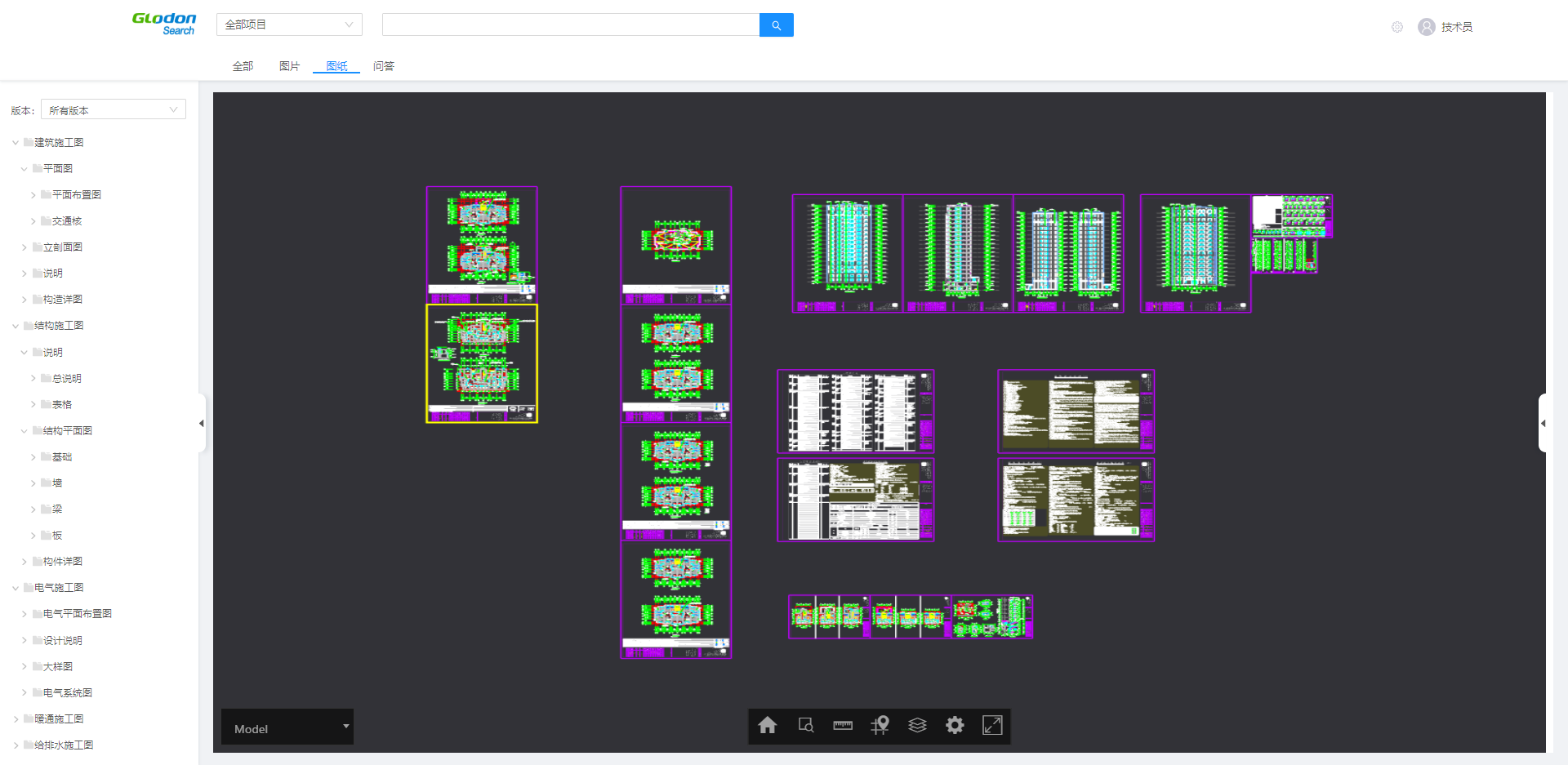
| 图纸上传与预览 | 支持批量上传DWG、PDF、RVT等格式,点击文件即可快速预览,双指缩放查看细节,支持图层显隐控制。 | 现场查看大样图、节点图 |
| 版本更新提醒 | 当有新版本上传时,所有订阅该文件的成员会收到推送通知,点击即可查看更新内容并下载。 | 设计变更及时同步 |
| 批注与测量 | 在图纸上使用铅笔工具圈画问题位置,添加文字评论,测量工具可计算两点间距离和面积。 | 质量巡检、问题反馈 |
| 组织架构管理 | 管理员可在后台创建公司/部门架构,批量导入成员账号,设置不同项目的访问权限级别。 | 企业级统一管理 |
| 数据看板 | 显示项目内文件总数、本周活跃度、存储占用等统计图表,帮助管理者掌握协作动态。 | 项目管理周报 |
| 软件名称 | 功能优势 | 用户评分 |
|---|---|---|
| 百度网盘 | 超大空间,分享方便 | ★★★★☆ |
| 腾讯微云 | 腾讯生态整合,上传快 | ★★★★☆ |
| 蓝奏云 | 免登录下载,界面清爽 | ★★★★★ |
| 天翼云盘 | 电信网络优化,不限速 | ★★★★☆ |
| 坚果云 | 增量同步,团队协作强 | ★★★★☆ |
| OneDrive | 微软官方,office集成 | ★★★★☆ |
| 阿里云盘 | 速度快,容量大 | ★★★★★ |
| 115网盘 | 离线下载,资源丰富 | ★★★★☆ |
| Google Drive | 国际通用,协作流畅 | ★★★★☆ |
在AEC Cloud应用中,进入目标项目文件夹,找到需要下载的文件,点击文件右侧的“...”按钮,选择“下载”即可将文件保存至手机默认下载目录。若需批量下载,可进入多选模式勾选多个文件后,点击底部的下载图标。下载完成的文件可在“传输列表”中查看进度,并支持打开本地文件夹直接访问。注意,若文件类型为图纸且你仅需预览,无需下载,直接点击文件即可在线查看,不占用手机存储。
AEC Cloud提供免费基础版,包含5GB存储空间和基本的文件同步功能,对于小型项目团队足够使用。付费版提供更大存储与高级权限管理,但免费版无强制收费陷阱,可放心使用。安全方面,软件采用SSL/TLS加密传输,服务器通过等保三级认证,且未发现任何恶意插件或广告弹窗。应用在各大应用商店上架,下载量已超百万,用户评价以正面为主,是建筑工程领域值得信赖的云协作工具。但请注意,务必从官网或正规应用市场下载,避免第三方渠道植入风险。
欢迎使用AEC Cloud(版本1.260909.5)。安装时请确保网络畅通,并预留至少5GB存储空间。首次启动需绑定企业账号,若同步失败,请检查防火墙是否放行端口443。
常见问题:若文件冲突,系统将自动保留最新版本,旧版存入“回收站”可恢复;移动端仅支持预览,编辑请在PC端完成。建议开启“增量同步”以节省流量。
技巧:利用快捷键Ctrl+S强制上传,通过侧边栏“历史版本”追踪修改记录。定期清理缓存以提升性能。如遇异常,请导出日志联系技术支持。




 中国建设银行app最新版v9.4.0 官方版
 效率办公 / 157.9M / 26-10-11下载
  支付宝app客户端v12.12.8.8000 安卓手机版效率办公 / 167.6M / 26-07-21下载
  金山办公WPS Office手机官方最新版v26.10.0 正版效率办公 / 177.6M / 26-10-12下载
  中国农业银行app11.2.0安卓版效率办公 / 167.0M / 26-10-12下载
  云闪付客户端官方版v8.0.9 最新安卓版效率办公 / 74.3M / 26-10-10下载
  阿里云盘app官方版v6.19.0 安卓最新版效率办公 / 153.0M / 26-10-14下载
  东方财富app手机客户端v11.1.6 官方安卓版效率办公 / 143.1M / 26-10-11下载
  钉钉手机版app8.3.45官方安卓版效率办公 / 306.1M / 26-07-21下载
  京东商城官方客户端v15.9.0 最新版效率办公 / 83.0M / 26-10-12下载
  微软Outlook邮箱谷歌版v5.2613.1 官方最新版
 效率办公 / 11.0M / 26-09-06下载
  新浪微博Weibo手机版
 qq下载2026最新版
 百度地图app手机最新版