
神牛相机Godox Cam1.0.10 智能遥控相机助手
时间:2026-10-09 20:58
大小:210.3M
系统:Android 8.0+
语言:中文
时间:2026-10-09 20:58
大小:210.3M
系统:Android 8.0+
语言:中文





神牛相机(Godox Cam)是一款专为摄影爱好者和专业创作者打造的智能相机遥控与图像传输工具。它打破了传统相机与手机之间的连接壁垒,让您可以通过手机轻松操控神牛品牌旗下的多款相机设备,实现实时取景、参数调整、照片传输与远程快门控制。无论是工作室内的精细布光拍摄,还是户外风光的即时捕捉,Godox Cam都能提供稳定、流畅的无线操控体验,让创作过程更加自由高效。
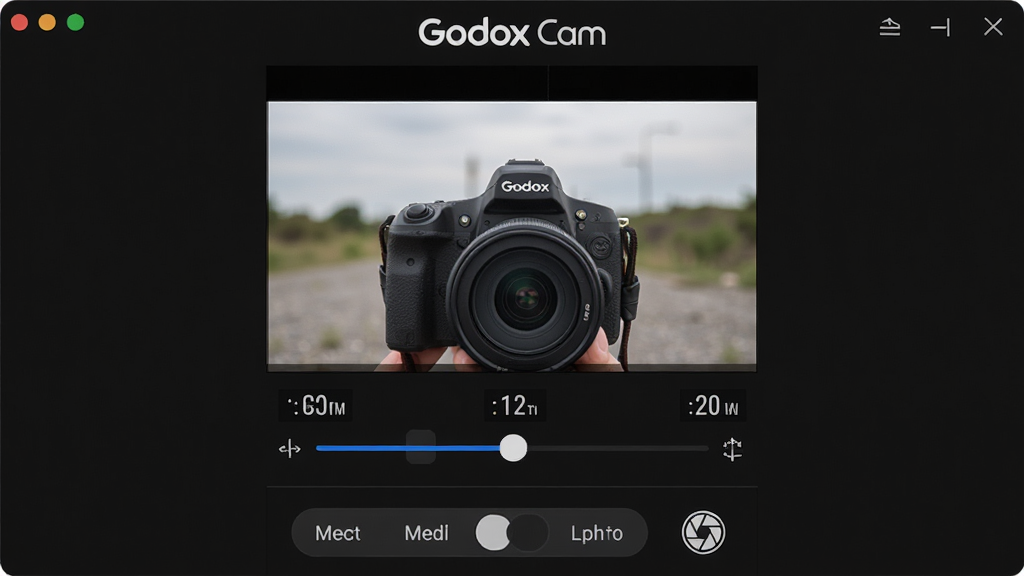
通过Wi-Fi或蓝牙技术,Godox Cam能够迅速与神牛相机建立稳定连接。您可以在手机上远程调整快门速度、光圈、ISO等核心曝光参数,并实时预览取景画面。即便相机安装在三脚架或稳定器上,也能轻松完成高难度角度的拍摄,显著提升创作灵活性。

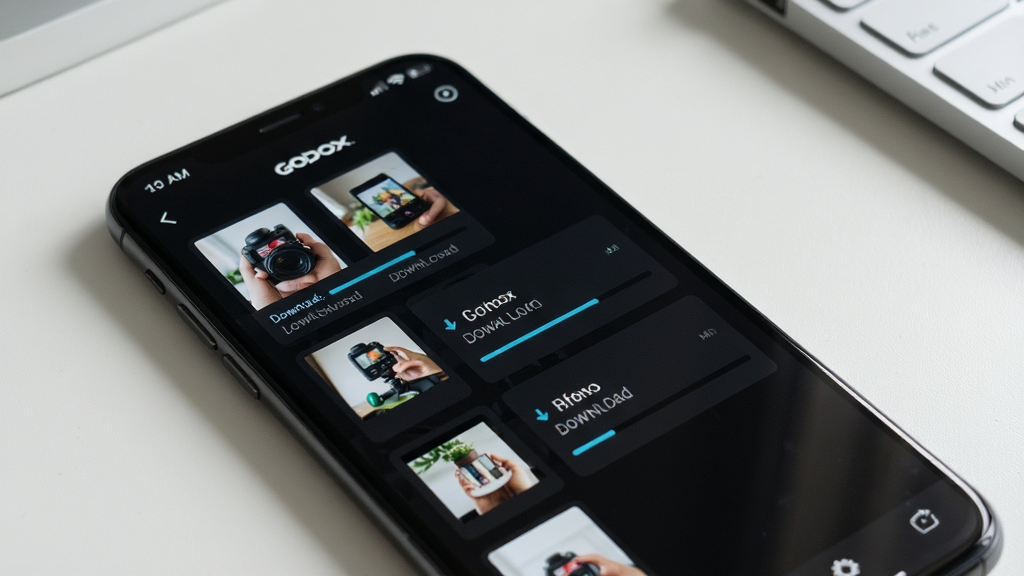
拍摄完成后,Godox Cam支持将相机内的照片高速无线传输至手机或平板。无论是JPEG还是RAW格式,都能快速批量下载,并保留原始画质。同时,应用内置的智能相册管理功能,让您轻松筛选、整理、分享精彩瞬间,大大简化了从拍摄到社交分享的工作流。
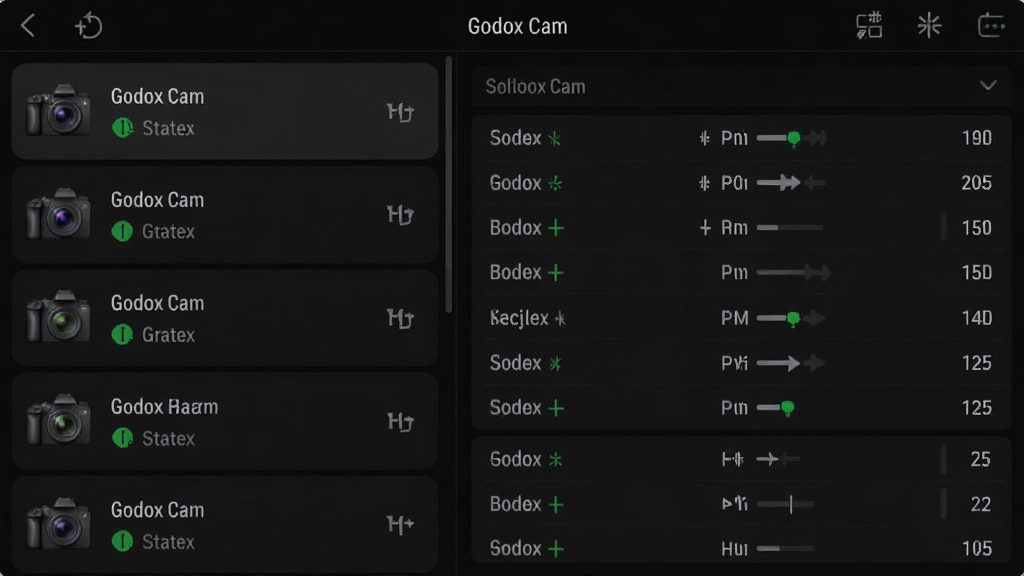
对于拥有多台神牛相机的专业用户,Godox Cam提供了集中的设备管理面板。您可以快速切换不同相机,查看每台设备的电量、存储状态及拍摄模式,实现一对多的集中控制。这一功能在需要多机位同步拍摄的场合尤其实用,有效提升团队协作效率。
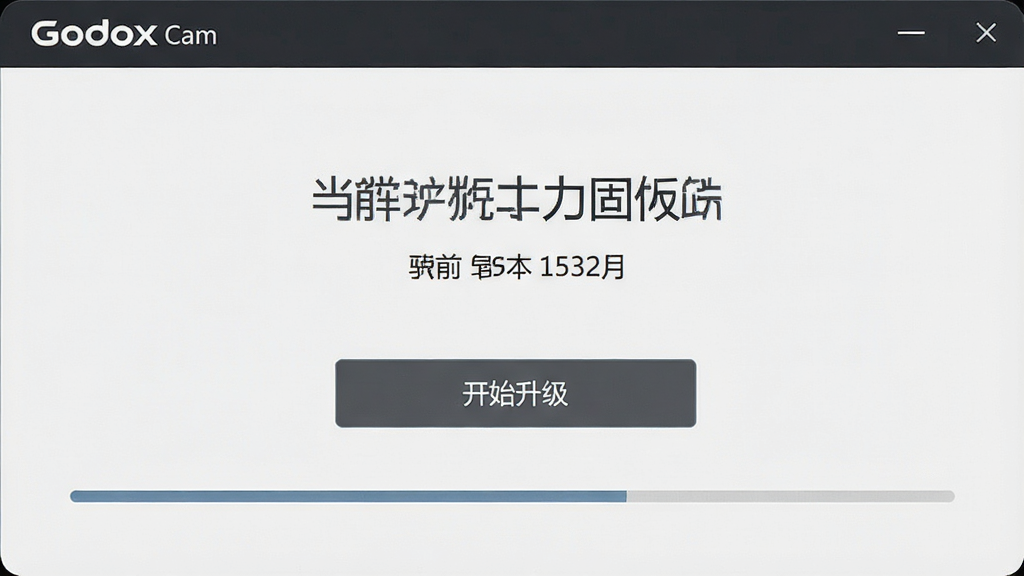
神牛相机(Godox Cam)还扮演了固件升级桥梁的角色。您无需连接电脑,即可通过手机直接为相机下载并安装最新固件,第一时间获得新功能与性能优化。升级过程稳定安全,并伴有进度提示,确保设备始终保持最佳状态。
| 功能模块 | 亮点说明 | 操作指引 |
|---|---|---|
| 实时取景 | 低延迟传输,画面流畅 | 连接相机后自动开启,支持缩放与对焦辅助 |
| 参数调节 | 支持光圈、快门、ISO等全手动控制 | 在取景画面下方滑动调整,或点击图标输入数值 |
| 触摸快门 | 支持手机屏幕点击对焦并触发快门 | 在取景区域点击对焦,再按右侧快门按钮 |
| 照片浏览 | 支持按日期、文件夹筛选 | 进入“相册”标签页,可多选并批量下载 |
| 遥控模式 | 支持单拍、连拍、延时拍摄 | 在底部模式栏选择,设置延时时间后点击开始 |

| 软件名称 | 功能优势 | 推荐指数 |
|---|---|---|
| Camera Connect | 佳能相机官方遥控 | ★★★★★ |
| SnapBridge | 尼康相机无线传输 | ★★★★★ |
| Imaging Edge Mobile | 索尼相机遥控与传输 | ★★★★☆ |
| Panasonic Image App | 松下相机无线控制 | ★★★★☆ |
| DJI Mimo | 运动相机与稳定器控制 | ★★★★☆ |
| GoPro Quik | GoPro相机剪辑分享 | ★★★★☆ |
| ProCam X | 专业手动相机替代 | ★★★☆☆ |
问:神牛相机(Godox Cam)怎么连接相机?
答:首先确保您的神牛相机已开启Wi-Fi功能,然后在相机菜单中找到“无线连接”或“智能遥控”选项并启动,此时相机会生成一个Wi-Fi热点名称。接着打开手机上的Godox Cam应用,在首页点击“连接设备”,从列表中选择您的相机型号并输入相机屏幕上显示的密码即可完成连接。部分相机还支持蓝牙配对,开启蓝牙后靠近相机即可自动发现。
问:使用Godox Cam传输照片安全吗?会不会压缩画质?
答:使用Godox Cam进行无线传输时,应用默认提供“原始画质”选项,您可以在设置中开启,这样传输的照片将保留相机中的原始分辨率与格式(如RAW),不会进行任何压缩处理,完全满足专业后期需求。但请注意,传输过程中请勿关闭应用或断开Wi-Fi,以免文件损坏。
问:Godox Cam是否支持安卓平板设备?
答:Godox Cam支持Android 8.0及以上系统的手机和平板设备,您可以在应用商店直接下载。在平板上使用时,界面会自动适配大屏,提供更宽阔的取景视野和更舒适的操作体验,适合在工作室固定机位时配合平板进行精细控制。
安装时请确保蓝牙已开启并授予位置权限,首次连接建议在空旷处进行以快速配对。使用前务必检查电池电量,低电量可能导致信号不稳定或断连。若遇连接失败,请先重启App与相机,或在手机设置中清除缓存后重试。常见问题包括遥控延迟,这通常由环境干扰引起,建议关闭附近其他无线设备。为获得最佳体验,请保持软件版本1.0.7及以上更新,并定期清理后台进程以防冲突。拍摄前请先试拍一张确认对焦与曝光正常,避免正式拍摄出错。如遇硬件兼容性问题,请参考官方文档确认支持机型列表。




 光速虚拟机安卓正版v11.0 官方最新版【64位】
 工具其它 / 1.24G / 26-06-08下载
  曲奇云盘app安卓版3.9.6最新版
 工具其它 / 82.2M / 26-09-30下载
  百度手机助手安卓版v9.6.3.10最新版工具其它 / 12.4M / 26-09-10下载
  制片帮悦音配音1.0.6 最新版工具其它 / 44.3M / 26-09-24下载
  vmos pro最新版2026免费版v3.1.4 手机高级会员版工具其它 / 58.3M / 26-07-28下载
  小熊录屏官方版v2.4.7.1 最新版工具其它 / 31.2M / 26-07-21下载
  vivo应用商店官方v10.3.9.0 最新版工具其它 / 48.8M / 26-09-09下载
  2345手机助手官方版v10.8 最新版工具其它 / 35.0M / 26-09-05下载
  漫步者蓝牙耳机(Edifier Connect)安卓版v8.4.45 官方最新版工具其它 / 263.9M / 26-10-04下载
  苹果14pro灵动岛dynamicSpot2.01 官方正版工具其它 / 8.2M / 26-09-25下载
  中国电信网上营业厅
 中央广播电视总台云听app正版
 美团官方手机客户端
 小红书app下载安装









 QQ同步助手官方版
 城通网盘手机客户端