
小标打印5.23.0 标签编辑打印工具
时间:2026-10-09 20:25
大小:114.0M
系统:Android
语言:简体中文
时间:2026-10-09 20:25
大小:114.0M
系统:Android
语言:简体中文
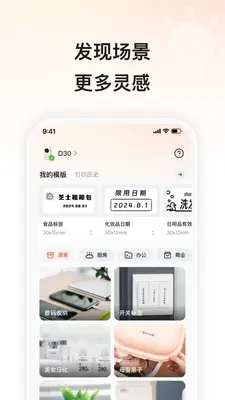
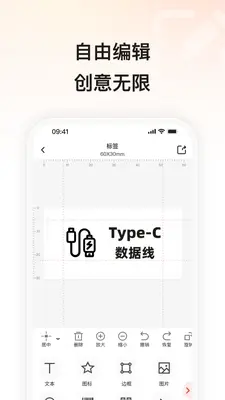
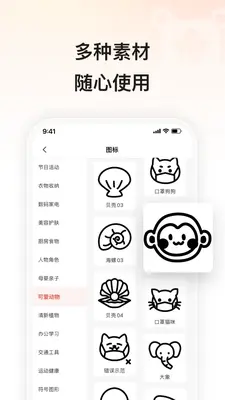
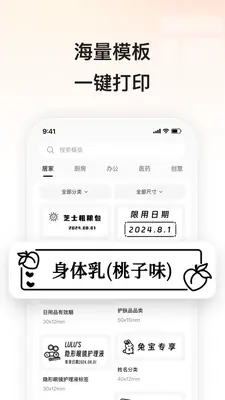

小标打印是一款专注于标签设计与打印的移动端应用,通过手机即可快速完成标签编辑、条码生成与蓝牙打印全流程。软件内置海量模板与素材,适配家用标签机与商用便携设备,无论是收纳整理、价格标记还是资产管理,都能轻松产出清晰规整的标签成品。界面直观,操作逻辑贴近日常习惯,从新建画布到输出打印通常只需三步,大大降低上手门槛。
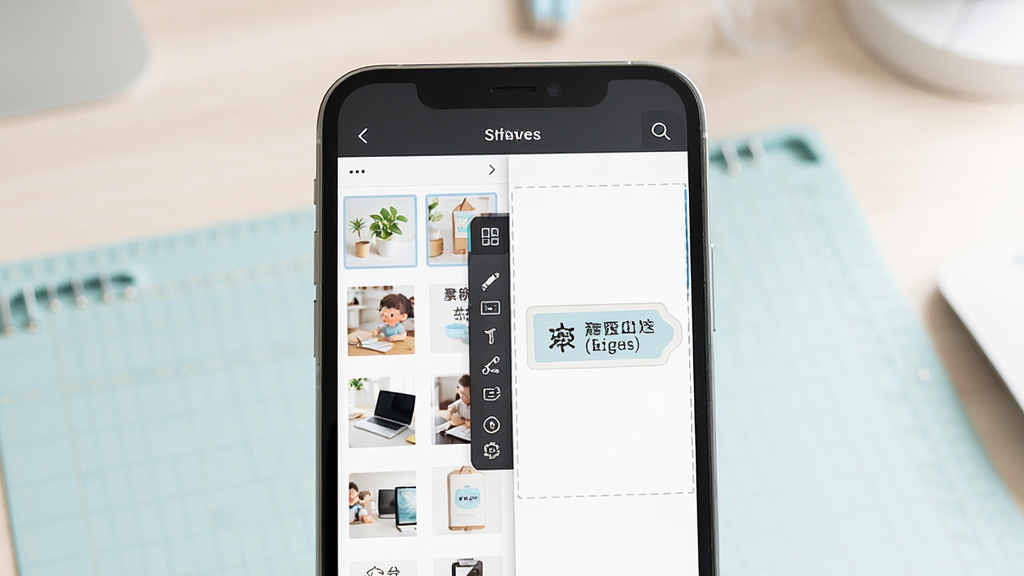
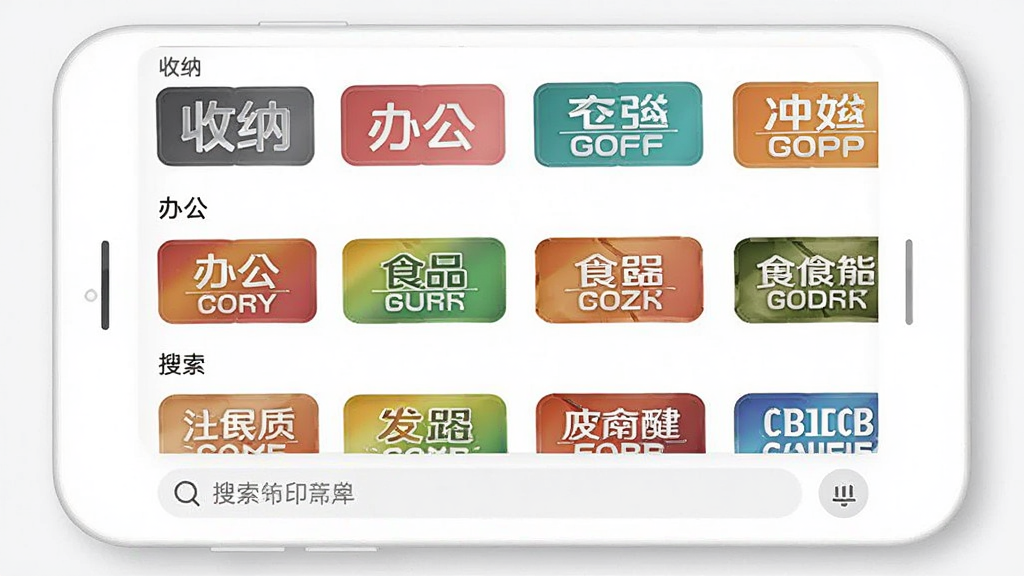
内置覆盖日常收纳、办公文档、食品日期、线缆标识等场景的数百款标签模板,用户只需挑选心仪样式,替换文字内容即可快速出图。模板分类细致,搜索与筛选功能完善,即使完全没有设计经验,也能在几十秒内生成专业观感的标签。
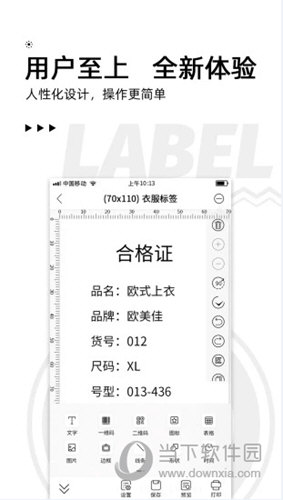
编辑画布支持文字大小、字体、颜色、对齐方式等精细调节,同时提供旋转、缩放、图层置顶等便捷操作。所有修改均实时同步至右侧预览区,打印前即可查看最终效果,有效避免内容错乱或排版偏移,节省耗材成本。
支持市面上主流热敏标签纸尺寸,包括30×20、50×30、60×40等常见规格,也能自定义纸张宽高。连接蓝牙打印机后,软件自动校准打印偏移,保证内容居中清晰,连续打印时位置稳定,不跑偏、不重影。
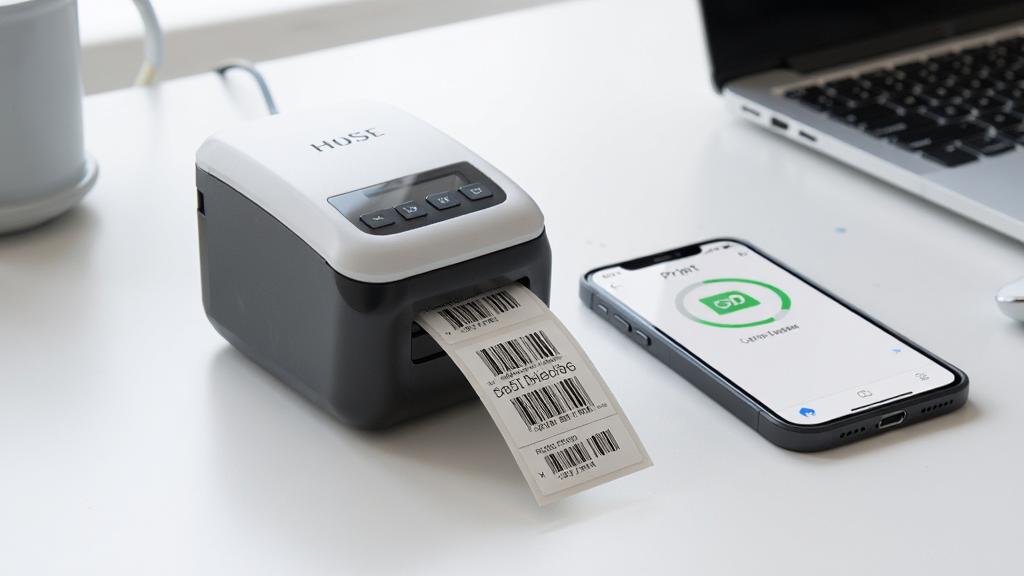
针对需要大量制作标签的用户,软件支持通过Excel或CSV文件批量导入内容,自动生成序列化标签。可设置起始编号、递增步长等规则,适用于固定资产盘点、商品价签管理等场景,大幅提升工作效率。
登录账号后可将个人设计的标签模板保存至云端,更换手机或平板时一键同步,不必重复劳动。同时软件社区定期更新热门素材与节日主题包,让标签创作始终保持新鲜感。
| 操作步骤 | 具体说明 | 适用设备 |
|---|---|---|
| 1. 新建标签 | 打开App点击首页“新建标签”,选择纸张规格或自定义尺寸,也可从模板库中直接套用 | 手机/平板 |
| 2. 编辑内容 | 双击文本区域输入文字,调整字体、字号、加粗、对齐;点击图片图标插入图标或Logo | 手机/平板 |
| 3. 连接打印机 | 开启打印机蓝牙,在App内点击“连接设备”,搜索并绑定对应型号,首次连接需配对确认 | 手机/平板 |
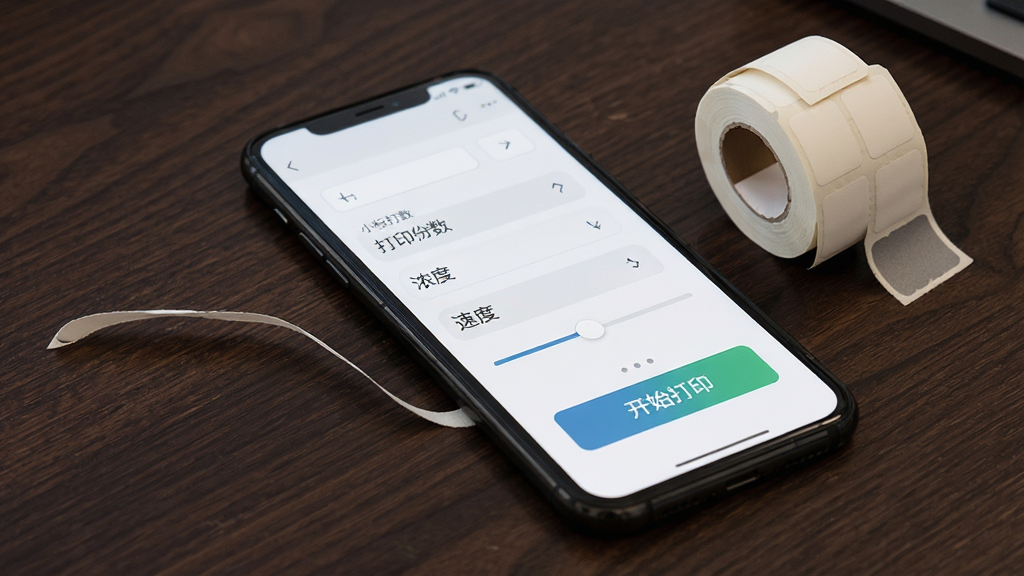
| 4. 打印设置 | 设置打印份数、浓度、速度,可勾选“连续打印”或“间隙打印”,确保与耗材类型一致 | 手机/平板 |
| 5. 打印输出 | 点击打印按钮,等待进度条完成,取出标签即可使用 | 手机/平板 |
1. 首次使用请务必开启蓝牙权限与位置权限,否则无法搜索到打印机设备,这是最重要的一步,属于强制操作,请勿跳过。
2. 若连接打印机后打印无反应,先检查打印机纸张是否装好,指示灯是否为待机状态,再尝试在App内重新连接设备。
3. 移动端与电脑端操作差异较大:手机App支持直接编辑打印,而电脑端需通过蓝牙或USB连接后使用专用驱动,功能更全但便携性差;日常轻度使用推荐手机端。
4. 打印标签内容出现偏移时,可在“打印设置”中调整水平或垂直偏移数值,每次微调0.5mm逐步测试,直到位置精准。
5. 如果打印出的标签文字模糊或断线,可能是打印头脏污或浓度过低,可尝试清洁打印头或调高打印浓度,同时避免使用劣质热敏纸。
6. 手机系统升级后若发现App闪退,建议卸载重装或清理缓存,部分安卓机型需在设置中允许“后台弹出界面”权限,否则可能无法正常打印。
7. 存储大量模板时请定期清理缓存,或使用云备份功能,避免本地文件丢失,这是基础温馨提示。
8. 使用Excel批量导入时,务必保证第一行为列标题,后续每行对应一条数据,且文本中不要包含逗号,以免解析出错。
9. 若遇打印乱码,检查是否选择了正确的打印语言模式,通常中文标签应选择“TSPL”或“CPCL”指令集,具体参考打印机说明书。
10. 长时间不使用打印机时,请取出电池或断开电源,防止漏液损坏设备,同时避免将打印机置于高温潮湿环境。
11. 打印特殊材质标签(如丝绸、亚银)时,需在App内选择对应纸张类型,否则可能导致碳带不匹配或打印不清晰,属于高危操作,务必提前确认。
12. 若标签纸卡在打印机内部,先切断电源,再小心打开卡纸盖,缓慢抽出残留纸张,切勿用力拉扯,以免损坏滚轴。
13. 多台手机同时连接同一台打印机时,可能造成连接冲突,建议关闭其他手机的蓝牙或取消配对,再尝试连接。
14. 小标打印部分高级功能(如批量导入、云同步)需要注册并登录账号,建议使用常用手机号注册,忘记密码可通过验证码找回。
15. 打印时请保持手机与打印机距离在10米以内,中间不要有墙壁阻挡,否则蓝牙信号不稳定会导致打印中断或乱码。
16. 如果App内无法搜索到打印机,可尝试在手机系统蓝牙设置中忽略该设备,然后重新配对,此操作可解决大部分连接问题。
17. 对于需要连续打印大量标签的场景,建议开启“自动校验”功能,可避免因标签纸偏移造成的浪费,该功能在打印设置中可找到。
18. 若打印机固件有更新,App会提示升级,建议及时升级以修复已知问题,但注意升级过程中不要断电或断开连接。
19. 使用过程中遇到卡顿或无响应,可强制关闭App后重新打开,若频繁出现,请清理手机内存或重启手机,再重新连接打印机。
20. 小标打印支持导出标签为图片或PDF,方便在没有打印机的场合下分享或存档,导出文件保存在手机相册或文件管理器中,可直接使用。
| 软件名称 | 功能优势 | 评分 |
|---|---|---|
| 佳博打印 | 专业条码标签打印 | ★★★★☆ |
| 得力打印 | 办公标签快速输出 | ★★★★☆ |
| 惠普打印 | 多品牌打印机兼容 | ★★★★★ |
| 爱打印 | 模板丰富操作简单 | ★★★★☆ |
| 宝可打印 | 趣味素材持续更新 | ★★★☆☆ |
| 标签印 | 支持批量数据导入 | ★★★★☆ |
| 传奇打印 | 工业级标签解决方案 | ★★★★☆ |
小标打印的使用流程非常直观,新手也能快速掌握。以制作一枚“食品日期标签”为例:打开App点击“新建标签”,在模板库中选择“食品”分类,找到日期标签模板后点击使用。双击模板上的文字区域,将默认内容修改为实际品名与日期,如“纯牛奶 2026-03-15”。如需调整字体大小,选中文字后拖动下方的滑块即可。接着点击右上角“打印”图标,确保手机蓝牙已开启,App会自动搜索附近的打印机,选择你的设备型号完成连接。在打印设置页面确认纸张尺寸与打印份数无误,点击“开始打印”,标签机便会输出一枚清晰规整的标签。如果打印出的标签位置偏上或偏下,可在设置中调整垂直偏移量,每次增减0.5mm进行测试,直到完美居中。
小标打印作为一款正规标签打印辅助工具,在应用市场上架前已通过安全检测,不包含恶意插件或广告弹窗。软件需要获取蓝牙权限用于连接打印机,位置权限是安卓系统搜索蓝牙设备的必要条件,这些权限仅用于功能实现,不会收集用户隐私。所有模板数据保存在本地,云同步功能需用户主动注册登录,且支持随时注销账号。从实际体验来看,软件运行流畅,无卡顿或强制跳转现象,可以放心使用。但建议从官方网站或应用商店下载,避免使用来路不明的安装包,以防被植入第三方代码。
连接不上打印机是用户反馈最多的问题,通常由以下几种原因造成:首先确认打印机是否已开机且处于可发现模式,部分机型需长按电源键3秒进入配对状态。其次,检查手机蓝牙是否开启,并确保App已获得“位置信息”权限,因为安卓系统要求蓝牙扫描必须伴随位置权限。如果仍然无法搜索到设备,可尝试在手机系统蓝牙设置中忽略该打印机,然后重新配对。若打印机之前连接过其他手机,需先断开旧连接。最后检查打印机固件是否需要升级,App内会提示更新,升级后再试。按照以上步骤操作,绝大多数连接问题都能解决。
本工具适用于5.22.0版本,旨在高效完成标签编辑与打印。安装时请确保关闭杀毒软件,以管理员身份运行安装程序,避免驱动冲突。使用前务必核对打印机型号及纸张尺寸设置,建议先进行“预览”操作确认排版无误后再执行批量打印,防止耗材浪费。
常见问题:若打印乱码或偏移,请检查端口配置并重新安装官方驱动程序;如无法连接设备,请确认USB线连接稳固或Wi-Fi在同一局域网内。保存模板时请注意文件兼容性,升级版本前务必备份自定义数据。保持软件更新可获得最新功能支持与稳定性优化,遇到复杂问题请参考官方帮助文档或联系客服获取技术支持。
蓝牙打印机




 中国建设银行app最新版v9.4.0 官方版
 效率办公 / 157.9M / 26-06-19下载
  支付宝app客户端v12.12.8.8000 安卓手机版效率办公 / 167.6M / 26-07-21下载
  阿里云盘app官方版v6.15.1 安卓最新版效率办公 / 153.0M / 26-07-28下载
  京东商城官方客户端v15.9.0 最新版效率办公 / 83.0M / 26-07-14下载
  钉钉手机版app8.3.45官方安卓版效率办公 / 306.1M / 26-07-21下载
  东方财富app手机客户端v11.1.6 官方安卓版效率办公 / 143.1M / 26-06-16下载
  金山办公WPS Office手机官方最新版v26.7.2 正版效率办公 / 177.6M / 26-07-23下载
  中国农业银行app11.2.0安卓版财务购物 / 167.0M / 26-07-14下载
  云闪付客户端官方版v8.0.9 最新安卓版财务购物 / 74.3M / 26-06-04下载
  微软Outlook邮箱谷歌版v5.2613.1 官方最新版
 效率办公 / 11.0M / 26-09-06下载
  中国电信网上营业厅
 中央广播电视总台云听app正版
 美团官方手机客户端
 小红书app下载安装
 汉小印app3.5.3 安卓版
 brother打印机安卓官方客户端v6.14.0 最新版
 签立得标签打印机app29.0.19 最新版
 canon打印机软件3.1.0 官方版
 爱印打印机app官方版v1.0.1 最新版
 错题打印机app手机官方版2.0.6最新版
 POS蓝牙热敏打印机最新版(Thermer)v6.4.8.8
 爱墨小标安卓版v3.20.0 手机版
 爱墨小标打印官方版v3.20.0 最新版
 蓝牙打印机Thermer免费版v6.4.8.8 最新版








