
Pixel像素板8.3.0 像素画创作工具
时间:2026-10-09 23:10
大小:28.7M
系统:Android
语言:中文
时间:2026-10-09 23:10
大小:28.7M
系统:Android
语言:中文
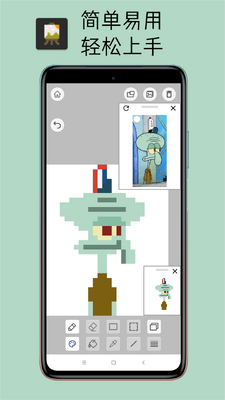
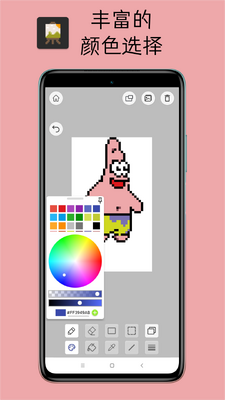
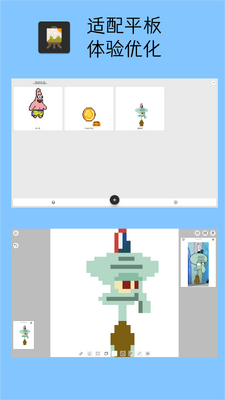
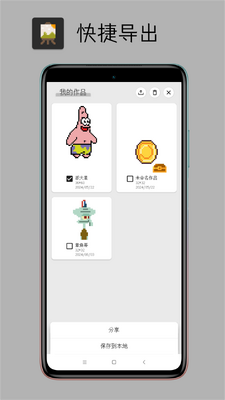
Pixel像素板是一款专注于数字像素艺术创作的专业工具,它打破了传统绘画软件在像素绘制上的局限,为艺术家、设计师以及广大像素画爱好者提供了一个极致专注的创作环境。不同于复杂的专业制图软件,Pixel像素板将核心功能聚焦于像素格的精准控制与色彩管理,让每一位用户都能轻松上手,将脑海中的创意精准地转化为充满复古魅力的数字作品。无论是精致的游戏角色、生动的场景原画,还是富有设计感的图标,它都能帮你高效实现,让像素艺术创作不再是少数人的专利。
Pixel像素板内置了行业领先的像素网格引擎,无论是放大编辑还是缩小预览,均能保持画面边缘的绝对锐利与清晰。它支持从16x16到256x256等多种标准画布尺寸预设,同时也允许用户自定义画布宽度与高度,充分满足从社交头像到大型场景原画等不同规格的创作需求。网格辅助线能够根据缩放级别智能显隐,让用户始终能精准定位到每一个像素点,彻底告别边缘模糊与对不齐的困扰。
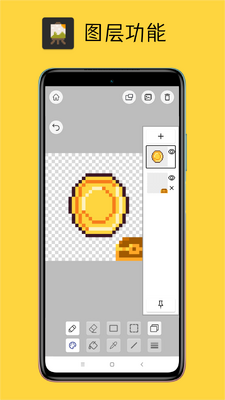
在色彩与图层管理方面,Pixel像素板提供了极为强大的支持。内置的RGB取色器与预设的经典像素配色方案(如PICO-8、NES等)能帮助用户快速选定和谐色板。更关键的是,软件支持多图层操作,用户可以将线稿、上色、阴影、高光等分别绘制在不同图层上,并通过独立的图层透明度与混合模式控制,实现丰富细腻的色彩层次。这一专业级功能使得修改与调整变得异常灵活,极大提升了创作效率与作品精细度。
让静态像素动起来,Pixel像素板内置了轻量级的逐帧动画制作模块。用户可以通过开启“动画”模式,添加多个帧并复制上一帧进行微调,实现洋葱皮效果辅助观察动态轨迹。软件支持实时预览动画播放效果,并可调整帧率与循环方式。完成后的作品能够以GIF动图格式一键导出,非常适合制作表情包、游戏角色待机或攻击动作等,极大拓宽了像素艺术的应用边界。
| 功能模块 | 具体操作步骤 | 核心优势 |
|---|---|---|
| 项目新建与画布设置 | 点击首页“新建项目” 选择预设尺寸或自定义输入宽高 点击“创建”进入编辑界面 | 支持多规格预设,满足不同平台需求 |
| 基础绘制工具使用 | 选择左侧“铅笔”工具 在色板点选所需颜色 在画布上单点或拖拽绘制像素 | 操作逻辑直观,单指即可完成绘制 |
| 对称绘制与辅助线 | 在工具菜单开启“对称轴” 选择对称方向(水平/垂直) 在画布一侧绘制,另一侧自动生成 | 极大提升角色、建筑等对称图形绘制效率 |
| 图层与色彩调整 | 点击右下角“图层”面板 点击“+”新建透明图层 选择目标图层进行独立绘制或调整透明度 | 非破坏性编辑,便于后期修改与调色 |
| 动画逐帧制作 | 点击“动画”按钮进入时间轴 复制前一帧作为底稿 开启“洋葱皮”并绘制下一帧 | 轻松制作流畅的动态像素作品 |
| 作品导出与分享 | 绘制完成后点击“导出” 选择PNG或GIF格式 调整缩放倍数后保存至相册 | 支持高清无损放大导出,适配不同使用场景 |
| 软件名称 | 功能优势 | 用户评分 |
|---|---|---|
| Pixel Studio像素画 | 专业动画制作,功能强大 | ★★★★☆ |
| 像素画板 | 界面简洁,上手极快 | ★★★★☆ |
| Dotpix | 主打像素社交分享 | ★★★☆☆ |
| Pixel像素印象 | 滤镜特效丰富,趣味性强 | ★★★★☆ |
| PixelArt | 提供海量模板素材 | ★★★★★ |
问:Pixel像素板怎么用才能画出好看的渐变效果?答:在Pixel像素板中绘制渐变效果,需要利用多图层与透明度混合模式。首先新建一个图层用于承载渐变底色,使用“铅笔”工具逐行绘制不同颜色的水平线条,每行颜色略有变化。绘制完成后,调整该图层的透明度为50%左右,再新建一个图层用同样的方法绘制垂直方向的色带,最后将图层的混合模式改为“叠加”或“柔光”,即可通过视觉混合呈现出自然的像素渐变过渡。这需要一些耐心,但效果远胜于单一颜色填充。
问:Pixel像素板安全吗?下载安装时需要注意什么?答:Pixel像素板本身是一款安全的应用,但请务必从官网或我们提供的正规下载链接获取APK文件。安装过程中,系统可能会提示“未知来源”,请确认下载来源无误后再允许安装。此外,部分安卓手机自带的安全中心可能会误报风险,此时可选择“无视风险继续安装”或暂时关闭“纯净模式”。安装后首次打开若提示联网权限,建议允许,因为部分贴纸或素材库需要联网加载。
问:为什么我导出的GIF动图在相册里不会动?答:这通常是因为手机自带的相册应用默认只显示静态帧。请使用支持GIF动图播放的第三方看图软件(如快图浏览)或发送到社交软件(如微信)中查看。另外,在导出时请确保已勾选“包含透明通道”选项,并且帧延迟时间设置合理(建议100毫秒),否则可能导致动图播放速度异常或背景变黑。
<-- tipsbegin -->欢迎使用Pixel像素板8.2.0版。为确保最佳创作体验,请留意以下事项:安装时建议关闭杀毒软件,避免误删配置文件;首次启动需等待1-2秒加载字体库。使用时请定期保存工程文件,防止意外断电导致数据丢失。常见问题解答:若画布显示异常,请尝试重置视图缩放比例;颜色选取无响应通常是显卡驱动过旧,建议更新至最新版本。小技巧:按住Shift键可绘制直线或正方形,利用Ctrl+Z无限撤销功能大胆尝试创意。本工具专为低分辨率艺术优化,高分辨率屏幕下可能呈现轻微锯齿,属正常现象。如遇崩溃,请清理缓存目录后重启。祝您创作愉快!
<-- tipsend -->



 Hayo AI人工智能app版v1.0.1 安卓正版
 壁纸图像 / 48.1M / 26-09-28下载
  ai绘画生成器(starryai)v2.19.2 最新版壁纸图像 / 200.0M / 26-09-28下载
  微咔3D捏脸1.5.2 官方版壁纸图像 / 81.0M / 26-09-27下载
  悟空图像p图软件v1.0.0.21011 官方最新版壁纸图像 / 116.3M / 26-09-23下载
  Widgetable情侣小组件安卓3.1.003 官方手机最新版壁纸图像 / 95.6M / 26-10-02下载
  相册幻灯片软件(pixFolio)3.3.8 安卓免费版壁纸图像 / 23.2M / 26-10-03下载
  壁纸引擎透视壁纸app最新v2.7.4 合集通用版壁纸图像 / 119.4M / 26-09-25下载
  透视壁纸引擎appv2.8.8 安卓免费版壁纸图像 / 138.8M / 26-09-26下载
  阿里云盘tv版网盘播放器v2.8.1496官方正版壁纸图像 / 8.0M / 26-09-26下载
  薄荷壁纸app官方版v1.8.2 最新版壁纸图像 / 114.1M / 26-09-27下载
  中国电信网上营业厅
 中央广播电视总台云听app正版
 美团官方手机客户端
 小红书app下载安装









 麻匪壁纸全透明王者荣耀