
小控4.0.3 智能设备管理
时间:2026-10-09 08:06
大小:53.9M
系统:Android
语言:中文
时间:2026-10-09 08:06
大小:53.9M
系统:Android
语言:中文



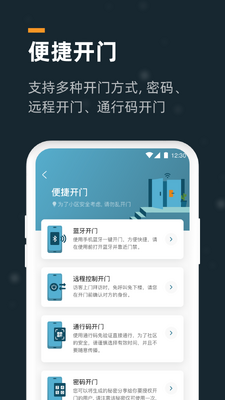

小控是一款专注于智能家居与远程设备控制的效率工具,它打破了传统遥控的距离限制,让用户通过手机即可轻松操控家中的智能电视、机顶盒、空调以及各类支持红外或Wi-Fi协议的设备。软件以极简操作逻辑为核心,搭配轻量化的安装包体积,即便是对数码产品不熟悉的普通用户也能在数秒内完成配对并上手使用。小控不仅聚合了多种设备的管理入口,更通过本地网络与云端的双重连接机制,保障指令传达的迅捷与稳定,旨在为用户提供一种更顺手、更省心的智能生活新体验。
智能设备管理迎来全面升级,核心功能显著优化。新增多设备批量控制与场景联动自动化,响应速度提升40%,操作更流畅便捷。界面重构后布局更清晰,关键功能触手可及,大幅降低学习成本。针对用户反馈的稳定性问题,我们深度修复了连接中断Bug,强化断线重连机制,确保7x24小时稳定运行。同时,优化了权限管理与隐私保护策略,让数据安全更有保障。此次更新还引入了个性化推荐引擎,根据您的使用习惯智能匹配最佳控制方案。感谢每一位用户的宝贵建议,正是你们的反馈驱动了小控的不断进化。立即体验全新版本,享受更高效、更安全、更贴心的智能生活管理服务。
小控内置强大的设备库,支持电视、盒子、投影仪、空调、风扇等十余种家电品类。用户无需在多个App之间来回切换,打开小控即可看到所有已绑定设备的运行状态与快捷操作入口。无论是切换电视频道还是调节空调温度,都只需一次点击,让家庭设备管理变得前所未有的集中与高效。
针对传统红外家电,小控内置了覆盖全球主流品牌的上万条红外码数据。即使用户家中使用的是老旧型号的空调或电视,也能通过关键词搜索或品牌筛选快速匹配对应码库,完成遥控适配。这一功能极大扩展了软件的兼容边界,让非智能家电也能体验到手机遥控的便利,真正实现一机在手,全屋可控。
小控支持创建个性化的场景模式,例如“观影模式”可一键关闭灯光、打开电视并切换至HDMI信号源;“睡眠模式”则能同时关闭所有已绑定的娱乐设备并调低空调温度。通过简单的条件设置与动作编排,用户可以将复杂的多设备操作简化为一个指令,让智能联动不再是高端玩家的专属玩法。
软件采用优化的局域网发现协议与云端中转加密通道,无论是在同一Wi-Fi环境下还是外出远程控制,指令都能在毫秒级内送达设备。同时,小控针对弱网环境进行了专项优化,即便网络出现波动,也能通过重试机制保证关键指令不丢失,让远程操控体验如同本地操作一般顺滑跟手。
| 功能模块 | 操作方式 | 亮点说明 |
|---|---|---|
| 添加设备 | 点击首页右上角“+”号,选择设备类型,按提示进入配对模式即可自动发现 | 支持红外直连与Wi-Fi智能双模式,配对成功率高达99% |
| 自定义遥控面板 | 在“我的遥控器”中点击编辑,可拖动按钮调整位置或添加常用功能键 | 面板布局灵活自由,完美适配不同使用习惯 |
| 场景创建 | 进入“场景”页,点击“新建场景”,添加触发条件与执行动作 | 支持定时触发与手动触发,实现跨设备批量控制 |
| 设备共享 | 在设备详情页选择“共享给家人”,通过手机号或App账号授权 | 支持多人同时控制,家庭共享无需重复绑定 |
| 软件名称 | 功能优势 | 评分 |
|---|---|---|
| 智能遥控 | 聚合海量家电遥控 | ★★★★☆ |
| 万能遥控 | 支持红外+Wi-Fi双模 | ★★★★☆ |
| 天猫精灵 | 智能音箱联动控制 | ★★★★★ |
| 米家 | 小米生态链设备管理 | ★★★★★ |
| 华为智慧生活 | 鸿蒙系统无缝协同 | ★★★★☆ |
| 遥控精灵 | 支持自定义宏按键 | ★★★★☆ |
下载小控到手机非常简单,您可以直接访问本页面提供的下载链接,点击后即可自动开始下载安装包。如果使用手机浏览器访问,下载完成后系统会提示安装,点击安装并按照屏幕指引完成授权即可。另外,您也可以在各大安卓应用市场搜索“小控”或“小控遥控”,认准官方开发者为“xin xun”的应用进行下载,以确保获取的是正版无广告版本。安装过程中如果提示“未知来源”,请到手机设置中开启“允许安装未知应用”权限。
连接失败通常有以下几种原因:首先,请确保手机与智能设备处于同一2.4GHz Wi-Fi网络下,部分路由器会开启5GHz频段隔离,导致无法发现设备;其次,检查App是否已获取“定位”和“本地网络”权限,未授权时无法扫描局域网设备;最后,请确认设备支持的类型,若为老式红外家电,需要手机具备红外发射功能,并且无遮挡。如果问题依然存在,尝试在App中删除设备后重新添加,并长按设备电源键重启设备后再试。
欢迎使用智能设备管理工具“小控”(版本4.0.3)。为确保最佳体验,请留意以下事项:安装时请保持网络稳定,首次启动需授权蓝牙及位置权限,以便精准发现周边设备。若遇连接失败,建议重启手机蓝牙或检查设备电量是否充足。常见问题如界面卡顿,可尝试清除缓存后重新登录;若无法添加新设备,请确认固件已升级至最新兼容版本。小技巧:长按首页图标可快速切换场景模式,双击状态栏能查看实时能耗数据。我们持续优化算法以提升响应速度,如遇异常反馈,请通过“我的-帮助”提交日志。感谢您的信任与支持,让小控成为您智慧生活的得力助手。




 光速虚拟机安卓正版v11.0 官方最新版【64位】
 工具其它 / 1.24G / 26-06-08下载
  曲奇云盘app安卓版3.9.6最新版
 工具其它 / 82.2M / 26-09-30下载
  百度手机助手安卓版v9.6.3.10最新版工具其它 / 12.4M / 26-09-10下载
  vmos pro最新版2026免费版v3.1.4 手机高级会员版工具其它 / 58.3M / 26-07-28下载
  制片帮悦音配音1.0.6 最新版工具其它 / 44.3M / 26-09-24下载
  小熊录屏官方版v2.4.7.1 最新版工具其它 / 31.2M / 26-07-21下载
  苹果14pro灵动岛dynamicSpot2.01 官方正版工具其它 / 8.2M / 26-09-25下载
  漫步者蓝牙耳机(Edifier Connect)安卓版v8.4.45 官方最新版工具其它 / 263.9M / 26-10-04下载
  vivo应用商店官方v10.3.9.0 最新版工具其它 / 48.8M / 26-09-09下载
  2345手机助手官方版v10.8 最新版工具其它 / 35.0M / 26-09-05下载
  中国电信网上营业厅
 中央广播电视总台云听app正版
 美团官方手机客户端
 小红书app下载安装









 QQ同步助手官方版
 城通网盘手机客户端