
多端投屏有声软件v1.0.0 安卓手机版
时间:2026-08-08 15:28
大小:45.9M
系统:Android
语言:中文
时间:2026-08-08 15:28
大小:45.9M
系统:Android
语言:中文

安卓手机上局域网多端投屏软件,多端投屏app打开即可免费使用,支持跨平台与远程控制,支持多个平台使用,不需要连接显示器就可以用笔记本或者手机查看投屏的内这从,旧的手机可以用来当nas使用,支持的模式很多,有需要的可以试试。
本次更新聚焦于跨设备投屏体验的全面优化。我们重构了音频同步引擎,显著降低了多设备播放时的延迟与卡顿,确保电视、平板与手机之间声画高度一致。同时,新增了“智能网络自适应”模式,能在弱网环境下自动调整码率,保障投屏流畅不中断。针对用户反馈的界面操作繁琐问题,我们重新设计了控制面板,将常用功能(如音量微调、字幕切换)前置至悬浮球,实现一键触达。此外,修复了部分安卓机型上息屏后连接中断的Bug,并增强了后台运行稳定性。感谢每一位提交反馈的用户,正是你们的建议推动了我们持续改进。欢迎升级体验,享受更丝滑的多端联动视听乐趣。
投屏模式
B发起投屏请求到A
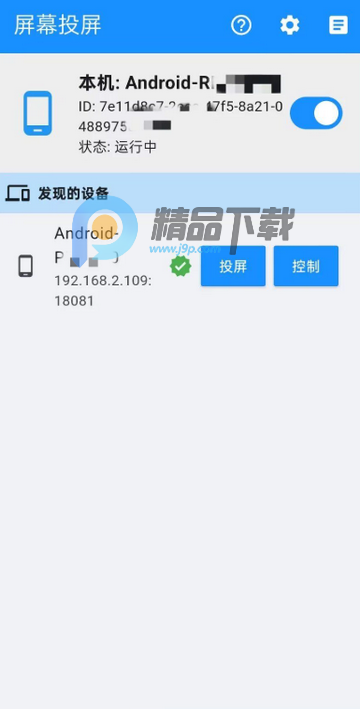
A接受请求(信任设备自动接受)
B作为客户端连接到A(服务端)
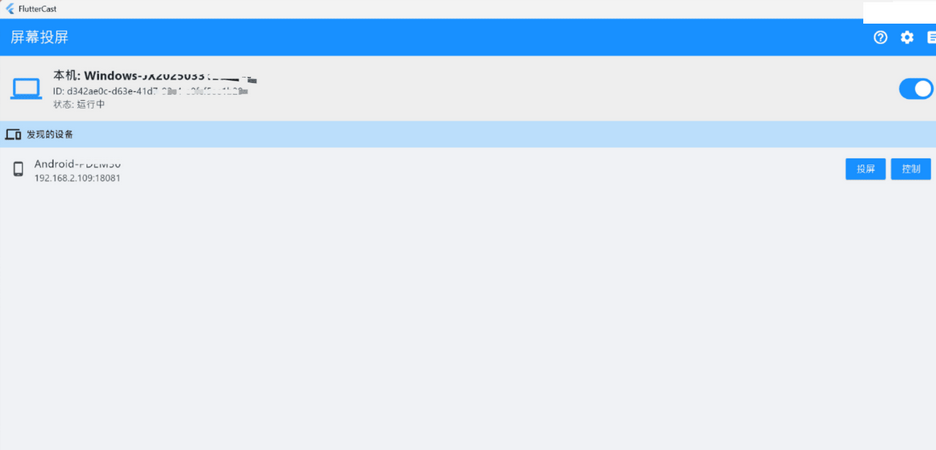
B发送屏幕流到A
A显示B的屏幕
控制模式
A发起控制请求到B
B接受请求(信任设备自动接受)
B作为客户端连接到A(服务端)
B发送屏幕流到A
A显示B的屏幕并可控制B
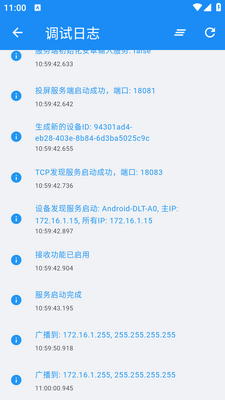
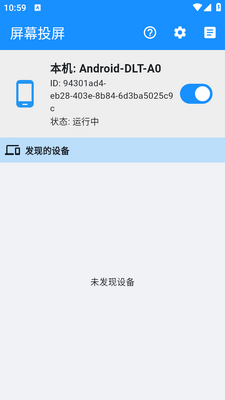
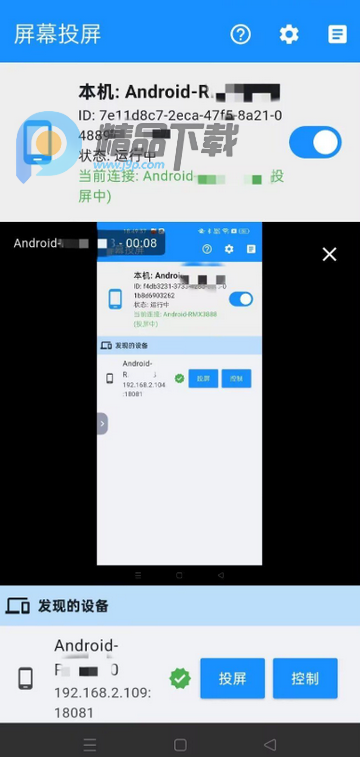
启动应用后,程序会自动开始搜索局域网内的设备
在设置页面可以查看本机的设备码和秘钥
将设备码和秘钥分享给其他用户,可以添加为信任设备
在设备列表中找到目标设备
点击"请求投屏"按钮
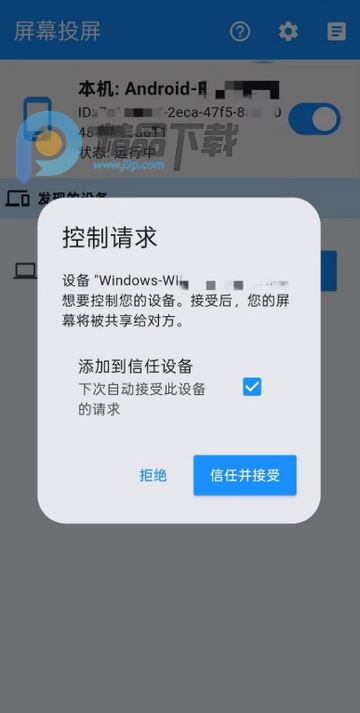
对方接受后,开始投屏
点击全屏按钮可以全屏显示
点击右上角关闭按钮退出全屏
在设备列表中找到目标设备
点击"请求控制"按钮
对方接受后,开始远程控制
可以使用鼠标和键盘控制对方设备
悬浮控制面板(全屏模式下显示):
默认显示为可拖动的悬浮按钮(游戏手柄图标)
点击展开显示所有控制按钮
支持拖动到屏幕任意位置,自动贴边吸附
关闭:退出全屏模式
返回:模拟返回键
主页:模拟主页键
菜单:模拟最近任务键
音量+:增加音量
音量-:降低音量
收起:收起控制面板
手势控制说明
点击:模拟屏幕点击
滑动:模拟屏幕滑动操作
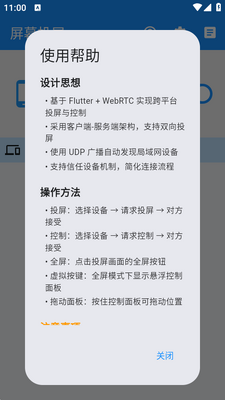
投屏:选择设备→请求投屏→对方接受
控制:选择设备→请求控制→对方接受
全屏:点击投屏画面的全屏按钮
虚拟按键:全屏模式下显示悬浮控制面板
拖动面板:按住控制面板可拖动位置
1、所有设备必须在同一局域网内。
2、首次连接需要对方接受请求。
3、信任设备可自动接受连接。
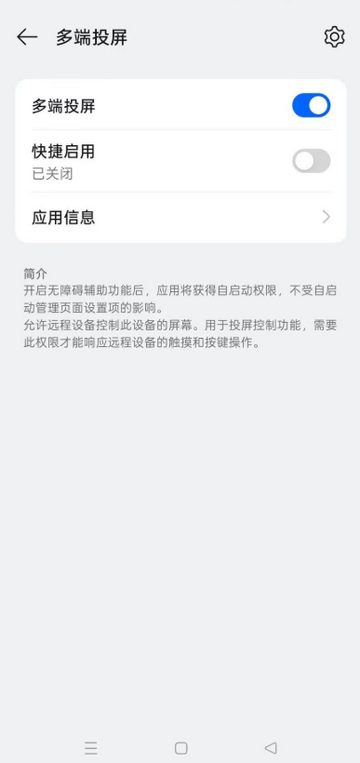
4、安卓端需要开启无障碍服务才能被控制。
5、安卓无障碍服务可能需要2次请求才能生效。
6、投屏期间请保持网络连接稳定。
7、部分功能需要相应平台权限。
1、默认关闭音频投屏,仅传输视频画面.
2、可在设置中开启音频投屏功能.
3、开启后投屏将同时传输系统声音.
4、注意:音频传输会增加网络带宽占用.
5、部分平台可能不支持音频投屏.
设备发现:通过UDP广播和TCP扫描自动发现局域网内的设备
投屏功能:将设备屏幕实时投屏到其他设备
远程控制:远程控制其他设备的鼠标和键盘
双向通信:支持投屏和控制的双向操作
虚拟按键:支持返回、主页、菜单、音量+、音量-等常用按键
手势控制:支持点击、滑动等触摸手势
【使用注意事项】使用前请确保手机与投屏设备连接同一WiFi网络,并开启“屏幕录制”及“麦克风”权限。投屏时建议关闭省电模式,避免后台中断。部分电视/盒子需提前开启“无线显示”或“投屏”功能。【常见问题】若出现画面延迟,请降低投屏分辨率或切换至5GHz频段;声音不同步可尝试重启软件或调整音频缓冲区大小;连接失败时检查防火墙设置,或重启路由器。【安装技巧】务必从官方应用商店或官网下载v1.0.0版本,避免兼容性问题。首次启动后允许“后台弹出界面”和“忽略电池优化”,以保障投屏稳定性。如遇闪退,可清理缓存或重装软件。
欢迎使用v1.0.0安卓版!本软件支持手机、电视、电脑等多端无线投屏,并同步传输声音。安装时请确保手机与目标设备连接同一Wi-Fi(5G频段更稳定),并允许“本地网络”权限。首次使用建议先关闭系统省电模式,避免后台断连。若投屏无声音,请检查目标设备是否已开启“媒体音量”,并在手机端确认未静音。投屏卡顿时,优先重启路由器或切换至2.4G频段。部分电视需在设置中开启“DLNA/投屏接收”功能。请勿在投屏过程中切换VPN,否则会中断连接。如遇闪退,请清理缓存或重启手机。本版本暂不支持AirPlay协议,苹果设备请使用浏览器扫码模式。建议定期更新软件,以获得最佳兼容性体验。遇到问题可在“帮助中心”提交日志,我们将快速响应。
手机投屏神器
 当贝投屏手机版v2.4.1 最新版
 Castify投屏软件解锁版v12.141 中文免费版
 XCast投屏大师app免费版v2.5.0 高级解锁版
 高清手机投屏app无广告版2.0.3 手机版
 手机投屏Screen Stream over HTTPv4.3.8 最新版本
 电视投屏神器去广告版9.9.9 安卓高级版
 屏幕镜像软件(Screen Stream Mirroring Pro)2.7.2
 投屏映射(Web Video Caster)接收器v5.12.7 手机高级版
 BubbleUPnP投屏神器PRO免费版v4.5.0.1 安卓会员版
 傲软投屏app解锁全部VIP功能v1.8.29 手机最新版
手机无线投屏app下载




 四川成都 网友 2026/8/8 15:35:01
 Google_Pixel_10_Pro支持( 0 ) 盖楼(回复)
 光速虚拟机安卓正版v11.0 官方最新版【64位】
 工具其它 / 1.24G / 26-06-08下载
  曲奇云盘app安卓版3.9.6最新版
 工具其它 / 82.2M / 26-07-12下载
  国家反诈中心APP下载安装官方正版v2.0.25工具其它 / 45.5M / 26-07-22下载
  百度手机助手安卓版v9.6.3.10最新版工具其它 / 12.4M / 26-07-17下载
  制片帮悦音配音1.0.6 最新版工具其它 / 44.3M / 26-07-12下载
  夸克网盘安卓版v10.11.5.119 官方版工具其它 / 101.2M / 26-06-17下载
  小熊录屏官方版v2.4.7.1 最新版工具其它 / 31.2M / 26-07-21下载
  vmos pro最新版2026免费版v3.1.4 手机高级会员版工具其它 / 58.3M / 26-07-28下载
  漫步者蓝牙耳机(Edifier Connect)安卓版v8.4.45 官方最新版工具其它 / 263.9M / 26-06-16下载
  广电慧家app1.2.0 安卓版工具其它 / 128.4M / 26-06-28下载
  阿里云盘app官方版
 云南卫视七彩云端app
 中国移动官方营业厅
 腾讯片多多看剧官方正版app
 小儿郎投屏软件1.2.3 官方pc版
 幕享屏幕共享软件1.0.1.12 官方版
 乐播投屏v5.11.12官方最新版安卓手机最新版
 带壳录屏客户端1.5.6 高清版
 tubio投屏神器vip版v3.43 直装版
 Uncon无界投屏安卓端v2.3.1-beta.1 最新版
 米卓同屏助手手机端app1.6.0.6 安卓版
![去投屏官方版v3.0.3 手机最新版[趣投屏]](http://pic.j9p.com/up/2023-2/20232132155417948.png!400_400) 去投屏官方版v3.0.3 手机最新版[趣投屏]
去投屏官方版v3.0.3 手机最新版[趣投屏] 神谕盒子app安卓版7.0免费版









 QQ同步助手官方版
 城通网盘手机客户端