
录屏鸭app正版v2.5.6 最新版
时间:2026-10-02 01:28
大小:45.9M
系统:Android
语言:中文
时间:2026-10-02 01:28
大小:45.9M
系统:Android
语言:中文


简洁清爽易于使用的一款手机录屏工具,录屏鸭app官方正版支持超清画质屏幕录制,打造专业级录屏体验,搭载视频剪辑、编辑、压缩全套扩展功能,一站式处理录屏文件,支持录制视频的播放、编辑、删除、导出与全平台分享操作,将录屏与后期编辑一体化,无需跳转其他软件,全程高效处理。
本次更新聚焦核心体验升级,显著优化了高清录制与实时编辑功能。新增智能降噪算法,确保麦克风收音纯净清晰;视频导出速度提升40%,支持一键生成多格式文件,大幅缩短创作等待时间。界面布局更加简洁直观,新手引导流程全面重构,操作门槛进一步降低。基于海量用户反馈,我们修复了部分机型下的兼容性问题,增强了长时间录制的稳定性,有效避免闪退现象。同时,新增了自定义水印位置及透明度调节选项,满足个性化品牌展示需求。未来我们将持续倾听社区声音,致力于提供更流畅、专业的屏幕录制服务,助力每一位创作者高效产出优质内容。
录屏鸭app正版迎来重磅更新,本次迭代聚焦于核心录制体验的全面升级。全新优化的内核引擎大幅提升了录制流畅度,即使在高帧率、高分辨率场景下也能保持稳定输出,画面无撕裂、音画同步更精准。针对用户反馈强烈的悬浮窗控制问题,我们重新设计了迷你控制条,支持随意拖动、一键暂停/恢复,操作更顺手。同时,新增的智能降噪功能可自动过滤环境杂音,让游戏解说和网课录制的声音更纯净。此外,视频编辑模块新增了多段裁剪与倍速调节,方便用户快速导出精彩片段。我们始终认真倾听每一位用户的声音,本次更新还修复了部分机型上闪退和存储权限适配的疑难问题,提升了系统兼容性。感谢大家一直以来的支持,录屏鸭将持续打磨细节,为您带来更专业、更省心的移动录屏工具。
录屏鸭app正版迎来新一轮功能升级,录制引擎全面优化,显著提升高帧率、高码率场景下的流畅度与稳定性,同时降低内存占用,让长时间录屏依然丝滑。新增智能降噪与画质增强滤镜,一键提升录制的音频清晰度与画面细节。剪辑模块也迎来大改,支持多轨道叠加、关键帧动画与更丰富的贴纸文字,满足专业级创作需求。众多用户反馈“操作更顺手了”“导出速度明显加快”,开发团队根据社区建议紧急修复了部分机型闪退与横屏适配问题,并优化了悬浮窗交互逻辑。感谢每一位用户的支持,录屏鸭将持续倾听声音,为录屏与剪辑带来更纯净、高效、有趣的体验。

1、先下载安装好软件,先同意温馨提示。
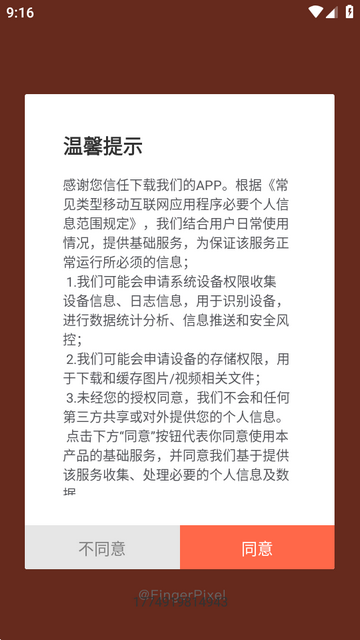
2、进入软件后,点允许相关权限。
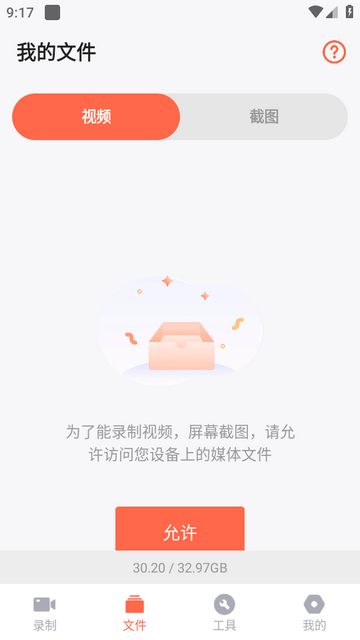
3、在录制界面点录屏。
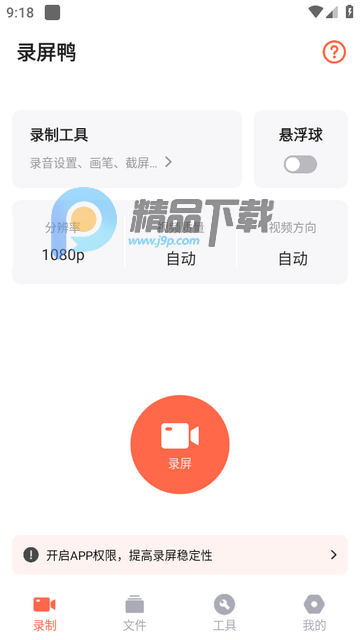
4、需要开启相应的权限和录屏。
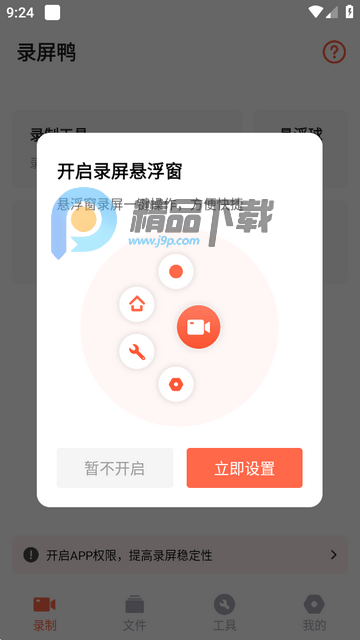
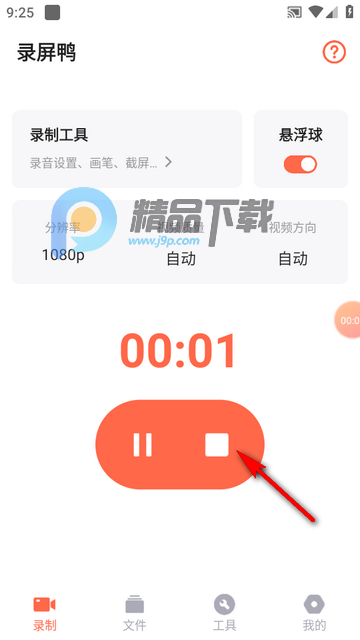
5、点击开始录制中,要停止点中间的按钮。
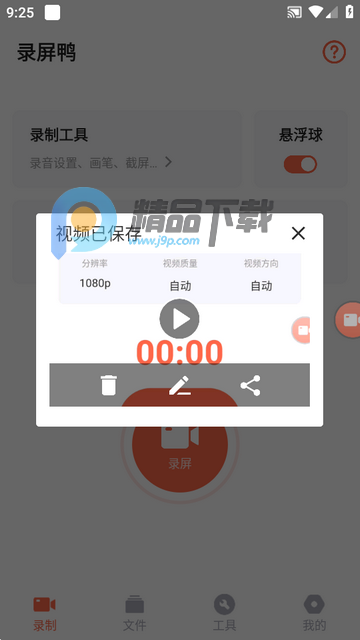
6、视频已保存,可以编辑名称和分享。
1.录屏画质超清无损耗,视频画面流畅清晰,还原屏幕原生质感。
2.录制生成的视频文件体积小巧,兼顾画质与存储空间,便于存储传输。
3.功能闭环完善,从录制到后期编辑再到分享导出,全流程一站式搞定。
1.低耗高清双兼顾,打破同类工具高占用、画质差的行业痛点。
2.轻量运行不挑设备,低配机型也能实现流畅超清录屏,适配性拉满。
3.功能实用无冗余,核心录屏搭配刚需编辑功能,精准贴合用户使用需求。
1.录制的视频音频质量差有杂音?
Android10及以上手机:
-可以在APP--录屏设置--录音设置中将录制模式切换为“内录”即可内录无杂音;
Android9及以下手机:
-Android不允许应用直接录制内部音频,APP录制的是麦克风的声音,所以会有杂音;我们可以通过接入“内录插头”的方式录制手机内部声音,解决系统不支持内录的问题。(内录插头在某宝、拼夕夕搜索有售)
2.为什么不能录制手机内部声音?
内录功能只支持安卓10及以上版本;
-如果您没有看到该选项,请尝试更新手机系统版本;
-安卓9及以下版本可通过接入“内录插头”录制手机内部声音,实现内录的功能;(内录插头在某宝、拼夕夕搜索有售)
3.录制的视频只有声音画面是黑色的?
-由于录制的内容有版权保护,一些APP(如:爱奇艺的VIP视频,樊登听书、QQ闪照、部分直播APP)禁用了APP的录屏功能,导致无法正常录屏,只有声音无画面;
4.录制的游戏只有画面没有声音(如王者和吃鸡)
-很可能是玩家在游戏中“开了麦”,游戏和录屏APP的麦克风权限冲突,导致只有画面没有声音。(安卓系统不允许多个应用同时使用麦克风权限)
-解决方法:在手机--设置--应用管理--对应的游戏--权限管理--关闭麦克风权限即可;
5.录制的视频只有画面没有声音?(如腾讯会议/微信/QQ视频聊天)
-由于安卓系统不允许多个应用同时使用麦克风权限,所以录屏APP和视频通话软件无法同时录制声音。如您在使用其他应用不需要说话,请尝试禁用应用权限中的麦克风权限(以腾讯会议为例:在手机设置--应用管理--权限管理中,禁用腾讯会议的麦克风权限,即可录制声音,但自己不能发言)
6.录制的音频&视频不同步
-屏幕录制是一个CPU密集型进程,如果手机录制过程中运行了大量互斥的应用程序和进程,音频和视频画面可能会不连续、不同步;
-请尝试关闭再后台运行的其他无关应用程序,并降低您的录制分辨率来解决这个问题。
1.短视频创作者,需要录制屏幕素材、快速剪辑后期的自媒体用户。
2.职场办公人群,用于录制教程、会议演示、工作汇报的职场人士。
3.学生与教师群体,录制学习笔记、课程讲解、操作教程的师生用户。
请通过官网或应用商店下载v2.5.6最新版,避免第三方捆绑插件。首次使用需开启“悬浮窗”及“录音”权限(Android),iOS需在控制中心添加录屏功能。若录屏无声,检查麦克风权限是否开启;黑屏请关闭“游戏加速”或修改显示叠加层。建议安装前卸载旧版本并重启设备,存储空间需预留至少2GB。遇到闪退可尝试清除缓存或重置应用设置(路径:我的→设置→修复工具)。录屏时长超1小时会自动分段保存,不影响视频完整性。非正版可能导致数据丢失或隐私泄露,请认准“录屏鸭”官方标识。
感谢使用录屏鸭v2.5.6最新版!安装前请务必关闭旧版本并卸载残留文件,避免冲突。首次使用请授予“麦克风”和“悬浮窗”权限,否则录音或小窗功能会失效。录制时建议开启“防误触”模式,并保持屏幕常亮;若录制游戏或高帧率内容,请在设置中开启“高性能编码”,避免卡顿。常见问题:若无声,请检查是否误连蓝牙耳机;若文件无法保存,请确认存储空间剩余≥2GB,且已在系统设置中允许“存储权限”。安装技巧:从官网或应用商店下载,切勿使用第三方“破解版”,否则会触发强制更新或数据丢失。遇到闪退时,先清理缓存,再重启手机;若仍异常,可在“帮助与反馈”中提交日志,官方会在24小时内修复。本版本已优化电池消耗,但录制超2小时建议连接充电器。请勿在Root或越狱设备上使用,以免影响稳定性。祝您录制愉快!
手机录屏大师
手机录屏软件哪个好
免费的手机录屏软件




 抖音短视频app最新版V103.0.0 官方版
 音乐视频 / 544.1M / 26-06-03下载
  美图秀秀免费无限制vip版v12.5.0 去广告会员版音乐视频 / 237.4M / 26-07-22下载
  b站哔哩哔哩app手机版v9.3.0 官方正版音乐视频 / 193.7M / 26-08-31下载
  爱奇艺app最新客户端v17.7.0 官方正版音乐视频 / 99.6M / 26-07-09下载
  快手2026最新版官方正版v14.6.20.49153 安卓版音乐视频 / 168.9M / 26-07-17下载
  腾讯片多多看剧官方正版appv3.23.0.25751官方最新版音乐视频 / 55.0M / 26-07-27下载
  抖音极速版app正版v39.7.0 官方正版音乐视频 / 192.5M / 26-07-20下载
  美图秀秀手机官方版v12.15.0 安卓最新版音乐视频 / 278.5M / 26-07-16下载
  Faceu激萌相机官方版v7.3.1最新版影音图像 / 93.0M / 26-06-18下载
  网易云音乐app正版v7.3.10最新版音乐视频 / 94.9M / 26-09-22下载
  美团官方手机客户端
 小红书app下载安装
 快手极速版2026最新版
 豆奶录屏软件新版1.0 安卓版
 快媒体视频内录工具1.0 安卓最新版
 拍大师vip解锁版5.5.8 安卓最新版
 超级截图录屏大师app手机版v5.0.8.9 最新版
 录屏大师app免费版v3.6.5.3 安卓解锁版
 小熊录屏大师app210422.1安卓最新版
 迅捷录屏大师app6.9.0.0 安卓最新版
 小飞侠录屏大师app1.0.1 安卓版
 暴风录屏大师app最新版1.6 手机最新版
 XRecorder录屏大师中文版v2.5.3.2 免费版
 易录屏2.2.0 手机版
 DC录屏助手app3.1.0手机版
 青衣录屏app1.0 安卓版
 魔音录屏app无水印版1.0.0 安卓最新版
 内录屏幕录制app1.0.14 手机免费高清版【亲
 录屏精灵app会员版v2.6.8 免登录专业版
 2026录屏全能王全新版1.0.0 手机免费版
 趣制作高级专业版v2.4.1最新修改版
 手机便捷录屏软件4.1.1 Alpha2 安卓免root版
 快速录像机1.3.6.3高级汉化版安卓最新免费版
 带壳录屏客户端1.5.6 高清版
 AZ屏幕录制(AZ Screen Recorder)v6.3.11 最
 小熊录屏VIP解锁永久免费版v2.4.8.1 安卓最








