
芦笋录屏软件v1.9.11 最新版
时间:2026-10-10 01:23
大小:32.7M
系统:Android
语言:中文
时间:2026-10-10 01:23
大小:32.7M
系统:Android
语言:中文


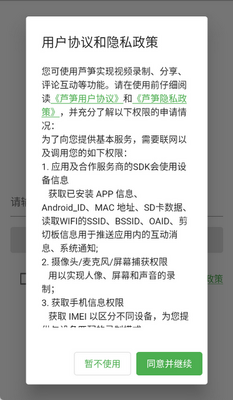
芦笋是一款极简高效的手机录屏工具,支持自定义录屏范围,还能实现屏幕与人像同时录制。录制视频可直接云端存储,一键生成分享链接,好友无需下载即可观看评论。软件操作便捷,支持多设备在线使用与分享,快来体验吧,更多惊喜等你探索。
本次更新聚焦于提升录制体验与系统稳定性。我们深度优化了音视频同步算法,有效解决了高负载场景下的音画不同步问题,确保输出文件更加流畅自然。针对用户反馈的兼容性痛点,新增对主流显卡驱动的快速适配支持,大幅降低启动延迟。同时,界面交互逻辑得到简化,关键功能入口更直观,操作效率显著提升。此外,修复了部分已知Bug,增强了长时间录制的内存管理机制,让创作过程更安心。我们持续倾听社区声音,致力于为您提供更高效、稳定的屏幕录制解决方案。
芦笋录屏软件迎来全面升级!本次更新聚焦核心体验,大幅优化了录制流畅度与稳定性,尤其在长时间录制场景下,内存占用显著降低,画面不卡顿、不丢帧。同时,全新的智能降噪技术让麦克风收音更纯净,人声更突出,配合新增的“一键背景虚化”功能,让视频会议和课程录制更具专业感。我们认真听取了用户的建议,重新设计了工具栏布局,常用操作触手可及;并加入了“分段录制”模式,方便后期剪辑时快速定位。此外,导出速度提升40%,支持更多自定义分辨率选项,满足不同平台的上传需求。感谢每一位反馈用户,正是你们的宝贵意见推动我们不断进步。芦笋将继续以轻量、高效为核心理念,为创作者提供更丝滑的录屏体验。
芦笋录屏软件迎来全面升级,在核心功能与用户体验上均取得显著突破。全新的智能降噪技术可有效过滤环境杂音,让录制的人声更加清澈纯净;新增的悬浮字幕工具支持实时编辑与样式调整,极大提升了视频讲解的清晰度。同时,软件优化了渲染引擎,大幅缩短了高清视频的导出时长,并降低了CPU占用,即使长时间录制也能保持流畅稳定。针对用户反馈集中的剪辑操作繁琐问题,新版本重新设计了时间轴交互逻辑,支持拖拽式剪辑与一键添加转场特效,让后期处理更加得心应手。此外,画布标注功能新增了多种动态箭头与高亮笔刷,方便教学演示时精准指引。我们持续倾听社区声音,已修复部分设备上的闪退与音画不同步问题。芦笋录屏始终致力于为教育、办公与内容创作者提供更专业、更简单的录屏方案,未来将继续根据用户建议打磨细节,带来更优质的产品体验。

1、通过本站下载芦笋app并打开,点击加号开始录制

2、在录制视频的过程中,打开悬浮球可以选择画笔、开关摄像头、回到芦笋首页、结束录制
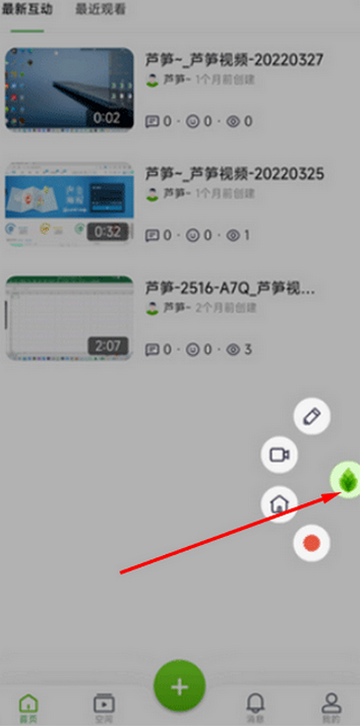
3、打开想要讲解的画面/课件,还可以使用画笔辅助讲解
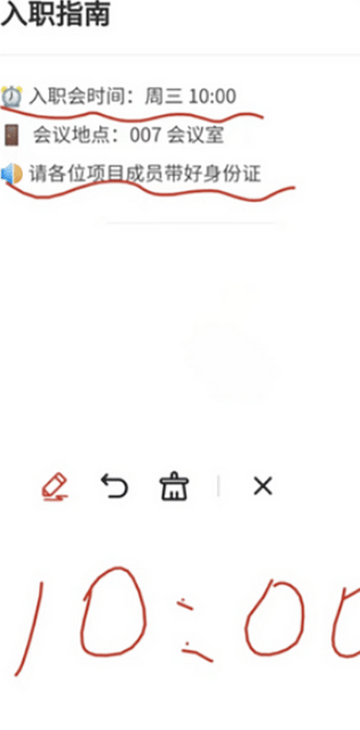
4、录制完成后,点击完成录制,视频即可自动上传到空间

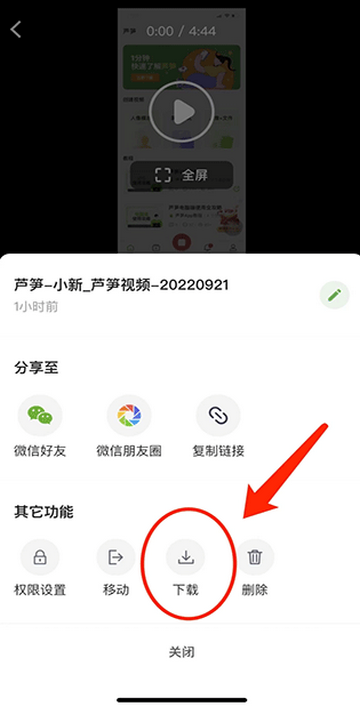
1、芦笋所录制好的视频全部都会自动存储在云端,不占用本地内存,如需下载到本地可以打开app,进入到【空间】页,找到需要下载的录屏文件
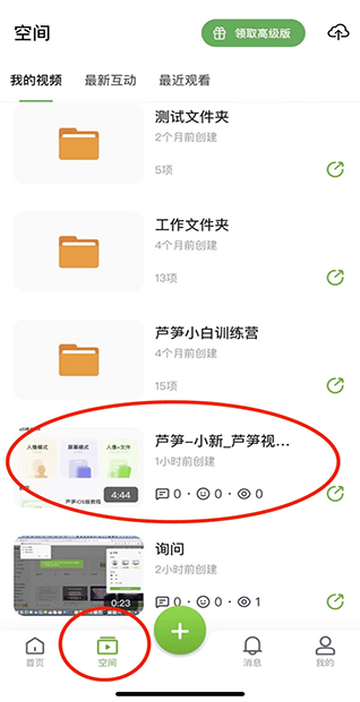
2、点击视频文件进入,点击视频预览下方的三个点
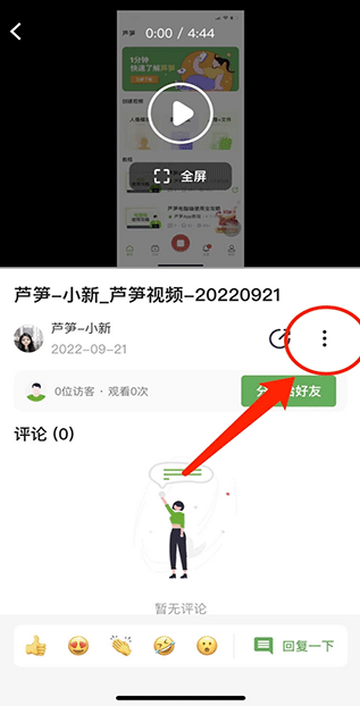
3、最后点击“下载”即可将此视频文件下载到本地相册,所下载的视频仍会保持原清晰度
1、手机录屏操作简单

2、人像+录屏,同上录

3、云端储存,多端同步

4、一键分享,免费导出

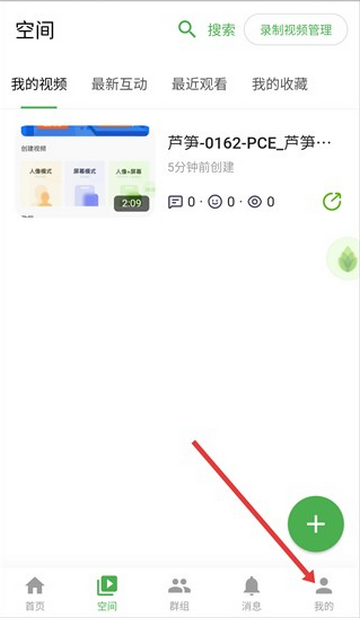
1、点击底部我的选项,进入个人中心界面
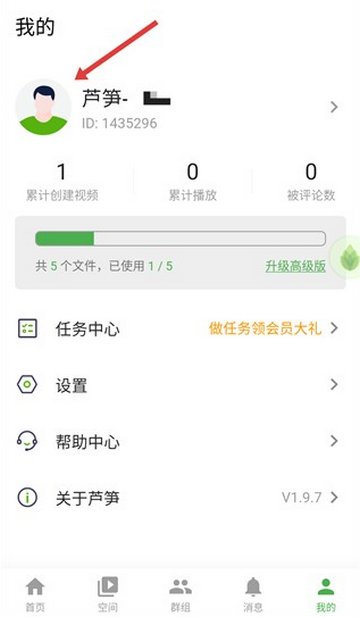
2、在个人中心页面,点击头像区域
3、进入个人中心详情页面,点击昵称对应的区域
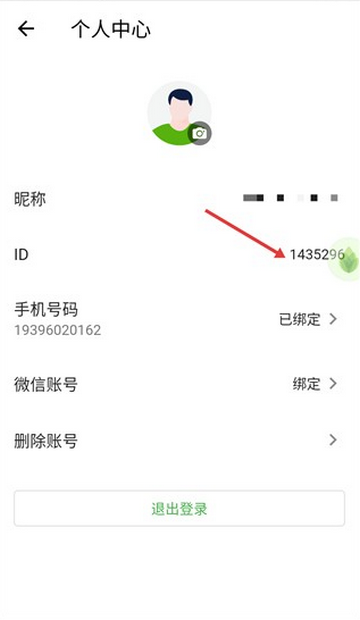
4、输入符合要求的新昵称,点击右上角保存按钮完成修改
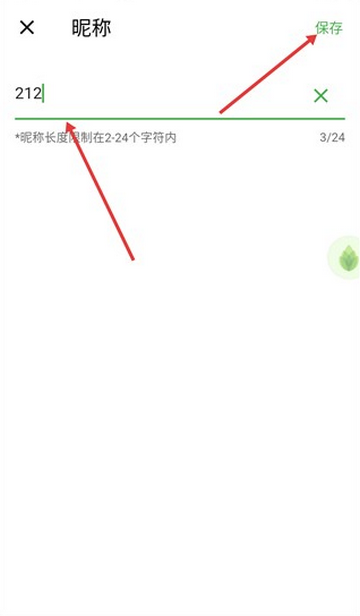
1. 云空间视频防盗录功能优化
2. 其他问题修复和体验优化
【安装技巧】安装前请关闭杀毒软件及360安全卫士,避免误拦截驱动组件;建议右键以管理员身份运行安装包,默认安装路径勿含中文或特殊符号。首次启动后,在「设置-快捷键」中自定义录制热键,防止与系统快捷键冲突。
【使用注意事项】录制前务必检查音频来源:系统声音与麦克风需分别勾选,避免无声或杂音。录制游戏或高清视频时,建议开启「硬件加速」降低CPU占用;若出现黑屏,请切换录制模式为「窗口录制」或关闭被录软件的GPU加速。长时段录制请预留2倍存储空间,防止文件损坏。
【常见问题】Q:导出视频模糊?A:在「高级设置」中将码率调至8000kbps以上,分辨率匹配源画面。Q:无法保存?A:检查输出目录权限,或更换非系统盘路径。Q:录制卡顿?A:降低帧率至30fps,关闭「鼠标高亮」特效。如遇异常崩溃,请至官网下载v1.9.7补丁包覆盖安装,勿使用第三方修改版。
当前版本v1.9.7,安装时请关闭杀毒软件,避免误拦截组件。首次使用建议先进行测试录制,确认麦克风与系统声音正常。录制时若出现卡顿,可降低画质或关闭后台无关程序;若无声,请在系统音量设置中允许“立体声混音”。注意:免费版录制时长上限为3分钟,超过将自动分段保存。剪辑导出时,请保留足够存储空间,避免中途失败。若遇闪退,尝试以管理员身份运行,或更新显卡驱动。常见问题:无法打开摄像头检查隐私权限;导出视频模糊原片分辨率需≥1080P。技巧:按A键快速暂停/恢复,按Ctrl+Shift+R组合键可开启“区域录制”。日常使用请保持软件最新,以获取更稳定的性能。
欢迎使用v1.9.7最新版!安装时请关闭杀毒软件(避免误拦截),建议选择“自定义安装”路径,勿放C盘系统盘。首次使用请先完成麦克风与摄像头权限授权,否则录制无声或黑屏。注意:录制时请勿切换系统音频输出设备,否则会中断声音。常见问题:若视频卡顿,请在设置中降低帧率至30fps;若导出失败,请检查磁盘剩余空间(需大于2GB)。支持Windows/macOS双平台,但跨平台剪辑请先转码为MP4格式。录屏时建议开启“硬件加速”模式,能显著提升流畅度。若出现花屏,请更新显卡驱动。云端存储空间默认5GB,可付费扩容,重要素材请及时备份到本地。快捷键默认Ctrl+Alt+R,可在设置中自定义,避免与输入法冲突。遇到崩溃问题,请导出日志反馈官方,我们会快速修复。
本版本(v1.9.7)专为高效录屏优化。安装时请关闭杀毒软件,建议保留默认路径以避免权限冲突。使用前需确保显卡驱动最新,录制4K视频时若卡顿,请在设置中降低帧率或分辨率。常见问题:无声音请检查系统音量合成器及麦克风权限;黑屏通常因硬件加速冲突,尝试在浏览器或游戏设置中关闭GPU加速。技巧:利用“区域录制”功能可精准捕捉特定窗口,减少后期剪辑工作量。定期清理缓存可保持软件流畅运行。如遇崩溃,请重启电脑并重新登录账号同步配置。
手机录屏大师




 抖音短视频app最新版V103.0.0 官方版
 音乐视频 / 544.1M / 26-06-03下载
  爱奇艺app最新客户端v17.7.0 官方正版音乐视频 / 99.6M / 26-07-09下载
  美图秀秀免费无限制vip版v12.5.0 去广告会员版音乐视频 / 237.4M / 26-07-22下载
  快手2026最新版官方正版v14.6.20.49153 安卓版音乐视频 / 168.9M / 26-07-17下载
  抖音极速版app正版v39.7.0 官方正版音乐视频 / 192.5M / 26-07-20下载
  腾讯片多多看剧官方正版appv3.23.0.25751官方最新版音乐视频 / 55.0M / 26-07-27下载
  CCTV手机电视直播软件v4.2.6 安卓最新版音乐视频 / 67.9M / 26-07-20下载
  Faceu激萌相机官方版v7.3.1最新版影音图像 / 93.0M / 26-06-18下载
  中央广播电视总台云听app正版v7.11.0 最新版音乐视频 / 101.8M / 26-10-10下载
  快手极速版2026最新版v14.8.30.11904 安卓版音乐视频 / 92.0M / 26-09-22下载
  qq下载2026最新版
 墨迹天气app官方版
 uc浏览器app官方正版
 豆奶录屏软件新版1.0 安卓版
 快媒体视频内录工具1.0 安卓最新版
 拍大师vip解锁版5.5.8 安卓最新版
 超级截图录屏大师app手机版v5.0.8.9 最新版
 录屏大师app免费版v3.6.5.3 安卓解锁版
 小熊录屏大师app210422.1安卓最新版
 迅捷录屏大师app6.9.0.0 安卓最新版
 小飞侠录屏大师app1.0.1 安卓版
 暴风录屏大师app最新版1.6 手机最新版
 XRecorder录屏大师中文版v2.5.3.2 免费版








