
Zoom Workplace官方正版v7.0.5.40164 手机版
时间:2026-10-03 20:04
大小:276.5M
系统:Android
语言:中文
时间:2026-10-03 20:04
大小:276.5M
系统:Android
语言:中文
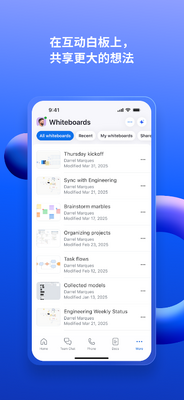
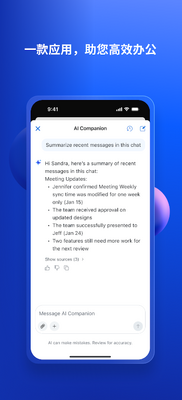
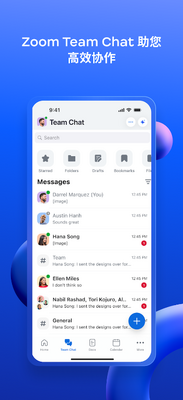
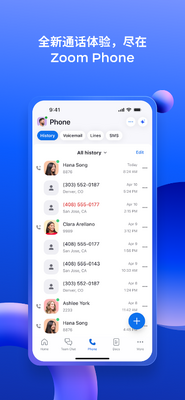
Zoom Workplace是一个功能强大的开放式协作平台,它支持人工智能优先的设计,为用户提供高效的协作体验。用户可以轻松访问所有这些功能,并且与任何免费或付费的Zoom许可证兼容。这是一款视频会议软件,也是一款AI办公OA审批类软件,需要的可以下载。
最新升级全面优化了移动端的交互体验,重点增强了AI助手在会议记录与日程管理中的精准度。新增的沉浸式背景替换功能大幅降低了设备负载,即使在弱网环境下也能保持高清流畅的视频通话质量。针对用户反馈的界面杂乱问题,新版采用了更简洁的模块化布局,核心功能入口一目了然,显著提升了操作效率。同时,后台修复了多项已知Bug,加强了数据加密机制以保障隐私安全。此次更新旨在让沟通协作更加无缝高效,无论是远程办公还是即时联络,都能为您提供更稳定、智能且个性化的使用感受。
Zoom Workplace官方正版近期迎来全面升级,重点强化了混合办公协作体验。新版界面优化了会议布局,支持自定义多视图模式,并新增AI智能笔记摘要功能,可自动提炼会议要点与待办事项。同时,团队聊天与白板深度整合,支持实时协同编辑与文件无缝跳转,大幅提升跨部门沟通效率。针对用户反馈的会议卡顿问题,本次更新优化了网络自适应算法,在弱网环境下视频流畅度提升约30%,并降低音频延迟。此外,移动端新增“一键入会”小组件,无需解锁即可快速加入日程中的会议。安全方面,加强了对会议链接的加密保护,并支持管理员批量设置参会权限。多数用户表示,新版本在稳定性与操作便捷性上均有明显改善,尤其对AI纪要功能给予高度评价,认为其有效减少了会后整理时间。
Zoom Workplace官方正版近期迎来多项体验升级,核心聚焦于智能协作与会议效率提升。新版优化了AI会议纪要功能,可自动识别行动项并一键分配任务,同时支持多语言实时翻译字幕,大幅降低跨国沟通门槛。虚拟背景与音频降噪算法进一步强化,在嘈杂环境下仍能保持清晰人声。此外,团队聊天新增“专注模式”,可屏蔽非紧急通知,帮助用户减少干扰。针对移动端,画中画与屏幕共享手势操作更加流畅,并支持与日历应用深度联动,自动预填会议议程。用户反馈方面,多数企业用户称赞新版“更懂会议节奏”,尤其对会议录制后的智能摘要功能给予高度评价,认为其“大幅节省复盘时间”。同时,部分用户建议进一步优化低带宽下的视频稳定性,官方已表示将持续迭代,并计划在下一版本中引入可自定义的会议模板,以满足不同场景的标准化需求。
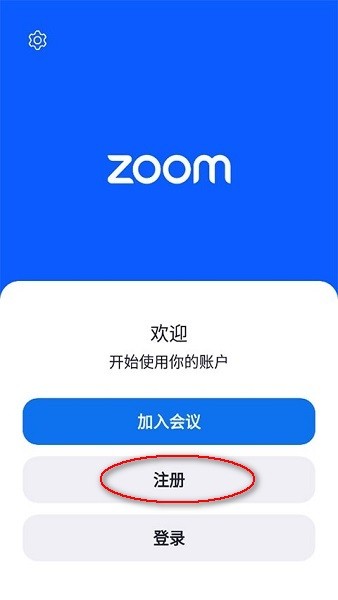
打开zoom安卓版后,新用户就点击“注册”;老用户直接登录;
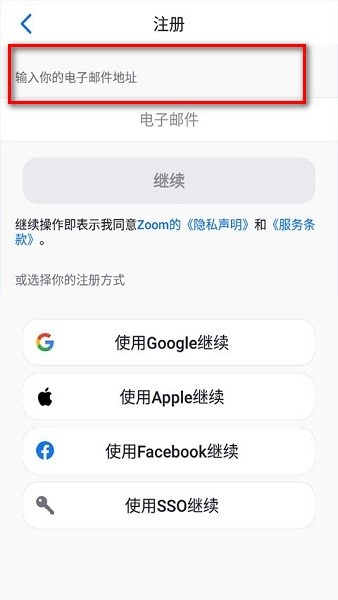
输入电子邮件地址,点击“继续”,接着按系统操作提示,完成注册即可;
进入软件后,点击“加入会议”,输入“会议号”,点击下面的“加入会议”;
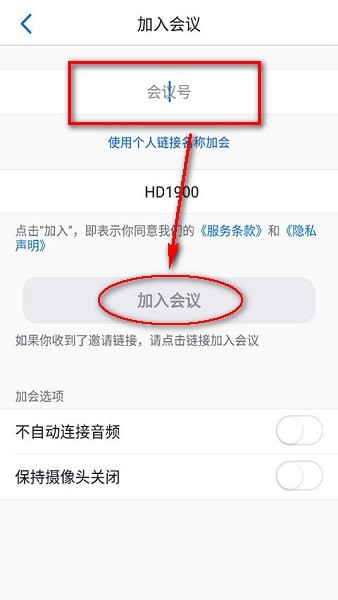
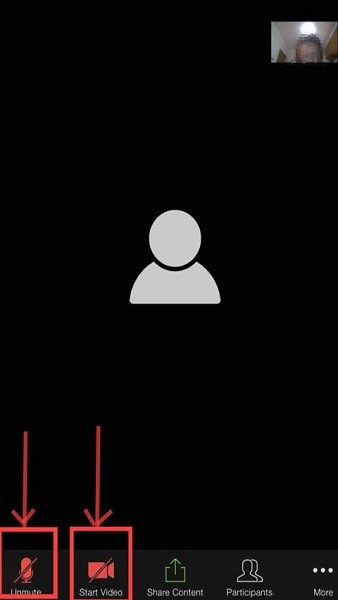
加入成功了,就可以进行会议了;这里以网课为例子,给大家介绍下功能;
左下角的第一个按钮功能为“解除静音/静音”,第二个按钮为“开关摄像头”;
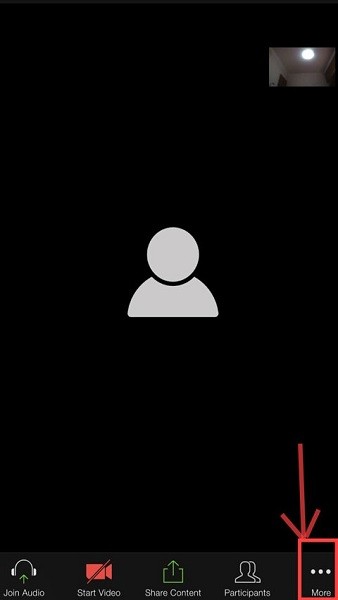
如果需要聊天、举手等其他功能,就点击右下角的“”,里面有更多功能;
自己也可以发起会议,创建会议房间,把会议号发给他人,让其加入就可以了。
Zoom Workplace是一个功能强大的开放式协作平台,结合了团队聊天、会议、电话、白板、日历、邮件和文档等多种功能。它支持人工智能优先的设计,为用户提供高效的协作体验。使用Zoom Workplace for Android,用户可以轻松访问所有这些功能,并且与任何免费或付费的Zoom许可证兼容。对于拥有专业或商业Zoom许可证的用户,Zoom Workplace提供了AI伴侣,能够快速生成未读信息的摘要和要点,帮助用户保持对话的重点和影响力。这个AI伴侣作为个人助理,无需额外费用,为用户提供全面的协作支持。Zoom Workplace以其全面的功能和智能的AI辅助,成为团队协作的理想选择。
多功能集成:结合团队聊天、会议、电话、白板、日历、邮件和文档等多种功能。
人工智能优先:支持AI优先设计,提供高效的协作体验。
兼容性强:与任何免费或付费的Zoom许可证兼容。
AI伴侣:为专业和商业许可证用户提供AI伴侣,快速生成信息摘要和要点。
个人助理:AI伴侣作为个人助理,帮助用户保持对话的重点和影响力。
无需额外费用:AI伴侣无需额外费用,为用户提供全面的协作支持。
【安装技巧】请通过官网或应用商店下载v6.7.2.36107版本,安装前确保手机存储空间≥200MB,Android 8.0/iOS 13以上系统运行更稳定。首次启动建议连接WiFi完成组件加载,避免使用第三方破解版以防账号封禁。
【使用注意事项】①会议前关闭省电模式,防止后台进程被系统清理导致掉线;②开启摄像头/麦克风权限时选择"始终允许",部分国产系统需额外在设置中锁定后台;③共享屏幕时建议开启"勿扰模式"屏蔽通知弹窗;④企业用户务必通过SSO登录,个人账号建议绑定双重验证。
【常见问题】若出现音频不同步,尝试切换音频模式为"使用设备音频";视频卡顿可关闭"高清画质"或启用"弱网优化";无法加入会议时检查防火墙设置,或改用5G/4G排除WiFi限制。如持续闪退,请清除缓存后重装,勿直接覆盖安装。
【安装技巧】请从官网或手机应用商店下载,勿用第三方渠道,避免捆绑恶意软件。安装时允许必要权限(如摄像头、麦克风),否则视频会议将无法正常使用。
【使用注意事项】会议中建议开启“背景虚化”保护隐私;共享屏幕前关闭敏感通知;低电量时连接电源,避免中途关机。首次登录建议绑定手机或邮箱,便于找回账号。
【常见问题】① 声音异常:检查“会议设置-音频”中输出设备,并确认未静音。② 画面卡顿:切换至语音模式或关闭高清视频。③ 无法加入会议:核对会议ID及密码,部分会议需主持人“准入”后方可进入。④ 闪退/黑屏:清理缓存并重启应用,或更新至最新版本(当前v7.0.5.40164)。
【温馨提示】免费版单次会议限时40分钟,超时自动结束;如需长时间会议,请订购企业版。定期检查系统更新,确保兼容性与安全防护。如有异常,请通过应用内“帮助中心”反馈,谨防假冒客服。
本说明适用于v7.0.5.40164手机版。安装时请务必从官方应用商店(如App Store或Google Play)下载,避免第三方渠道携带恶意插件。首次登录建议使用企业邮箱或SSO单点登录,个人用户可用手机号注册。
使用注意事项:会议中请关闭后台蓝牙设备(如耳机)以避免音频冲突;开启虚拟背景前,确保设备系统为Android 10/iOS 15以上版本,否则可能出现画面卡顿。视频通话时建议横屏并锁定方向,防止画面旋转异常。
常见问题:若遇到“无法加入会议”提示,请先检查系统时间是否准确,并尝试切换Wi-Fi/蜂窝网络。若麦克风无声,需在系统设置中手动授予“录音”权限(部分安卓机需关闭“通话降噪”功能)。
安装技巧:安装后首次启动请允许所有必要权限(定位、相机、存储),否则预约会议或共享文件时会反复弹窗。若内存不足,可在应用内“设置-存储”中清理缓存,但勿删除“会议录制”文件夹。建议每两周检查一次应用商店更新,确保安全补丁最新。
本说明适用于v7.0.5.40164手机版。安装时请确保设备存储空间充足,并允许应用获取相机、麦克风及通知权限以保障会议体验。建议通过官网或主流应用商店下载,避免使用非官方渠道包以防安全风险。
常见问题:若出现连接中断,请检查网络稳定性或切换Wi-Fi/移动数据;视频卡顿可尝试降低画质设置。首次登录需绑定企业邮箱或手机号,忘记密码可通过“重置密码”功能找回。
使用技巧:开启“自动更新”以获取最新安全补丁;利用“后台运行”选项确保通话不中断;会议前测试音频设备以避免尴尬。请勿在公共场合随意分享会议链接,防止信息泄露。如遇持续故障,请联系官方技术支持并提供日志文件以便快速定位问题。
手机视频会议软件




 北京 网友 2026/6/19 7:11:38
 OnePlus_15R支持( 0 ) 盖楼(回复)
 中国建设银行app最新版v9.4.0 官方版
 效率办公 / 157.9M / 26-06-19下载
  支付宝app客户端v12.12.8.8000 安卓手机版效率办公 / 167.6M / 26-07-21下载
  东方财富app手机客户端v11.1.6 官方安卓版效率办公 / 143.1M / 26-06-16下载
  阿里云盘app官方版v6.15.1 安卓最新版效率办公 / 153.0M / 26-07-28下载
  中国农业银行app11.2.0安卓版财务购物 / 167.0M / 26-07-14下载
  云闪付客户端官方版v8.0.9 最新安卓版财务购物 / 74.3M / 26-06-04下载
  金山办公WPS Office手机官方最新版v26.7.2 正版效率办公 / 177.6M / 26-07-23下载
  钉钉手机版app8.3.45官方安卓版效率办公 / 306.1M / 26-07-21下载
  京东商城官方客户端v15.9.0 最新版效率办公 / 83.0M / 26-07-14下载
  微软Outlook邮箱谷歌版v5.2613.1 官方最新版
 效率办公 / 11.0M / 26-09-06下载
  中央广播电视总台云听app正版
 美团官方手机客户端
 小红书app下载安装
 快手极速版2026最新版
 粤视会(政企互通版)1.0.2 安卓官方版
 链上会官方3.3.3最新版
 蜻蜓会议2.0.0
 天翼云会议app安卓版1.5.8.15800最新版
 中国移动云视讯app官方版V4.1.3.250528 最新
 腾讯会议app官方版3.43.20.421 手机最新版
 网易会议app官方正版安卓V4.19.0手机版
 华为云会议客户端12.4.5 官方版
 小鱼易连客户端官方版3.11.21-24333 安卓最
 云视频会议app1.1.4最新版








