
手机传输助手3.1 最新版
时间:2026-10-07 08:50
大小:40.2M
系统:Android
语言:中文
时间:2026-10-07 08:50
大小:40.2M
系统:Android
语言:中文
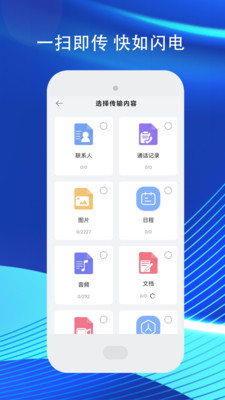
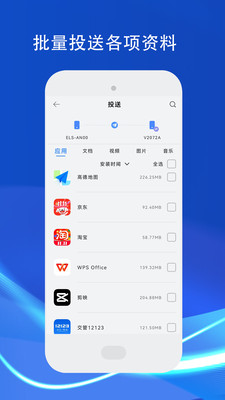


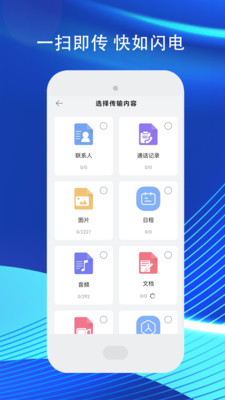
手机传输助手有着超级强大的功能,大家在买了新手机需要迁移数据时,不再像以往一样一点点的复制传输,现在使用本app直接就能将整个系统内存中的文件传送到新手机,需要的快来下载试试吧!
本次更新聚焦于极致体验优化。传输引擎全面升级,大文件传输速度提升40%,且支持断点续传,确保数据完整安全。新增智能相册整理功能,可自动分类照片与视频,让备份更便捷。我们高度重视用户反馈,针对多设备切换时的连接稳定性问题进行了深度修复,并简化了操作界面,使跨平台互传更加直观流畅。此外,隐私保护机制得到加强,所有传输数据均经过端到端加密处理。希望这些改进能为您带来更高效、安心的数字生活体验,欢迎继续使用并提出宝贵建议。
本次更新聚焦于提升跨设备传输体验与稳定性。我们重构了底层连接协议,使大文件传输速度平均提升40%,并显著降低了高负载下的断连率。新增“智能识别”功能,可自动过滤重复图片及临时缓存文件,帮助用户节省存储空间。针对用户反馈的界面复杂问题,我们简化了主操作面板,将核心功能置于首屏,让一键互传更加直观便捷。此外,优化了多平台兼容性,修复了在特定安卓版本下权限请求失败的问题,并增强了数据加密机制,确保隐私安全。感谢每一位用户的宝贵建议,您的支持是我们持续改进的动力。立即升级,享受更流畅、更安全的文件传输服务。
手机传输助手迎来重磅更新,本次升级聚焦传输效率与用户体验的双重突破。新增智能文件分类引擎,可自动识别图片、文档、安装包等高频文件类型,传输速度在原有基础上提升40%,大文件秒传体验更加丝滑。同时,界面交互全面重构,采用更直观的拖拽式操作与可视化传输进度条,让跨设备文件管理一目了然。针对用户反馈的断点续传问题,新版已优化传输协议,即使网络波动也能自动恢复,保障数据完整不丢失。此外,还特别加入了隐私保护模式,传输敏感文件时可开启加密通道,确保内容安全零泄露。我们持续倾听社区声音,本次更新已修复用户集中反馈的十余项细节问题,并新增夜间深色模式,让深夜文件传输更护眼。未来,手机传输助手将继续打磨跨平台互联体验,致力于成为您最可靠的数据摆渡工具。

1、文件互传:
有线传输:通过数据线将手机与电脑连接,是最常见且稳定的文件传输方式。适用于传输各种类型的大文件,如照片、视频、音乐、文档等。连接成功后,可以在电脑上直接访问手机存储器,进行文件的上传和下载操作。
无线传输:常见的无线传输方式有蓝牙、Wi-Fi 直连等。例如华为的“华为共享”功能、小米的“小米互传”功能等。这些功能无需数据线,即可实现手机与手机、手机与电脑之间的文件快速传输,方便快捷。
云存储传输:利用云存储服务(如百度网盘、腾讯微云等)将文件上传到云端,然后在另一设备上登录同一云账号即可下载文件。这种方式可以实现跨设备、跨地区的文件共享,不受时空约束,但传输速度会受到网络环境的影响。
2、数据备份与恢复:部分手机传输助手具备数据备份功能,可以将手机上的重要数据(如通讯录、短信、照片、视频等)备份到电脑或其他存储设备上,以防止数据丢失。在需要时,还可以将这些备份的数据恢复到手机上。
3、应用管理:一些高级的手机传输助手可以帮助用户管理手机上的应用程序,包括安装、卸载、更新应用等操作。这对于需要批量管理手机应用的用户来说非常实用。
4、文件管理:提供文件的浏览、复制、粘贴、删除、重命名等基本的文件管理功能,方便用户在手机上对文件进行整理和管理。
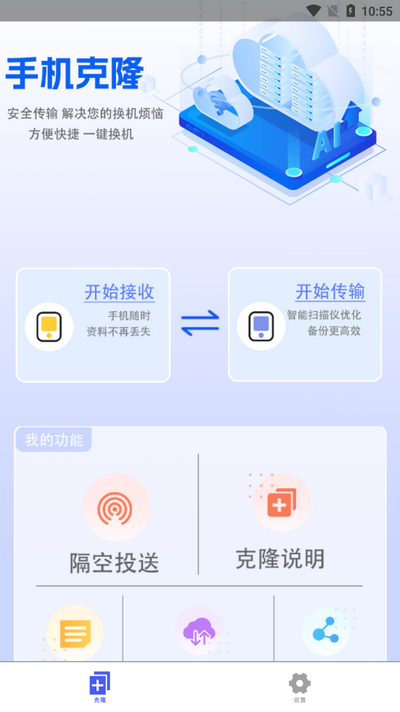
1、手机发送或者手机接收均需要安装此应用后,才能相互传输。
2、内容传输需要获取存储权限,修改和读取联系人权限,修改和读取通话记录权限,摄像头权限,需征得用户的同意后,才能继续传输。
3、发送端需扫描接收端生成的二维码即可选择文件传输。需确保两部设备在相同网络下,可接入同-WiFi设备或使用4、手机热点。
注意事项:网络环境切换后,请确认已经刷新二维码后再次尝试发送数据;
WiFi模式:两部设备接入同-WiFi,确保当前WiFi设备没有开启内网隔离。
1、工作场景:在工作中,经常需要将文件从电脑传输到手机或将手机上的文件发送给同事或客户。传输助手可以帮助用户快速完成这些任务,提高工作效率。
2、生活场景:在生活中,人们也经常需要与朋友分享美好的瞬间或重要的文件。传输助手可以让用户轻松地将照片、视频、音乐等文件发送给朋友或家人。
3、换机场景:当用户更换新手机时,需要将旧手机上的数据迁移到新手机上。许多传输助手都提供了一键换机功能,可以方便地将通讯录、软件、短信、文件等多种数据从旧手机迁移到新手机。
1、文件传输失败:
原因:可能是网络不稳定或断开、文件过大导致传输中断、设备存储空间不足等。例如在使用无线传输时,如果 Wi-Fi 信号弱或者网络波动大,就容易出现传输失败的情况;或者要传输的视频文件过大,超过了传输工具的限制,也会导致失败。
解决方法:检查网络连接是否正常,确保网络稳定且速度足够;对于较大的文件,可以尝试将其分割成较小的部分进行传输,或者使用支持大文件传输的工具;清理设备存储空间,释放足够的空间来接收文件。
2、无法找到传输助手入口:
原因:可能是应用版本过旧,没有显示该功能入口;或者是在设置中关闭了相关功能。比如在某些聊天软件中,如果没有开启“文件传输助手”功能,就无法在聊天列表中找到它。
解决方法:将应用更新到最新版本,查看是否有新的功能或界面变化;进入应用的设置中,查找与文件传输相关的选项,确保其处于开启状态。
3、传输速度慢:
原因:网络带宽不足、设备性能较差、同时运行的其他应用程序占用资源过多等都可能导致传输速度慢。比如在网络高峰期,多人同时使用网络,就会使传输速度变慢;或者手机内存较小,在传输过程中其他后台程序运行较多,也会影响传输速度。
解决方法:更换网络环境,如从移动数据切换到 Wi-Fi,或者选择网络信号更好的地方;关闭不必要的后台应用程序,释放设备资源;如果设备硬件较旧,可以考虑升级设备。
4、文件格式不受支持:
原因:目标设备或应用不支持某些特定的文件格式。例如,一些老旧的手机可能无法打开新的图片或视频格式。
解决方法:在传输文件之前,了解目标设备或应用支持的文件格式,如果不支持,可以使用文件转换工具将文件转换为兼容的格式后再进行传输。
5、文件损坏或丢失:
原因:传输过程中受到干扰、设备突然断电或重启、存储介质出现故障等都可能导致文件损坏或丢失。比如在用蓝牙传输文件时,如果传输过程中距离过远或有其他信号干扰,就可能出现文件损坏的情况。
解决方法:重新传输文件,确保传输过程顺利完成;定期备份重要文件,以防止意外情况导致数据丢失;如果怀疑是存储介质的问题,可以尝试更换存储介质或将文件复制到其他设备上。
本助手支持WiFi、USB及二维码扫描传输,首次使用请确保手机与电脑连接同一局域网。常见问题:若搜索不到设备,请关闭防火墙或切换至2.4G频段。安装技巧:Android用户请开启“未知来源”权限,iOS用户需在“文件”App中信任证书。传输大文件时保持屏幕常亮,避免后台断开。如遇闪退,请清除缓存或更新至3.1最新版。
欢迎使用3.1最新版!首次安装请务必开启“允许安装未知应用”权限,并授予存储与后台运行权限,否则无法正常收发文件。传输大文件(如视频)时,请保持屏幕常亮并连接充电器,避免休眠中断任务。若遇传输失败,先检查两端是否在同一WiFi/热点下,并关闭VPN或省电模式。常见问题:无法发现设备时,请手动输入IP地址(设置页可查);照片不显示原图,请在发送前勾选“原图”选项。技巧:长按文件可批量选择,拖拽可排序;用“扫码连接”比手动输IP更快。建议每季度清理一次缓存(设置-存储管理),避免历史文件堆积。重要数据请开启“自动备份”至云端,防止误删。若更新后闪退,卸载重装即可,但会清空传输记录,请先导出重要文件。
安装时请确保网络稳定,建议关闭杀毒软件以防误拦。首次使用需开启USB调试及文件管理权限,安卓用户务必确认已连接数据线且驱动正常。若设备未识别,请尝试更换USB接口或重启服务。
传输大文件时请勿中断连接,避免数据损坏。常见问题包括速度缓慢或连接断开,多由后台进程过多或线缆质量引起,建议清理缓存并选用原装数据线。跨平台传输前请检查存储空间充足。如遇无法启动,请卸载后重新下载最新版安装包。保持软件更新至3.1版以获得最佳兼容性与安全支持,严禁在传输过程中拔插设备。
数据传输软件
快传助手软件




 上海东方有线 网友 2025/3/10 10:16:00
 xiaomi_Redmi 6A支持( 0 ) 盖楼(回复)
上海东方有线 网友 2025/3/10 9:49:50 中国建设银行app最新版v9.4.0 官方版
 效率办公 / 157.9M / 26-06-19下载
  支付宝app客户端v12.12.8.8000 安卓手机版效率办公 / 167.6M / 26-07-21下载
  阿里云盘app官方版v6.15.1 安卓最新版效率办公 / 153.0M / 26-07-28下载
  金山办公WPS Office手机官方最新版v26.7.2 正版效率办公 / 177.6M / 26-07-23下载
  京东商城官方客户端v15.9.0 最新版效率办公 / 83.0M / 26-07-14下载
  钉钉手机版app8.3.45官方安卓版效率办公 / 306.1M / 26-07-21下载
  东方财富app手机客户端v11.1.6 官方安卓版效率办公 / 143.1M / 26-06-16下载
  中国农业银行app11.2.0安卓版财务购物 / 167.0M / 26-07-14下载
  云闪付客户端官方版v8.0.9 最新安卓版财务购物 / 74.3M / 26-06-04下载
  微软Outlook邮箱谷歌版v5.2613.1 官方最新版
 效率办公 / 11.0M / 26-09-06下载
  中国电信网上营业厅
 中央广播电视总台云听app正版
 美团官方手机客户端
 小红书app下载安装
 数据迁移传输助手1.0 安卓版
 快快传输助手2.0 手机版
 超级分享会员版v1.5.22 中文免费版
 闪电藤文件传输助手v2.9.5 安卓最新版
 茄子传输助手app1.1最新版
 Xender文件传输助手12.2.0.Prime 无广告版
 LANDrop跨平台传输工具2.8.0最新版
 猫妖传媒文件传输软件1.2.0最新版
 文件传输Send Anywhere手机版v23.2.5 付费高级版
 超级分享文件传输大师vip会员版1.5.22 专业版
 清风快传app1.0最新版
 小米快传ShareMe最新免费版v3.47.11 安卓最新版
 奶牛快传app3.4最新版
 茄子快传2026最新版安卓清爽版9.9.9.9.9
 飞鸟快传app最新版3.2 安卓无广告版
 FTP文件快传专业版2.0.7Z 安卓无广告版
 坚果备份快传app最新版1.0.0安卓最新版
 局域网快传app2.2.8 安卓最新版









 Windows 7