超级录屏(Super Screen Recorder)v5.1.1.1 谷歌最新版
时间:2026-08-24 10:40
大小:31.6M
系统:Android
语言:中文
时间:2026-08-24 10:40
大小:31.6M
系统:Android
语言:中文
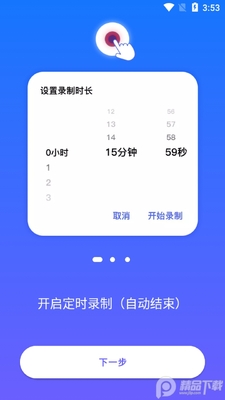
很强大好用的手机上真实可以免费使用的一款录屏工具,超级录屏大师app不需要root就可以使用,会员专业功能都已解锁,没有广告,视频配音、变音,素材全都免费用,需要的免费下载。
超级录屏迎来全新升级,此次更新聚焦于流畅体验与功能深化。新版本显著优化了录制引擎,在保持高清画质的同时降低CPU占用,确保游戏或办公场景下运行更丝滑。针对用户反馈强烈的“系统声音与麦克风混音”问题,我们重构了音频采集模块,现支持独立音量调节与降噪处理,让声音更纯净。同时,新增的“轻量悬浮窗”支持一键暂停/继续,并优化了竖屏短视频录制比例,适配主流社交平台。此外,我们修复了部分安卓14设备上的闪退问题,并提升了长视频录制的稳定性。感谢每一位用户的宝贵建议,我们将持续打磨细节,带来更专业、更易用的录屏工具。
超级录屏(Super Screen Recorder) v5.1.1.1 正式登陆谷歌最新版应用商店!本次更新重点优化了录制性能,新增智能降噪功能,显著提升音频清晰度;重新设计了悬浮工具栏,支持快捷启动与暂停,操作更流畅。同时修复了部分Android 14设备上出现的画面卡帧问题,并增强了后台录制稳定性。用户反馈显示,新版本在游戏录屏场景下帧率提升30%,延迟降低至毫秒级,广受好评。我们持续倾听社区声音,后续将加入更多自定义水印与剪裁功能,感谢大家的支持!
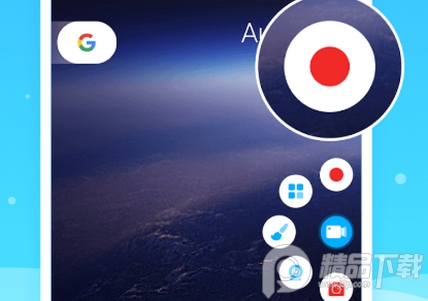
1、首先需要下载这款超级截图录屏大师app。
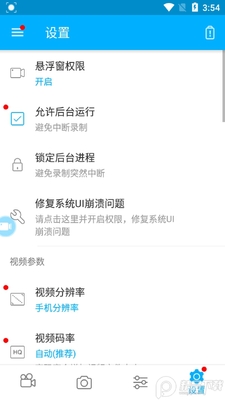
2、要想录屏出好的效果,就得先进行设置,以便录屏达到我们所需的效果,点击右下角的设置。
3、然后就能够看到了视频分辨率点击,(建议选择1080P)
4、视频码率(用户对于视频的质量要求比较高,就建议选择高一点,但要注意的问题就是,选择的码率越高录屏文件也会产生的越大)
5、视频帧率(这手机配置高的手机可以选择高一点,这个让视频流畅度会更好,但如果手机配置不行,用户在录屏的时候会卡,建议仔细斟酌)
6、录制时手机的方向(横竖屏选择,用户根据自己的需求,如果是游戏之类建议用户还是选择横屏)
7、录制模式(基础模式针对于手机配置较差的用户有些部分功能不能使用,标准模式大部分功能能够使用)
8、录制音频(需要录制音频的用户,一定要把该功能打开,下方的录制扬声器内录同时也需要打开,这样会录录进声音)
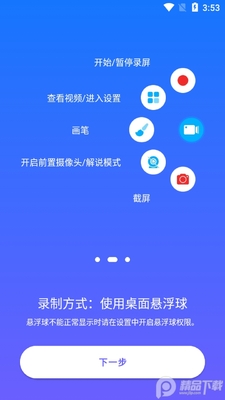
9、设置好以上的参数后,找到悬浮球点击,然后找找到开始的图标点击,倒计时3秒后就开始录屏了。
1、首先打开超级截图录屏大师,通过底部菜单栏找到编辑选项,进入编辑页面之后点选其中的添加音乐选项。
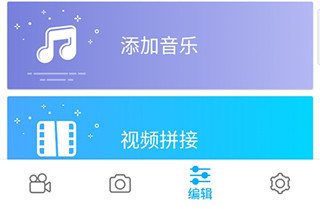
2、选择想要添加音乐的视频进入编辑页面,点击底部的选择音乐功能。

3、然后就会进入音乐选择页面,可以从软件中选择音乐,也可以选择从本地音乐中添加。

★ 多平台RTMP直播
你可以通过超级录屏中的RTMP直播功能,将你的屏幕内容直播推送到YouTube\Facebook\Periscope\Twitch等支持RTMP直播方式的平台!
我们同时提供了多种个性化直播功能可选:
- 支持直播视频参数调整
- 支持直播片段截取
- 支持直播暂停图片设置
- 支持直播时同时保存视频
★ 高清视频录制
提供多项专业参数设置,丰富的录屏个性化功能,实现高清流畅录屏!
- 支持录屏同时开启前置摄像头,游戏录屏边玩边解说
- 支持录屏同时开启画笔,录屏时可以在屏幕画画
- 支持摇一摇结束录屏,录屏时不显示悬浮球
- 支持保存视频到SD内存卡,不用担心存储空间不足
- 支持定时录屏,录制不用时刻守在手机旁
★ 丰富的视频编辑选择
强大的视频编辑功能,快速剪辑视频,轻松制作出效果最佳的录屏作品,分享朋友圈!
- 视频剪切:任意位置均可进行视频裁剪
- 视频旋转:录屏视频可顺时针90度旋转
- 视频拼接:自由选择拼接视频
- 视频压缩:多种压缩选择,快速分享
- 添加背景音乐:选择你喜欢的背景音乐
- 视频配音&变音:多种变音参数可选
- 视频转GIF:截取精彩片段,一键生成GIF
- 视频裁剪:多种裁剪尺寸比例可选
- 视频变速:支持多种变速倍率选择
- 视频去水印:操作便捷,一键去除
★ 截图&图片编辑
一键快速截图,图片自由剪裁\翻转\拼接,编辑制作精美图片,方便快捷!
★ 录屏设置
可在超级录屏设置中自由开关!
- 音频录制:录屏时同步麦克风录音
- 显示点击操作:录屏时显示点击操作手势
- 录屏倒计时设置:无\3s\5s
- 添加视频水印:展示你的品牌
- 个性化悬浮球:更换悬浮球为你喜欢的图片
注意事项:
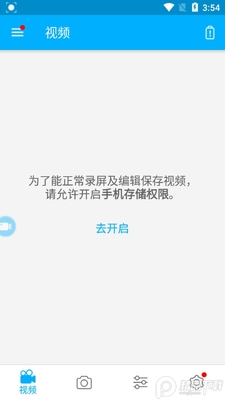
开始录屏前,请务必授权应用获取必要的权限,如开启悬浮窗、通知栏等,你也可以在手机系统设置授权管理中找到超级录屏,然后开启相关权限。
1、先从本站下载好超级截图录屏大师app,下载完成后,打开app,进入之后,要想录屏出好的效果,就得先进行设置,以便录屏达到我们所需的效果,点击右下角的设置。
2、先设置好视频的分辨率,这边小编建议大家分辨率设置在1080P。
3、要是大家对于视频的质量要求比较高,就建议视频码率选择高一点,但要注意的问题就是,选择的码率越高录屏文件也会产生的越大。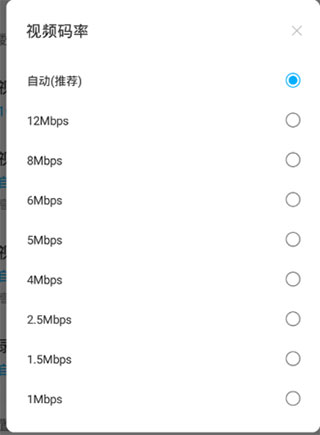
4、要是大家的手机配置高,那视频帧率可以选择高一点,这样视频会更加的流畅,但如果手机配置不行,用户在录屏的时候会卡,建议仔细斟酌。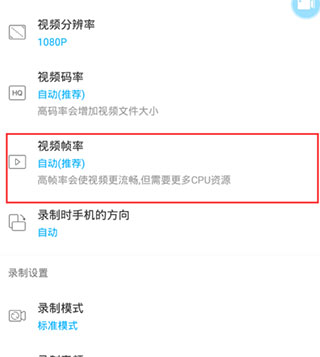
5、其次就是录制时手机的方向,大家可以根据自己的需求选择合适的方向录制,不过,大家如果是要录制游戏的话,小编还能建议大家使用横屏。
6、基础模式针对于手机配置较差的用户有些部分功能不能使用,标准模式大部分功能能够使用。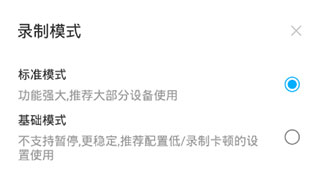
7、需要录制音频的用户,一定要把录制模式功能打开,下方的录制扬声器内录同时也需要打开,这样会录录进声音。
8、设置好以上的参数后,找到悬浮球点击,然后找找到开始的图标点击,倒计时3秒后就开始录屏了。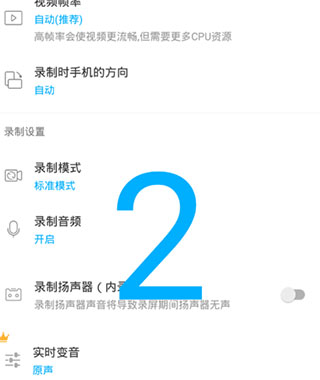
- 免费高清!
- 无需Root!
- 录屏没有水印!
- 不限制录制时长!
- 支持内录声音(安卓10+)!
- 支持多平台RTMP直播!
- 支持定时录制!
- 支持录屏实时变音!
- 支持录制高清视频:2K、12Mbps、60FPS
- 免费便捷的视频编辑!
1、录屏时突然闪退或悬浮球突然消失了?如何解决?
- 为了防止录屏时可能会出现卡顿甚至中途停止现象,请您在手机权限管理中授权超级录屏“白名单”权限和在电池管理中不要限制超级录屏的后台运行,同时在打开手机后台进程,锁定超级录屏进程防止被手机系统清理。
2、为什么录屏没有声音?
- a. 由于安卓系统限制,暂不允许安卓10以下系统录制手机内部声音。目前音频录制只支持通过手机麦克风录制扬声器外放的声音,请在录音前确认应用已获取“录音”权限,同时在应用设置中开启“录制音频”功能,然后打开手机扬声器来录制音频。
- b. 安卓系统不允许多个应用同时使用麦克风,视频语音聊天时,聊天软件占用了麦克风,就会导致超级录屏无法录取到声音
1.支持自定义悬浮球功能
2.支持自定义画笔栏功能
3.支持更多主题供您选择
1.你可以同时录制麦克风和内录声音啦!
2.你可以录制更高的视频分辨率、码率和帧率!
3.优化部分页面设计,更加美观和方便!
1.适配targetsdk到29版本;
2.修复部分录屏失败问题。
修复了一些已知bug
1. 你可以同时录制麦克风和内录声音啦!
2. 你可以录制更高的视频分辨率、码率和帧率!
3. 优化部分页面设计,更加美观和方便!
1.你可以同时录制麦克风和内录声音啦!
2.你可以录制更高的视频分辨率、码率和帧率!
3.优化部分页面设计,更加美观和方便!
注意:该v5.1.1.1版本已适配谷歌最新版Android系统。首次使用请先授予“屏幕录制”及“麦克风”权限,否则无法录制系统声音或内录。常见问题:若录制后无声,请检查是否开启“麦克风”权限,部分机型需在设置中允许“录音”权限。安装技巧:建议从官方商店或可信渠道下载,避免捆绑插件;安装后重启一次应用以激活所有功能。录制高画质视频时,请确保存储空间充足,并关闭其他后台应用以防卡顿。若遇到闪退,尝试清除缓存或更新至最新版本。
本说明适用于v5.1.1.1及谷歌最新版环境。安装时请关闭“未知来源”拦截,并授予“麦克风”和“悬浮窗”权限,否则无法录制内部声音或使用快捷开关。首次使用建议先录制10秒测试视频,确认音画同步。常见问题:若录制黑屏,请在系统设置中开启“屏幕录制”的“允许模拟点击”;若视频卡顿,请将分辨率调至1080P、帧率30FPS,并关闭“硬件加速”。注意:录制微信或银行类App时,因系统安全限制,可能无法捕获画面,请改用“摄像头录制”模式。后台播放音乐时,需在录屏前切换至“媒体音频+麦克风”混合模式,否则仅录到环境音。卸载前请先退出悬浮窗,避免残留进程。建议每周清理一次缓存文件夹(默认路径:/内部存储/SuperScreen/),避免占用过多空间。若遇闪退,尝试清除应用数据或重启设备。
手机录屏大师




 美图秀秀免费无限制vip版v12.5.0 去广告会员版
 音乐视频 / 237.4M / 26-07-22下载
  快手2026最新版官方正版v14.6.20.49153 安卓版音乐视频 / 168.9M / 26-07-17下载
  腾讯片多多看剧官方正版appv3.23.0.25751官方最新版音乐视频 / 55.0M / 26-07-27下载
  b站哔哩哔哩app手机版v9.3.0 官方正版音乐视频 / 193.7M / 26-07-16下载
  抖音短视频app最新版V103.0.0 官方版音乐视频 / 544.1M / 26-06-03下载
  爱奇艺app最新客户端v17.7.0 官方正版音乐视频 / 99.6M / 26-07-09下载
  网易云音乐app正版v7.3.10最新版音乐视频 / 94.9M / 26-08-21下载
  快手极速版2026最新版v14.5.20.11537 安卓版音乐视频 / 92.0M / 26-06-17下载
  抖音极速版app正版v39.7.0 官方正版音乐视频 / 192.5M / 26-07-20下载
  美图秀秀手机官方版v12.15.0 安卓最新版音乐视频 / 278.5M / 26-07-16下载
  中央广播电视总台云听app正版
 小红书app下载安装
 uc浏览器app官方正版
 豆奶录屏软件新版1.0 安卓版
 快媒体视频内录工具1.0 安卓最新版
 拍大师vip解锁版5.5.8 安卓最新版
 超级截图录屏大师app手机版v5.0.8.9 最新版
 录屏大师app免费版v3.6.5.3 安卓解锁版
 小熊录屏大师app210422.1安卓最新版
 迅捷录屏大师app6.9.0.0 安卓最新版
 小飞侠录屏大师app1.0.1 安卓版
 暴风录屏大师app最新版1.6 手机最新版
 XRecorder录屏大师中文版v2.5.3.2 免费版