UPDF手机版app2.2.11 官方正版
时间:2026-09-25 05:18
大小:287.5M
系统:Android
语言:中文
时间:2026-09-25 05:18
大小:287.5M
系统:Android
语言:中文
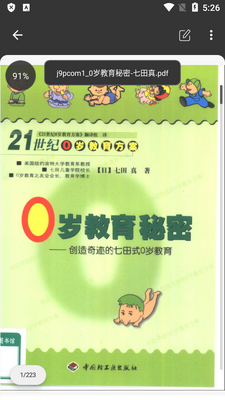
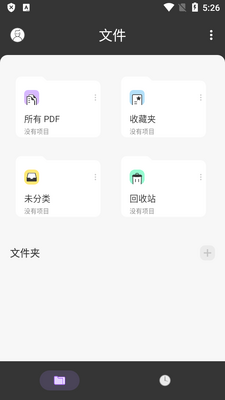
支持多端同步操作使用的一款pdf工具,UPDF手机端安卓版,是可以让你在手机上轻松阅读,注释,编辑和管理你的pdf页面的神器,软件的功能非常强大,只要是注册用户都可以免费使用,界面干净清爽,不登录也可以查看pdf哟!
本次更新全面优化了移动端PDF编辑体验,重点提升了大文件加载速度与渲染流畅度,确保在处理复杂文档时依然保持高效稳定。新增智能OCR识别功能,支持多语言图片文字精准提取与转换,让纸质资料数字化更轻松。同时,我们深度采纳用户反馈,重构了注释工具栏布局,简化操作流程,使高亮、批注及签名更加直观便捷。此外,修复了部分机型下的同步延迟问题,并增强了云端协作的安全性。无论是商务办公还是学术研究,新版UPDF均能提供更强大的移动生产力支持,欢迎立即体验升级后的流畅操作。
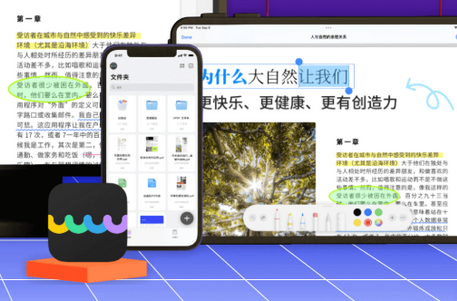
1、在手机上轻松高效的阅读和管理pdf文档。
2、打开pdf文档就可以直接阅读非常的方便。
3、支持阅读pdf文档,编辑和标记文档内容。
4、还支持注释pdf文档内容,简单方便好用。
5、更便捷的文档管理神器,你值得拥有。
Android 版 UPDF 允许您以不同的方式对 PDF 进行注释,例如突出显示、删除线、下划线、波浪线和铅笔。 让我们看一下如何使用这些功能进行注释:
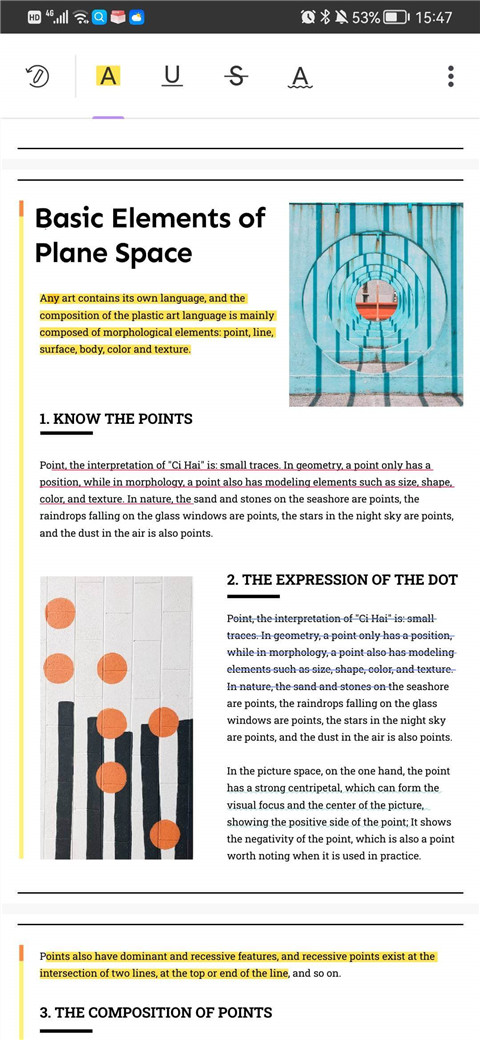
一、高亮文本
1、在手机上打开 UPDF 应用程序。
2、现在,打开要注释的 PDF。 单击界面顶部的“文本标记”图标。
3、点击“高亮”选项,选择并将您想要高亮的文本,您还可以长按选项以选择画笔颜色。
二、删除线文本
1、要为文本添加删除线,请点击“文本标记”按钮。
2、现在选择“删除线”符号,您还可以长按选项以选择删除线的颜色。
3、选择您想要删除的文本上即可。
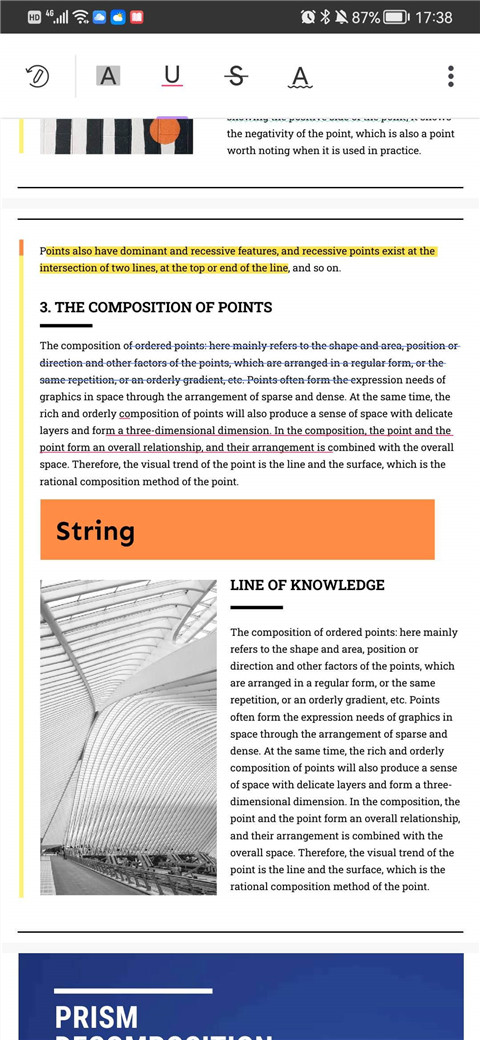
三、下划线文本
1、要为文本添加下划线,请点击“文本标记”按钮。
2、现在选择“下划线”符号,您还可以长按选项以选择下划线的颜色。
3、选择您想要添加下划线的文本即可。
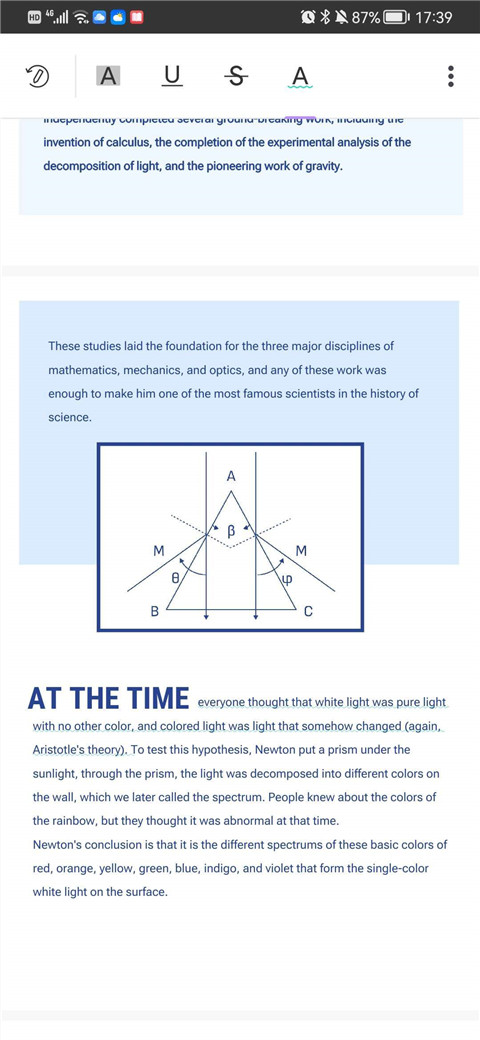
四、波浪线
1、要在文本上使用波浪线,请点击“文本标记”按钮。
2、现在选择“波浪线”符号,您还可以长按选项以选择波浪线的颜色。
3、选择您想要添加波浪线的文本即可。
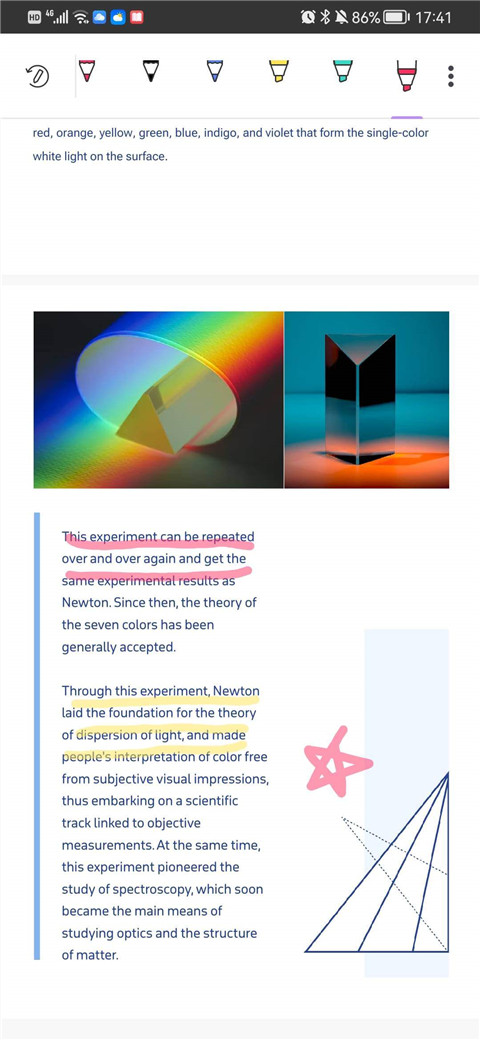
五、使用铅笔
1、要在 PDF 文档上使用铅笔,请点击 UPDF 顶部栏上的铅笔图标。
2、从可用选项的范围中选择铅笔类型,长按所选铅笔选项可以选择铅笔的颜色,粗细和透明度。
3、使用铅笔在 PDF 上简单绘图。
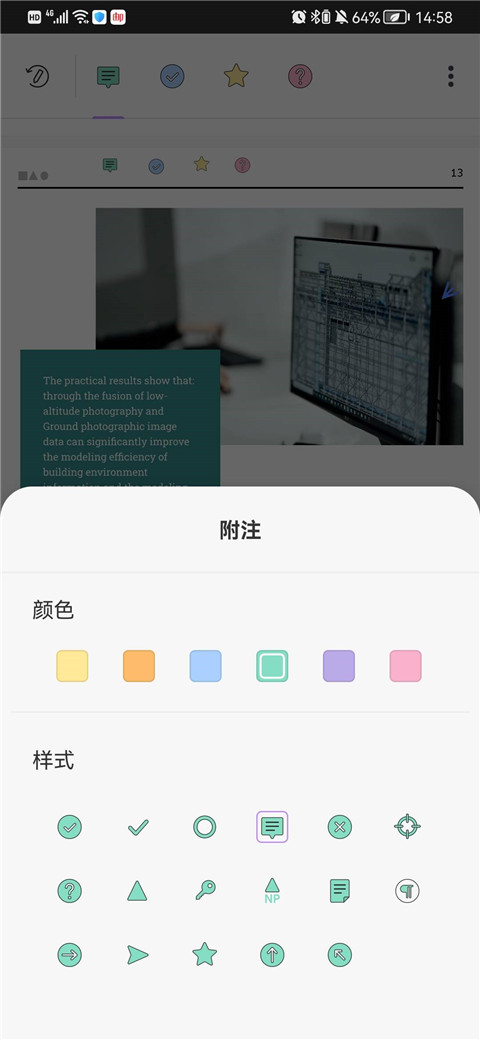
六、添加便签
1、要在 PDF 文档中添加便签,请点击 UPDF 顶部栏上的“便签”图标。
2、从可用选项的范围中选择便签的类型,长按所选便签选项可以选择便签的颜色和样式。
3、点击您想添加的区域上即可在其上添加便签。
七、添加形状
1、要在 PDF 文档中添加形状,请点击 UPDF 顶部栏上的“形状”图标。
2、从可用选项的范围中选择形状的类型,长按所选形状选项可以选择形状外框的颜色,形状的背景颜色,形状线条的粗细和形状的透明度。
3、选择您想添加的区域上即可在其上添加形状。
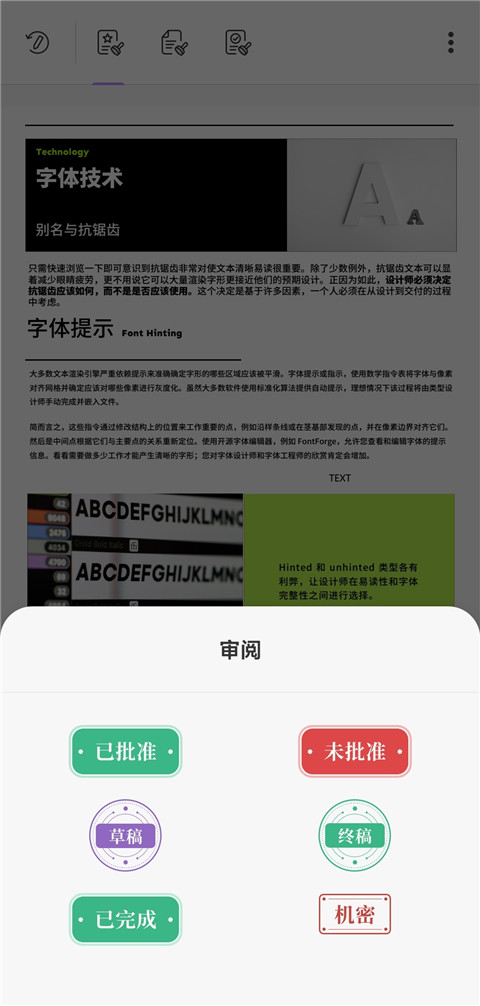
八、添加图章
1、要在 PDF 文档中添加图章,请点击 UPDF 顶部栏上的“图章”图标。
2、从可用选项的范围中选择图章的类型,有“审阅”,“批注”和标记三种类型可以选择。
3、选择您想添加的区域上即可在其上添加图章。
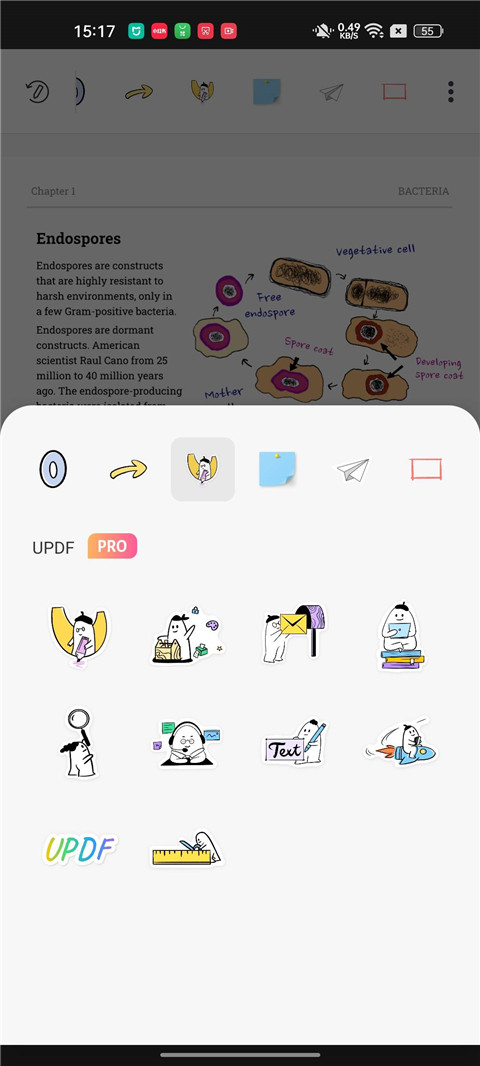
九、添加贴纸
1、要在 PDF 文档中添加贴纸,请点击 UPDF 顶部栏上的“贴纸”图标。
2、从可用选项的范围中选择贴纸的类型。
3、选择您想添加的区域上即可在其上添加贴纸。
十、使用橡皮擦
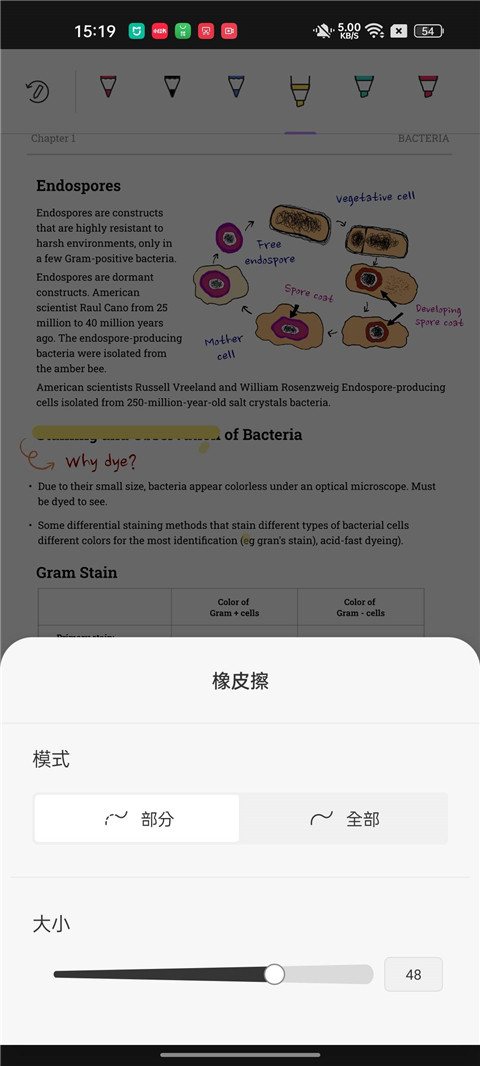
1、要使用橡皮擦擦除铅笔注释,请先点击任意铅笔注释,点击左下角出现的“橡皮擦”图标。
2、长按“橡皮擦”图标,可以对橡皮擦的模式和大小进行调整。
3、选择您想要擦除的铅笔注释上进行操作即可。
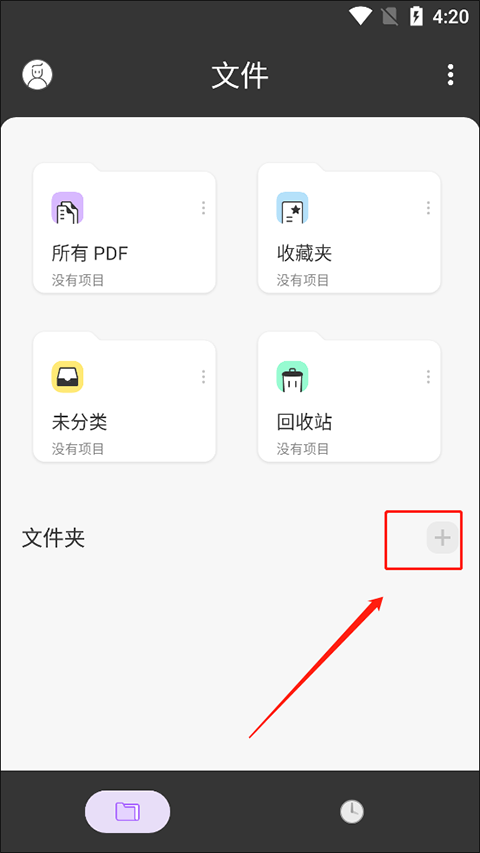
1、在本站免费下载该软件,打开之后用户可以看到有所有pdf、收藏夹、未分类以及回收站等一系列的文件夹,这个时候你可以选择“+”。
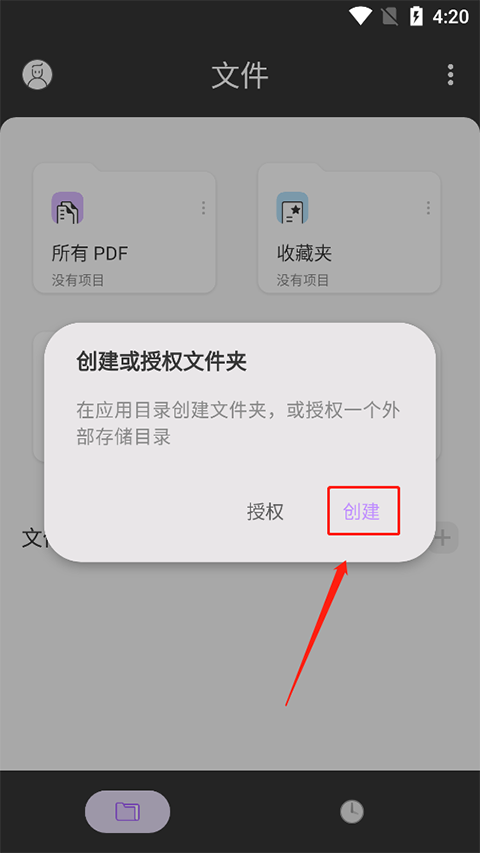
2、这边在应用目录创建文件夹,或者授权一个外部存储目录,你点击创建即可。
3、创建新的文件夹是需要输入名称,然后点击创建就完成操作了。
1、多平台支持
UPDF 支持多个平台使用,包含 Windows, Mac,iOS,安卓。
2、快捷安全
快速打开 PDF 文件,让你的阅读体验更轻松、更愉快。
3、直观的UI界面
UPDF 是一个用户友好的应用程序。 它易于使用,无需学习即可轻松上手。
1、阅读模式
UPDF 的沉浸式阅读模式,提供多种阅读模式,包括深夜模式,最大化的阅读视窗减少阅读中的干扰,而且可以多标签同时打开多个 PDF 文档进行浏览阅读。另外,UPDF 的 幻灯片播放模式,让用户可选择直接播放或以演讲者模式播放 PDF,这样无需转换成PPT也能在众人面前轻松展示文档内容。
2、编辑文档
UPDF 的编辑功能可以让你像 在Word 里一样编辑 PDF 文档里的内容,包括增加、删减、以及修改文本,并能精准的匹配原文字体样式及段落。也可以修改文本的样式,如字体、颜色、大小、粗细等。
而 UPDF 独有的文本拖拽能力,能将网页或其它文档中文字内容直接拖拽到 PDF 文档中,并能保持原文本的样式。这一点是大大提高了效率,比一般的复制3、粘贴更简单便捷。
除了编辑文本,UPDF 可以轻松处理 PDF 文档里的图片,支持插入、删除、裁剪、移动、旋转、提取、替换图片等。而且 UPDF 对于图片的处理同样支持拖拽操作,可以将网页、文件夹、文档或通讯软件中的图片通过拖拽直接插入到 PDF 文件中,或替换文件中选中的图片;也可直接将文件中的图片拖拽到文件夹中完成提取。
另外, UPDF 也可以支持添加个编辑链接,链接可以链向网页或者文档内的某一页,而且也可以编辑链接的外观,包括颜色、风格、类型、粗细等。
4、注释工具
UPDF 提供丰富多样的注释工具,囊括如高亮、删除线、下划线、波浪线、文本注释、文本框、文本标注、铅笔、图形图章等,还有上百种个性化的贴纸。用户可通过单击或双击工具图标来选择单次或连续添加注释。
5、格式转换
UPDF 编辑器可将 PDF 文档转换成15种常见的文档格式,包括 Word,Excel,PPT,RTF、TXT、各类图片、XML 及 HTML 等格式。
值得一提的是 UPDF 提供三种 PDF 转 Word 格式选项,分别是“保留流排文本”、“保留页面布局”、“精准布局”。用户根据自己的需求选择不同模式转换。
6、页面管理
UPDF 高效的页面管理功能,可快速实现拖拽排序、页面旋转、删除、替换、插入空白页等操作。也可合并多个 PDF 文档,或提取 PDF 文档中的页面另存为独立的 PDF 文档。另外,UPDF 也可以按页数拆分 PDF 文档。
7、裁剪页面
UPDF 的裁剪页面功能可以让你自定义裁剪页面大小,且裁剪后的页面既可以应用于单个页面,多个特定页面,以及所有页面,裁剪之后一键应用于页面。
8、文件分享
此外,UPDF还有非常高效简便的分享功能,可同时输入多个的邮箱地址并留言发送。也可以将文档以链接的形式分享给他人,被分享者通过分享的链接即可打开阅读文件或下载文件。这样既方便又快捷!
1.打开PDF文档:
打开PDF文档,包括打开已加密的PDF文档;
支持使用第三方app调起打开文档;
支持分屏打开文档。
2.阅读PDF文档
支持选中PDF文档文本进行复制、分享、翻译、搜索等功能;
支持单页或双页视图预览PDF文档;
可对文档页面进行缩放、页面滚动、和页面跳转。
3.注释PDF文档
可添加高亮、下划线、波浪线、删除线来标注文档内容;
使用铅笔工具在PDF文档上进行手绘涂鸦。
可添加线条、箭头、椭圆、矩形标注文档内容
可添加附注注释文档内容
4.文档管理
支持创建文件夹以及子文件夹,管理PDF文档(包括复制、删除、收藏、移动、副本);
支持管理文档列表。
UPDF 是免费的吗?
UPDF 可以有限制地免费使用所有功能,免费版保存修改的文档会添加水印,最多转换5个文档。要想无限制的使用,就需要付费购买会员。
UPDF 支持什么语言?
UPDF 提供简体中文、繁体中文、英语、法语、德语、意大利语、西班牙语、葡萄牙语、俄语、日语和韩语版本。
UPDF 是 64 位还是 32 位兼容?
UPDF 是 支持64 位兼容的。
我是否需要在线才能使用 UPDF?
不用,UPDF 是一种安全的离线实用程序,可以保护文档和用户隐私。 请注意,在注册和激活 UPDF 以及获取实时更新、产品使用帮助等时,您需要将设备连接到网络
UPDF 的安全性如何? 我的文件会被存储吗?
与在线工具不同,UPDF 是适用于 Mac 和 Windows 的桌面软件,因此您无需将任何文件上传到网络。 您的文件在本地存储中是安全的。
如何学习使用 UPDF 中的新功能?
您可以查阅 UPDF 用户指南,但所有功能都非常直观,因此您可以直接进入并开始使用该产品。
如何编辑 PDF 中的现有文本?
单击左侧工具栏中的编辑进入编辑模式,然后选择任何行或段落,然后双击开始编辑文本。
如何查看多个 PDF?
您可以打开多个 PDF 并在各自的选项卡中查看它们。 此选项卡式视图允许您在两个或多个 PDF 文件之间快速切换。
可以在 PDF 中添加或编辑图像吗?
可以,当您进入“编辑”模式后,点击添加图像,然后选择图像上传即可完成添加。当需要编辑图片时,右键点击图片,选择相应的选项对图片进行编辑即可。
1.2.0更新
- 新增快捷登录
- 优化注册流程
本说明适用于官方正版2.2.11版本。安装时请务必从官方应用商店下载,避免第三方渠道捆绑恶意插件。首次启动建议允许存储权限,否则无法打开本地PDF文件。使用中若遇闪退,请先清理后台缓存或重启手机;如文件打开乱码,请确认PDF是否为扫描件,扫描件需用OCR功能识别文字后再编辑。
注意:免费版每天限5次云同步,编辑超长文档(超过500页)时建议分段操作以防卡顿。批注工具在阅读模式下长按文本即可唤醒,无需切换菜单。若需导出高清晰度图片,请在“设置-导出质量”中手动选择“超清”档位。
技巧:双击页面边缘可快速翻页,双指双击可切换深色护眼模式。遇到无法复制的加密PDF,可尝试截图后用“智能识别”提取文字。建议每月检查一次应用更新,官方会修复已知兼容性问题,但切勿使用非官方汉化补丁,以免账号被封禁。
本说明适用于UPDF 2.2.11官方正版。安装时请优先从应用商店下载,避免第三方渠道风险;若需手动安装APK,务必开启“允许未知来源”权限并校验文件哈希值。首次启动建议连接WiFi以同步云端数据,确保文档多端实时一致。
使用注意事项:编辑PDF时请定期保存,防止意外中断导致数据丢失;大文件处理建议关闭后台无关应用以提升性能。常见问题解答:若遇闪退,请检查系统版本是否满足最低要求(Android 6.0+/iOS 12+),或尝试清除缓存后重启APP。如无法识别字体,请在设置中启用“嵌入字体”选项。遇到问题可联系官方客服获取技术支持,请勿轻信非官方修改版,以免泄露隐私。




 中国建设银行app最新版v9.4.0 官方版
 效率办公 / 157.9M / 26-06-19下载
  支付宝app客户端v12.12.8.8000 安卓手机版效率办公 / 167.6M / 26-07-21下载
  阿里云盘app官方版v6.15.1 安卓最新版效率办公 / 153.0M / 26-07-28下载
  中国农业银行app11.2.0安卓版财务购物 / 167.0M / 26-07-14下载
  云闪付客户端官方版v8.0.9 最新安卓版财务购物 / 74.3M / 26-06-04下载
  钉钉手机版app8.3.45官方安卓版效率办公 / 306.1M / 26-07-21下载
  京东商城官方客户端v15.9.0 最新版效率办公 / 83.0M / 26-07-14下载
  东方财富app手机客户端v11.1.6 官方安卓版效率办公 / 143.1M / 26-06-16下载
  金山办公WPS Office手机官方最新版v26.7.2 正版效率办公 / 177.6M / 26-07-23下载
  微软Outlook邮箱谷歌版v5.2613.1 官方最新版
 效率办公 / 11.0M / 26-09-06下载
  小红书app下载安装
 快手极速版2026最新版
 网易云音乐app正版
 uc浏览器app官方正版
 pdf阅读器(All Trusted PDF Reader)高级版v
 Xodo Docs安卓中文版v10.17.1 最新免费版
 Adobe Acrobat Reader阅读器v26.2.0.43379
  YES PDF(pdf阅读器)2.2.5 安卓最新版
 智器pdf阅读安卓版7.4.1去广告版
 极速PDF阅读器手机版1.5.3.14 最新版
 ezPDF Reader阅读器中文版v2.7.1.12 安卓最
 全能pdf阅读器安卓版1.1.1最新版
 福昕PDF阅读器付费高级专业版6.6.1.0121 免
 PDF Reader下载v5.5.8 绿色版
 福昕PDF阅读器V9.8.31151 最新版
 Pdf Tool编辑器安卓V2.1手机最新版
 指尖PDF转换器手机版1.0.0 安卓最新版
 好易PDF转换器app手机最新版2.2.0
 PDF Converter专业版3.5.0 安卓高级版
 PDF转换全能王手机版1.0.0 安卓版
 傲软PDF编辑官方手机版v1.3.0安卓正式版
 pdf编辑器MobiPDF Extra最新版v11.14.27042
 安卓迅捷pdf转换器免费版5.7.0 最新免费版