思读PDF安卓V1.3.8最新版
时间:2026-08-29 02:46
大小:21.3M
系统:Android
语言:中文
时间:2026-08-29 02:46
大小:21.3M
系统:Android
语言:中文

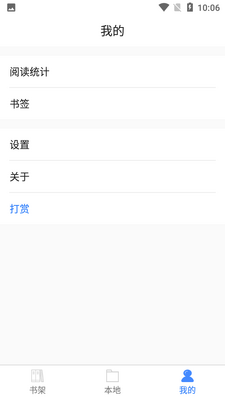
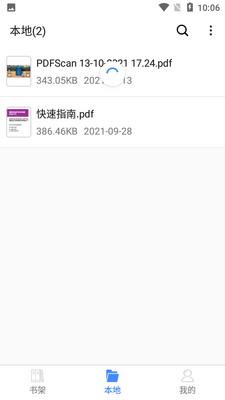
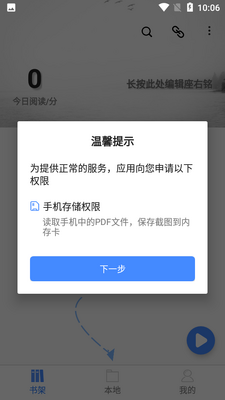
快速打开手机中的PDF文件,生活中我们会受到各种各样的文件,格式也不相同,当我们收到PDF格式的文件之后,手机是无法查看的,所以导致工作效率下降,为用户打造更好地浏览体验,具有功能强大,绿色稳定等亮点。
全新安卓版现已上线,带来更流畅的阅读体验与更智能的文档处理能力。本次更新重点优化了批注功能,新增荧光笔颜色自定义与手写压感调节,让标注更贴合个人习惯。同时,针对大文件打开速度进行了深度优化,翻页响应提升逾40%,即使千页级文档也能瞬时加载。我们广泛听取了用户反馈,修复了部分设备上深色模式下的对比度问题,并增加了双指缩放时的防误触机制。此外,全新升级的全文搜索支持模糊匹配与关键词高亮,查找内容更加精准高效。云同步模块也得到强化,跨设备传输文档时新增端到端加密,保障数据安全。感谢每一位用户的支持,我们将持续打磨细节,让思读PDF成为更懂你的阅读伙伴。
思读PDF安卓V1.3.8最新版正式发布!本次更新聚焦用户核心需求:新增智能双列阅读模式,横屏浏览更贴近纸质书体验;优化批注功能,支持高亮、下划线及手写笔记自由切换,并新增云端同步,多设备无缝衔接;大幅提升大文件(50MB+)打开速度与翻页流畅度,彻底告别卡顿。同时修复了部分机型夜间模式下文字残影问题。自发布以来,我们收到了大量用户好评,尤其“批注导出率提升40%”和“夜间阅读护眼效果显著”获得高赞。感谢每一位用户的反馈,思读PDF将持续打磨,做你身边最懂阅读的PDF伴侣。
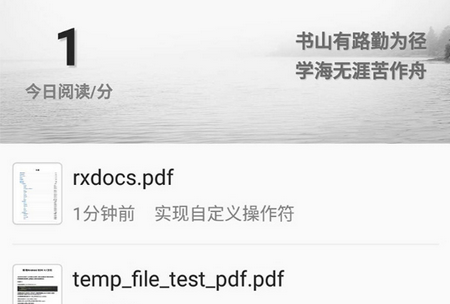
1.自动翻页:释放双手,畅快阅读。
2.滑动方向:从左到右、从右到左,各式书籍毫不费力。
3.阅读记录:阅读情况,一目了然。
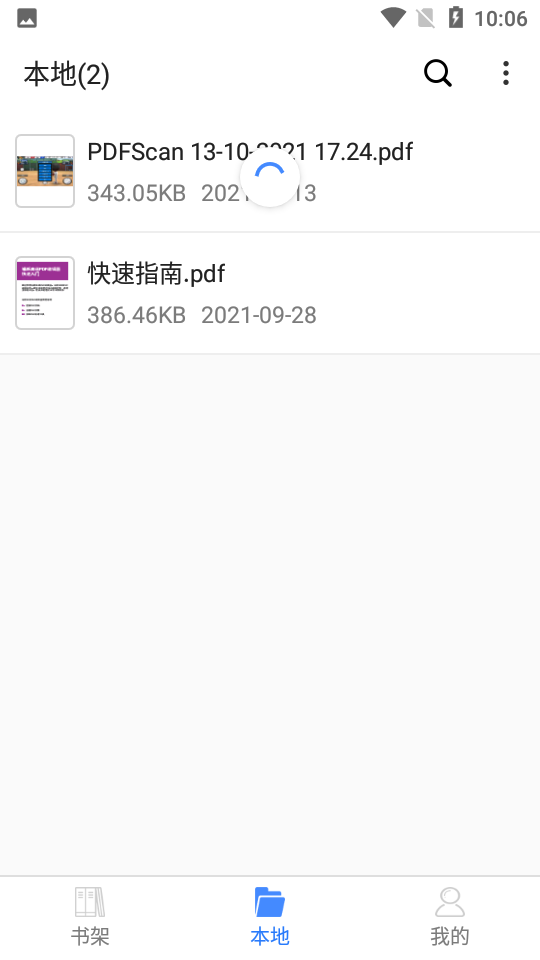
1.显示本地PDF列表,快速打开手机中的PDF文件。
2.完善的PDF阅读操作,使阅读轻轻松松。
3.目录和书签应有尽有,快速定位所需章节。
4.护眼提醒:连续阅读一段时间提醒休息一会,保护眼睛。
5.阅读统计:可视化的阅读统计,阅读情况一目了然。
1、以列表形式呈现手机中pdf文件;
2、优质展示效果体验舒适阅读;
3、目录和书签应有尽有快速定位所需章节;
4、支持可视化的阅读统计阅读情况的呈现。
1、我们先打开smallpdf转换器,打开后,点击软件界面左上角的【PDF的其他操作】功能。
2、之后再点击下拉菜单中“PDF解除密码”选项,即可进行接下来的pdf文件转换的操作。
3、下面我们点击下方的“添加文件”或“添加文件夹”,找到我们要转换的文件位置然后将其添加需要转换成的转换列表。
4、在弹出的窗口中点击我们需要转换的文件名并点击打开选项。(tips:如果有多个文件需要选择,可以按住ctrl键+鼠标左击文件完成多选)
5、文件添加好后我们回到主界面并点击“开始转换”按钮。
6.当转换状态栏为100%时,就表示文件已经转换成功。我们可以点击状态栏右侧输出按钮打开文件。
欢迎使用安卓V1.3.8最新版!
安装技巧:请从官方渠道下载,安装时若提示未知来源,需在设置中允许“安装未知应用”。建议预留200MB以上存储空间,确保流畅运行。
使用注意事项:首次打开请授予存储权限,否则无法读取本地文件。夜间模式可在设置中自动切换,批注支持云同步(需登录账号)。若遇到闪退,请先清理缓存或重启应用。
常见问题:①PDF无法打开?请确认文件未加密或损坏,尝试用其他阅读器测试。②批注丢失?检查是否开启自动保存,建议手动备份至云盘。③字体乱码?请在设置中下载完整字体包。④耗电快?关闭后台渲染功能可有效降低功耗。
如遇其他问题,请通过“设置-帮助与反馈”提交日志,我们将及时修复。感谢支持!




 中国建设银行app最新版v9.4.0 官方版
 效率办公 / 157.9M / 26-06-19下载
  支付宝app客户端v12.12.8.8000 安卓手机版效率办公 / 167.6M / 26-07-21下载
  钉钉手机版app8.3.45官方安卓版效率办公 / 306.1M / 26-07-21下载
  京东商城官方客户端v15.9.0 最新版效率办公 / 83.0M / 26-07-14下载
  东方财富app手机客户端v11.1.6 官方安卓版效率办公 / 143.1M / 26-06-16下载
  中国农业银行app11.2.0安卓版财务购物 / 167.0M / 26-07-14下载
  云闪付客户端官方版v8.0.9 最新安卓版财务购物 / 74.3M / 26-06-04下载
  阿里云盘app官方版v6.15.1 安卓最新版效率办公 / 153.0M / 26-07-28下载
  金山办公WPS Office手机官方最新版v26.7.2 正版效率办公 / 177.6M / 26-07-23下载
  微软Outlook邮箱谷歌版v5.2613.1 官方最新版
 效率办公 / 11.0M / 26-07-15下载
  中央广播电视总台云听app正版
 小红书app下载安装
 uc浏览器app官方正版
 网易云音乐app正版