Microsoft远程桌面(Windows App)V11.0.0.108 手机最新版
时间:2026-07-23 14:01
大小:88.9M
系统:Android
语言:英文
时间:2026-07-23 14:01
大小:88.9M
系统:Android
语言:英文
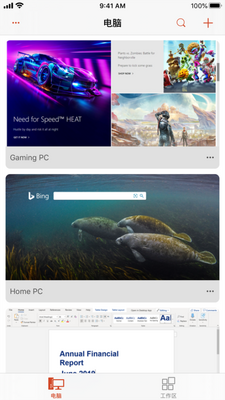
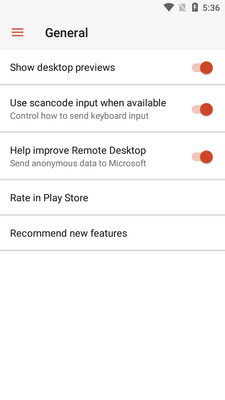
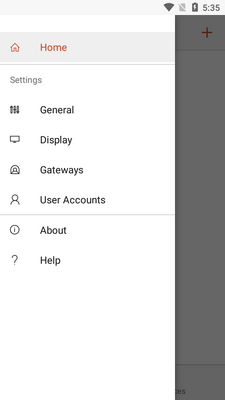
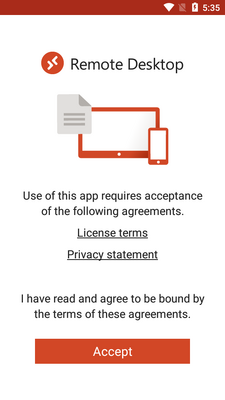
微软官方打造的一款手机上可以连接电脑桌面的工具,Microsoft Remote Desktop简称微软远程桌面app现已更名为Windows App,功能很强大,特别适合外出又需要使用电脑办公的用户使用,远程连接非常的方便。
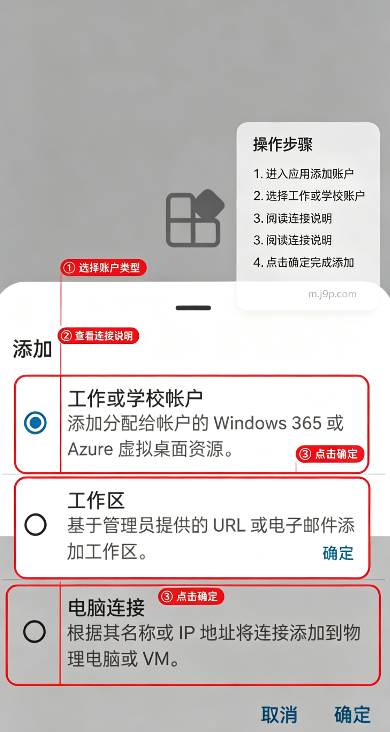
Microsoft远程桌面App针对手机端进行了多项功能改进:优化了移动网络下的连接稳定性,减少延迟与断连;新增自适应触控模式,提升手指操作的精准度与流畅性;支持Windows 365 Cloud PC的快速切换与多会话管理。用户反馈显示,新版在低带宽环境下的画面压缩算法更高效,卡顿率显著降低,同时简化了证书验证流程。部分用户期待未来加入外接键盘快捷键自定义、以及iOS版对通用控制的无缝支持。Microsoft团队承诺将持续收集意见,优化跨设备协作体验。

电脑pc端设置
先确定被遥控的电脑的系统必须是Professional或Enterprise以上版本,家庭版不支持远程桌面。以Win8.1(7和8同理)为例,依次打开控制面板→系统和安全→系统,就可以查看到自己的系统版本了,如果是企业版和专业版即可,家庭版则无法支持。
确保自己的系统登录是带有密码的(Win8/8.1基本上可以忽略),Win7的没有设置一个。
依次打开控制面板→系统和安全,在系统一栏下方有一个允许远程访问,点击打开。
点击允许远程连接到此计算机,并且勾上仅允许运行使用网络级别身份验证的远程桌面的计算机连接(建议)。
点击选择用户,可以看到XXX已经有访问权,Win7用户是管理员账号,Win8/8.1则是自己的微软账号,一般为Live邮箱,记录下这个用户名。
接下来是最重要的一步,基本上大多数教程都忽略了!依次打开控制面板→系统和安全→允许应用通过Windows防火墙,点击更改设置,找到远程桌面(一般为最下方),将后面的两个框都勾上,点击确定保存。
查看自己的内网IP地址,按Win+R,输入cmd,跳出对话框,输入ipconfig,在跳出的一筐数字中找到一栏,IPv4地址,记录下后面的地址。
Android端的设置
安装Microsoft Remote Desktop(以下简称RDP),在手机上的应用商店搜索“微软远程桌面”即可,注意是安装人数比较多,大小为4.4MB的,这里提供百度手机助手中的下载地址:http://shouji.baidu.com/software/item?docid=7329386。
打开RDP,初次安装出现会出现一个What's new(新版本特征),不管,点击左上方的返回按钮,再点击正下方的加号,添加一台电脑,在Connection name中填写一个你的电脑爱称,随意即可,在PC name中填写之前IPv4地址,在User name中填写之前的XXX已经有访问权中的用户名,在Password中填写密码,点击右上方的勾保存。
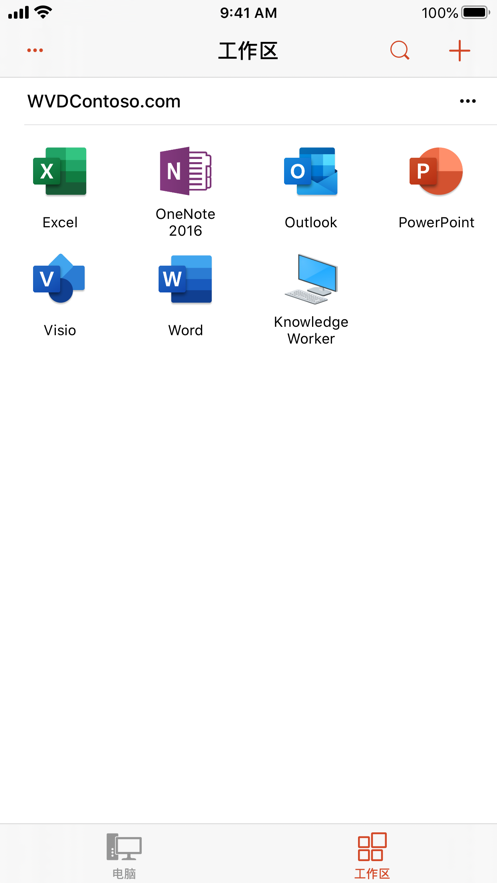
点击进入远程桌面,注意不要点击到铅笔和向下符号就行了。
在弹出的窗口中,如果是只用一次,选择Trust Once,如果以后还要用,选择Trust Always即可。接下来便可以畅玩远程桌面了,小提示,点击电脑昵称点可以在下方弹出常用按键,点击键盘图标,便可弹出手机/Pad自带的输入法。
访问运行 Windows Professional 或 Windows Enterprise 以及 Windows Server 的远程电脑。
访问由管理员发布的托管资源。
通过远程桌面网关进行连接。
丰富的多点触控体验支持 Windows 手势。
安全连接到数据和应用程序。
通过连接中心轻松地管理连接和用户帐户。
流式传输音频和视频。
重定向剪贴板以及麦克风和相机等本地设备。
1、首选在电脑的“开始”菜单,选择“设置”功能。
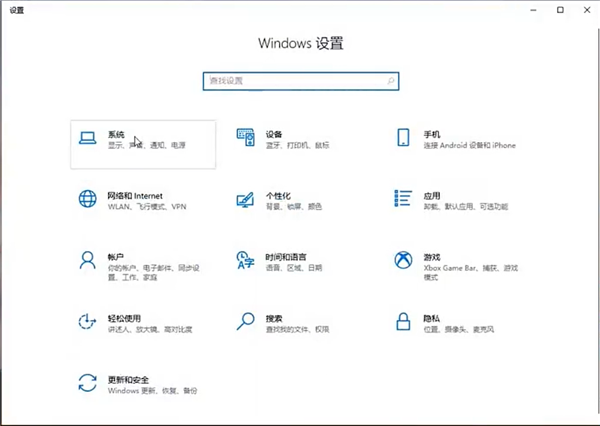
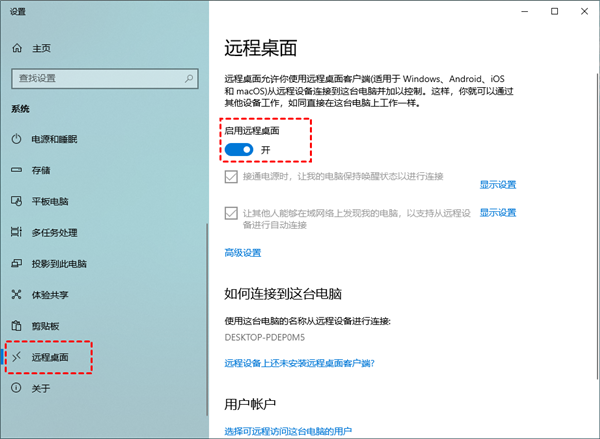
2、在弹出的对话框中选择“远程桌面”。
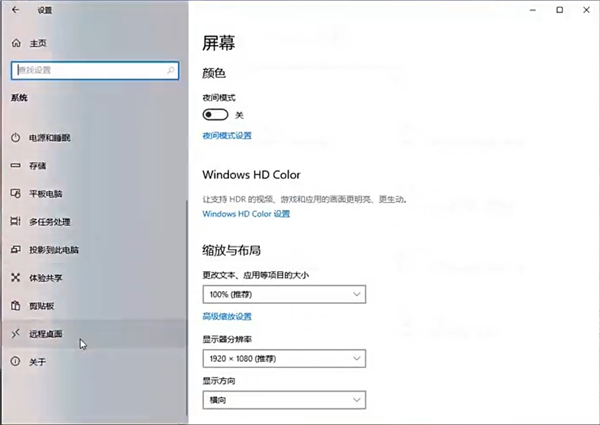
3、点击“启用远程桌面”。
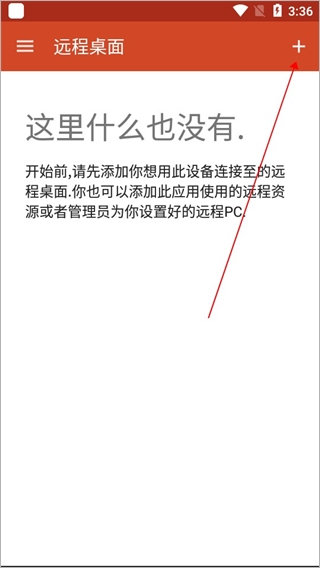
4、进入微软远程桌面中文最新版app后,点击右上角的“+”选项;
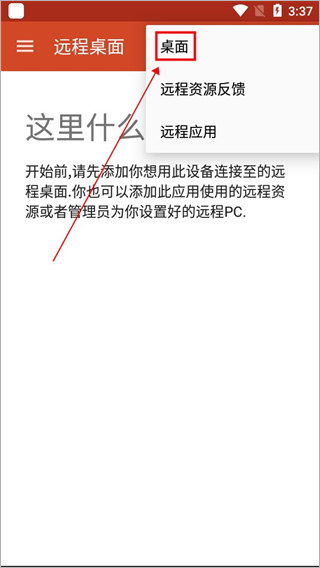
5、然后再点击“桌面”按钮;
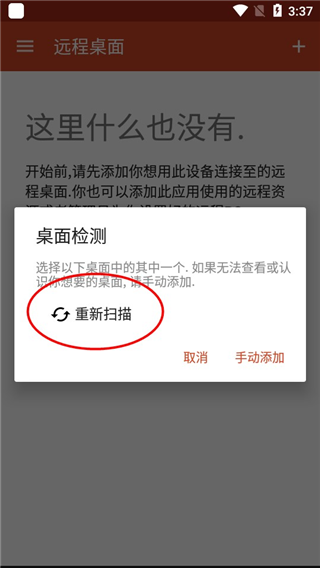
6、此时会出现如下界面,我们只需点击“重新扫描”即可,当然你也可点击手动添加;
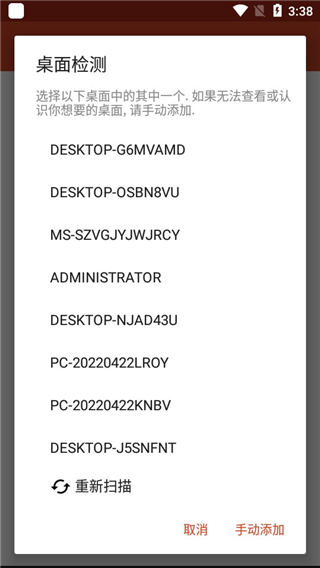
7、当扫描完毕后,用户们需要选择你的计算机名称;
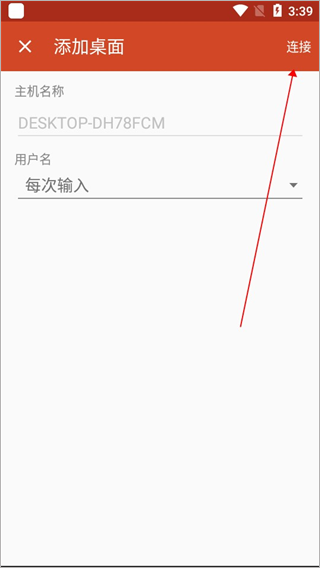
8、然后点击连接即可;
9、如下图所示,手机已经成功连接至电脑;
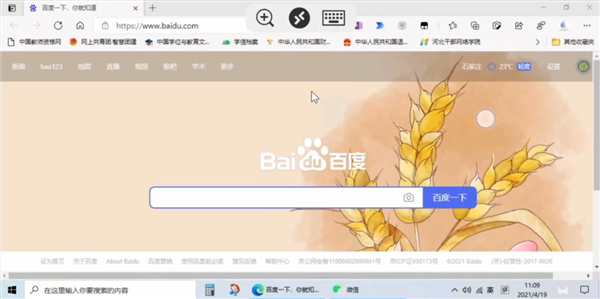
10、此时,通过手机我们就可以远程控制电脑啦。
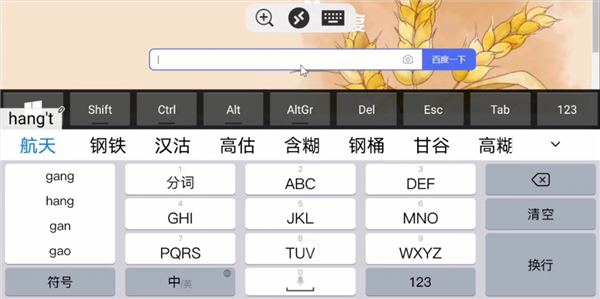
示例:(PCNAME那里是目标地址)
1、示例连接1.1.1.1:3389填写1.1.1.1即可
2、1.1.1.1:3333填写1.1.1.1:3333即可
- 错误修复和改进
- 修复笔重定向
- 修复了辅助功能错误
- 错误修复和改进
- 相机重定向
1、此前本人使用的荣耀手机play4TproEM9.0对于此软件MicrosoftRemoteDesktop10.7版本一直有报毒,当时也是官网下载的,不知道什么原因。。。
后来换华为使用EM11,使用软件版本MicrosoftRemoteDesktop10.0.10.1129未报过任何毒
2021.7.8更新:
1、如果用的ios,苹果版的RDclinet比安卓版好用太多,可以说是跟现场操作电脑没啥区别
2、公网私网的问题:公网和私网是一个道理,公网输入公网地址即可,私网内网直接输入内网地址即可
TeamViewer:跨平台稳定连接,支持文件传输
AnyDesk:超低延迟,画面流畅不卡顿
Chrome远程桌面:浏览器即可远程,免安装客户端
Splashtop:高性能远程,适合办公与设计
RustDesk:开源免费,可自建服务器
Remote Utilities:轻量级远程,支持多显示器
TightVNC:体积小巧,经典VNC协议实现
Parallels Access:专为移动端优化,触控体验佳
本版为11.0.0.87(手机最新版)。
使用注意事项:确保手机与远程电脑网络通畅;远程电脑需开启“允许远程连接”并设置密码;防火墙需放行3389端口;建议使用微软账号或RD网关(RD Gateway)连接以提升安全性。
常见问题:连接失败通常因IP/域名错误、账号密码有误或网络不通导致;可尝试在局域网内先用电脑名连接;若屏幕键盘无法弹出,可在电脑端“远程桌面服务”中开启“设备重定向”或手动启用手机端虚拟键盘。
安装技巧:务必从官方应用商店(Google Play或App Store)下载,避免第三方篡改版;首次使用建议先通过同一局域网测试;如需公网连接,可配合VPN或端口转发;支持多显示器模式,在设置中按需选择。



 湖北襄阳电信 网友 2023/9/26 7:58:05
 Android PFTM20支持( 0 ) 盖楼(回复)
 中国建设银行app最新版v9.4.0 官方版
 效率办公 / 157.9M / 26-06-19下载
  云闪付客户端官方版v8.0.9 最新安卓版财务购物 / 74.3M / 26-06-04下载
  中国农业银行app11.2.0安卓版财务购物 / 167.0M / 26-07-14下载
  东方财富app手机客户端v11.1.6 官方安卓版效率办公 / 143.1M / 26-06-16下载
  阿里云盘app官方版v6.15.1 安卓最新版效率办公 / 153.0M / 26-05-19下载
  金山办公WPS Office手机官方最新版v26.7.0 正版效率办公 / 177.6M / 26-07-13下载
  钉钉手机版app8.3.45官方安卓版效率办公 / 306.1M / 26-07-21下载
  京东商城官方客户端v15.9.0 最新版效率办公 / 83.0M / 26-07-14下载
  支付宝app客户端v12.12.8.8000 安卓手机版效率办公 / 167.6M / 26-07-21下载
  微软Outlook邮箱谷歌版v5.2613.1 官方最新版
 效率办公 / 11.0M / 26-07-15下载
  美图秀秀免费无限制vip版
 央视新闻app移动版客户端