PPT编辑大师App10.0 安卓去广告版
时间:2026-07-23 04:52
大小:5.5M
系统:Android
语言:中文
时间:2026-07-23 04:52
大小:5.5M
系统:Android
语言:中文
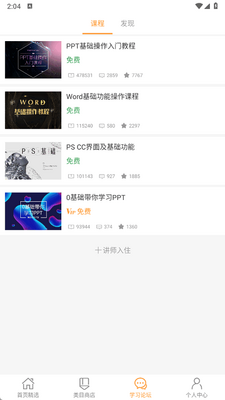
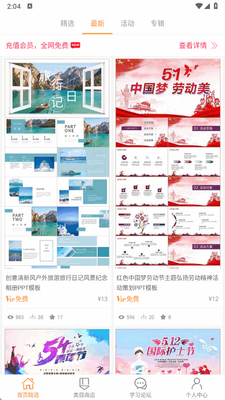
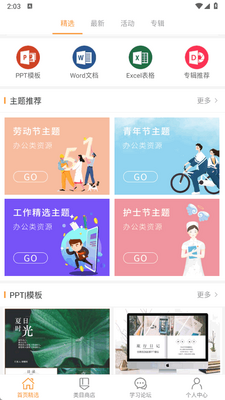
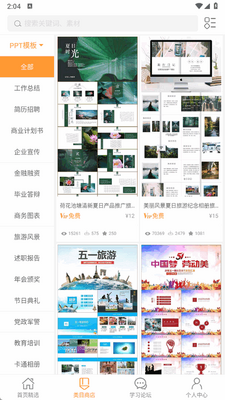
PPT编辑大师app是一款全面可靠的PPT编辑制作软件,PPT编辑大师app内置了各种场合需要的PPT模板,可以免费下载使用。PPT编辑大师为广大PPT制作用户们提供相关的制作知识,可以免费获取技术培训服务,提升PPT制作水平,让您也可以轻松制作出好看酷炫的PPT成品出来。

1. 下载与安装:用户可以通过应用商店或扫描二维码下载ppt编辑大师的安装包,并按照提示进行安装。
2. 注册与登录:首次使用需进行注册,填写相关信息并设置密码,之后即可使用账号登录。
3. 新建演示文稿:在软件主界面点击“新建”按钮,选择合适的模板,填写演示文稿的名称和描述。
4. 编辑与保存:进入编辑界面后,用户可以根据需要添加标题、内容、图片等元素,并进行排版和样式调整。编辑完成后,点击“保存”按钮,选择保存路径和文件格式。
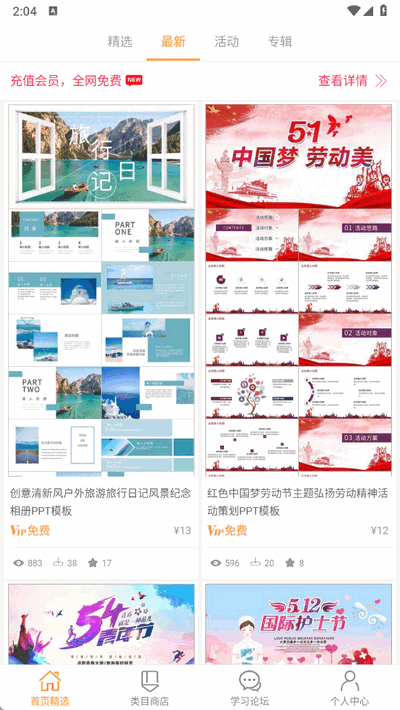
崭新界面设计全面开启,提供办公效率
集合微软Office、wps于一体,PPT模板,PPT图表,PPT图片资源应用口碑好:集合千图网,我图网,演界网,变色龙多家资源的移动应用,资源丰富,高质量,免费资源。
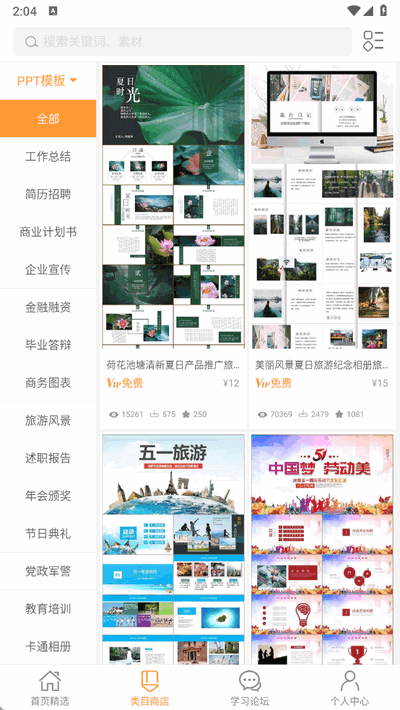
超强PPT模板,入住商家每天分享,高质量资源使用不停。
超强PPT图表,让你省去繁琐的制作,轻松使用。
PPT经验学习,让你不断提升制作技能。
PPT技能论坛,提升技术,获取PPT咨询最新动态。
超强素材,让你享受。
ppt制作教程
精选海量办公软件入门级课程
ppt入门视频教学
快速掌握ppt各种技巧
ppt模板
精选海量ppt模板等你来拿
精选实用的ppt干货分享
图文经验技巧分享
一对一ppt经验技巧教程
ppt常用技巧:几个常用操作让你省时省力
相信很多人在制作PPT的时候,会经常为了某个问题,发愁半天,花费大量时间不说,还总是做不出好看的PPT。那么,今天为你介绍几个非常简单却常用的PPT小技巧,让你在做PPT时省时省力。
1、快速分离文本框
当你拿到一份全是大段文案的PPT时,要想排版美观,一般情况下,我们首先要做的就是将这些大段的文案分成多个文本框再进行排版美化。这时候,可能许多人都会用“Ctrl+X、Ctrl+V……”。如果文本框中需要分离的文字很多,这样操作你的效率将大大下降。其实 ,利用鼠标直接将文本框中的内容拖出文本框,即可将其分离。
2、默认文本框设置
绝大多数人在PPT录入文字时,都是这样操作的:新建文本框输入内容设置字体、字号、颜色等。何必这么麻烦,小编都替你着急了。其实你只需要在设置好的文本框上右键,将其设置为默认文本框即可一次性解决了。
3、一次性替换整个PPT所有字体
完稿之后,客户或者领导不满意使用的字体,该怎么办?是一页一页的更改字体吗?那真不知要改到什么时候才能完成。其实PPT中有小技巧能快速解决这种问题哟!
点击【开始】-【替换】-【替换字体】,在打开的对话框中选择替换的字体,再单击“替换”按钮即可完成替换。
4、图形快速居中页面
做PPT时对齐很重要,居中对齐也是常有的操作之一。但在制作的过程中,你会发现,很多小伙伴,还在手动居中,或者是利用参考线,结果要不歪歪扭扭,就是很花时间。这里告诉你一个简单方法,图形快速居中页面。
先绘制一个与页面大小相同的矩形,再绘制一个小图形,然后同时选择对象2个形状,点击【格式】-【对齐】按钮,在弹出的菜单中选择【水平居中】和【垂直居中】命令,删除作为参照物的大矩形,此时,可看见形状居中页面了。
感谢您使用PPT编辑大师10.0安卓去广告版。本版本已移除内置广告,提升了编辑流畅度。安装前请先关闭系统“纯净模式”或“应用保护”,并在手机设置中允许“安装未知来源应用”。如遇闪退,请前往系统设置-应用管理,清除本应用缓存并重新启动。首次使用建议在WiFi下加载模板资源,避免流量损耗。常见问题:若“保存为PDF”功能失效,请检查是否授予了存储权限;如果动画预览卡顿,可尝试降低幻灯片分辨率。请注意,去广告版不包含自动更新及内购解锁,部分高级字体或在线模板可能无法正常显示,建议定期备份重要文档至本地或云盘。如遇异常弹窗或权限请求,请谨慎授予,以防第三方插件干扰。推荐安卓10及以上系统运行,低版本设备可能出现界面布局错位。
做ppt软件推荐




 中国建设银行app最新版v9.4.0 官方版
 效率办公 / 157.9M / 26-06-19下载
  云闪付客户端官方版v8.0.9 最新安卓版财务购物 / 74.3M / 26-06-04下载
  中国农业银行app11.2.0安卓版财务购物 / 167.0M / 26-07-14下载
  支付宝app客户端v12.12.8.8000 安卓手机版效率办公 / 167.6M / 26-07-21下载
  金山办公WPS Office手机官方最新版v26.7.2 正版效率办公 / 177.6M / 26-07-23下载
  京东商城官方客户端v15.9.0 最新版效率办公 / 83.0M / 26-07-14下载
  钉钉手机版app8.3.45官方安卓版效率办公 / 306.1M / 26-07-21下载
  阿里云盘app官方版v6.15.1 安卓最新版效率办公 / 153.0M / 26-05-19下载
  东方财富app手机客户端v11.1.6 官方安卓版效率办公 / 143.1M / 26-06-16下载
  微软Outlook邮箱谷歌版v5.2613.1 官方最新版
 效率办公 / 11.0M / 26-07-15下载
  美图秀秀免费无限制vip版
 央视新闻app移动版客户端
 AiPPT制作师解锁会员版v1.13.1 手机版
 非凡PPT app最新版1.4.3 手机版
 爱做PPTapp手机官方版4.3 最新版
 51PPT模板app官方最新版v1.1 安卓手机版
 手机ppt制作内购免费版v2.0.0最新免费版
 PPT一键制作软件3.4.1最新版
 手机版PPT软件1.2 手机最新版
 PPT创作大师app最新版1.2 安卓版
 来画演示ppt制作软件1.0.0 官方最新版
 PPT制作大师手机版6.0最新版