完美数据恢复教你硬盘误删文件怎么找回
来源: 本站整理 日期:2026/9/14 4:08:25说实话,硬盘里误删文件这事儿,几乎每个人都遇到过。我自己就干过好几次,最惨的一回是整理素材的时候,手一抖把整个文件夹拖进了回收站,接着又习惯性清空了。当时脑子嗡的一下,里面全是没备份的活儿。后来折腾了一圈,总算把大部分文件捞了回来。今天就把这套经验完整讲一遍,核心思路就是用对完美数据恢复这类工具,别自己瞎折腾把数据彻底搞死。先记住一句话:发现文件没了,第一件事不是急着找软件,而是立刻停止往那块硬盘里写入任何新东西。

- 完美数据恢复 {package_version_name} 数据恢复工具
- 类别:数据恢复 大小:1.8M
为啥误删了还能找回来?先搞懂原理心里才有底
很多人以为删了就彻底没了,其实不是。咱们在系统里点删除,通常只是把文件在目录里的“名字”抹掉了,真正的内容还躺在硬盘原来的位置上,只是系统标记那块地方“可以覆盖”。只要没有新数据写进去占坑,它就一直还在。所以找回成功率高不高,关键就看两点:你发现得够不够快,以及你停写得够不够彻底。这也是为什么我反复强调,别往出事那块盘里装软件、别存新文件,连浏览器缓存都尽量别往那儿放。完美数据恢复这类工具干的活儿,就是去扫描这些被标记但还没被覆盖的区域,把还能认出来的文件重新拼出来。明白了这个,你就知道为啥有人能救回来,有人却怎么扫都是空的了。
具体怎么操作?跟着这几步走就行
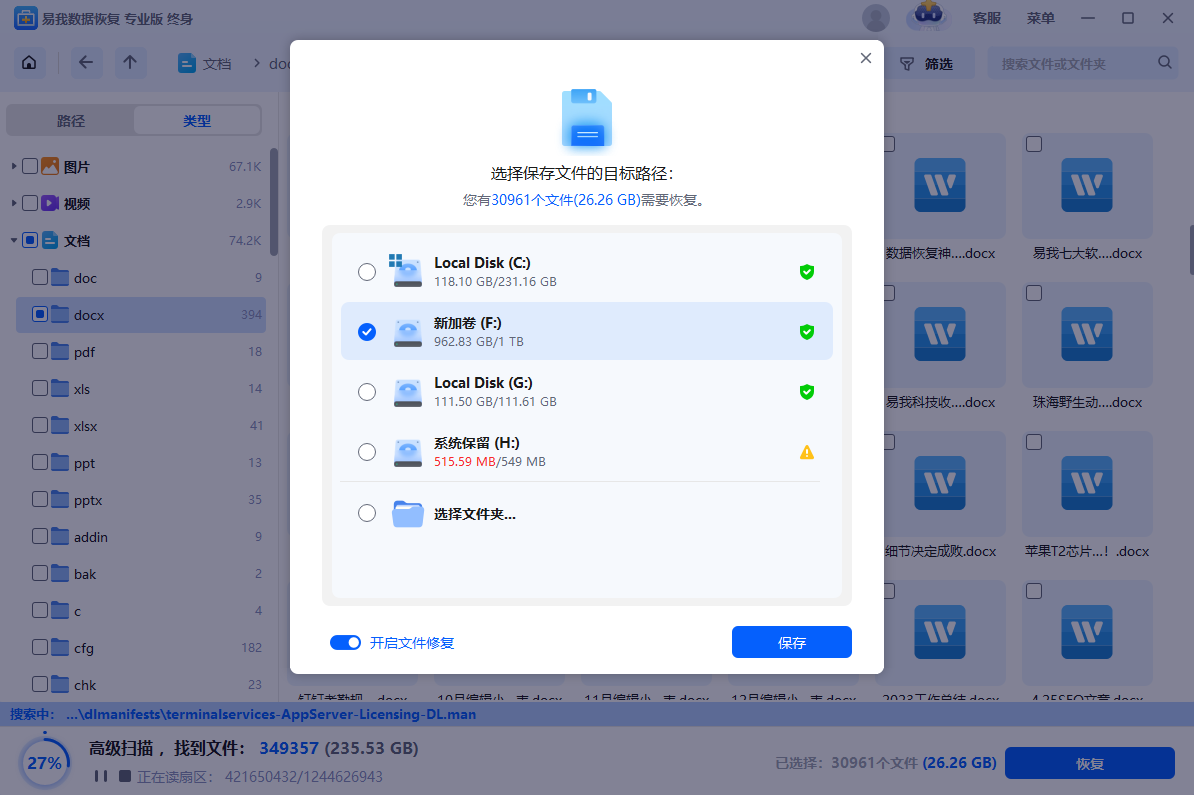
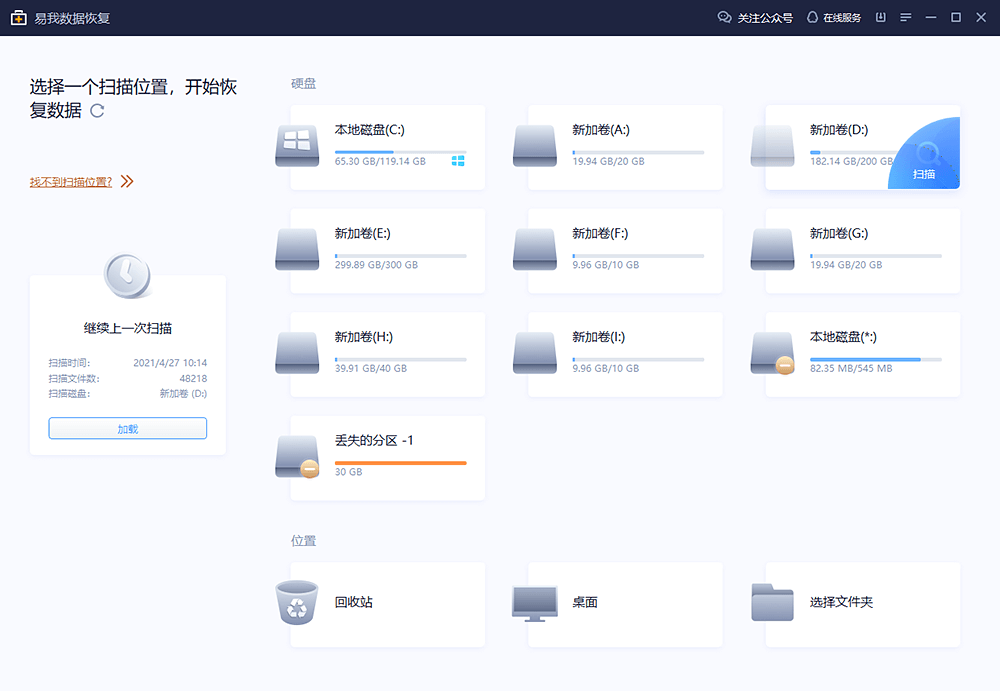
第一步,把要用的恢复软件准备好。注意,千万别装在误删文件的那块盘上。如果是系统盘出的问题,就装到移动硬盘或者另一台电脑上。第二步,打开软件选扫描模式。一般有快速扫描和深度扫描,刚删不久的先试快速,扫不出来再上深度。深度扫描慢,但覆盖更全,适合格式化或者删了很久的情况。第三步,扫描完别急着全选恢复,先预览。像图片、文档这类,很多工具都能直接看内容,确认是你要的那个再勾。第四步,恢复出来的文件一定要存到另一块盘上,别放回原位置,不然可能把还没救出来的文件给盖了。这套流程走下来,大部分误删场景都能应付。完美数据恢复在预览和分类这块做得比较直观,找起来不费劲。
几个容易踩的坑,提前避开省得白忙活
第一个坑,反复开关机、反复插拔硬盘。每开一次机,系统都可能往盘里写日志、写缓存,覆盖风险就大一分。第二个坑,用那种来路不明的免费工具,扫半天扫不出东西不说,有的还捆绑一堆乱七八糟的软件,甚至偷偷上传你的文件。第三个坑,恢复出来的文件直接存回原盘,这个前面提过,但真有人这么干,结果就是把能救的也毁了。第四个坑,固态硬盘的 TRIM 机制。固态和机械不太一样,删了之后系统可能很快就发出 TRIM 指令把数据清掉,所以固态用户更要争分夺秒,别拖。我自己的经验是,机械硬盘成功率普遍高一些,固态就得看运气和速度了。完美数据恢复对两种盘都有对应模式,选的时候看清楚就行。
平时怎么防?比事后找回省心多了
说到底,找回是补救,预防才是正道。重要文件别只存一份,至少做到“本地一份、移动硬盘一份、云盘一份”。删东西之前多看一眼,尤其是批量操作的时候。回收站别设成自动清空,留个缓冲期。还有就是,养成定期备份的习惯,哪怕一周一次,也比出事之后干着急强。真遇到误删,先停写、再选对工具、按步骤来,心态别崩。希望这篇完美数据恢复相关的经验能帮你把重要资料捞回来,以后少踩点坑。