TP-LINK商云客户端下载安装教程,轻松管理企业网络设备
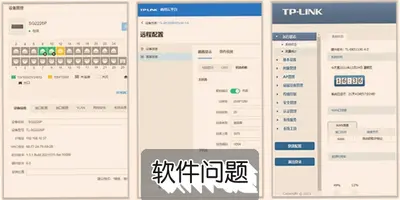
来源: 本站整理 日期:2026/9/4 20:31:27最近公司刚换了一批TP-LINK的商用路由器和交换机,设备多了之后,老是得一台一台登录后台去设置,特别麻烦。后来网管同事给我推荐了TP-LINK商云客户端,说是能把所有设备统一管起来,远程就能搞定大部分配置。我一开始还担心下载安装会不会很复杂,结果自己试了一遍发现还挺顺手的。这篇就把我实际的下载安装过程写出来,给有同样需求的朋友一个参考。

- TP-LINK商云客户端 V8.3.2 中文版
- 类别:网络浏览 大小:253.0M
下载前先搞清楚版本,别下错了
TP-LINK商云客户端分为电脑版和手机版,电脑版支持Windows系统,手机版有安卓和苹果的。我平时在办公室用电脑比较多,所以先下载了Windows版。大家要根据自己常用的设备来选,别下错了版本浪费时间。官方下载渠道一般是TP-LINK官网或者商云官网,百度搜“TP-LINK商云”就能找到,认准官方标识,别从乱七八糟的第三方站点下载,那种捆绑软件太多,容易中招。
TP-LINK商云客户端安装步骤,跟着点就行
下载下来的安装包是个压缩文件,先解压,然后双击里面的exe程序。安装过程没什么特别的,就是一路点“下一步”,不过有几个地方注意下:一是安装路径最好选个非C盘的位置,因为这类管理工具后续会有日志缓存,放C盘容易越用越慢;二是安装过程中如果杀毒软件弹出提示,选“允许”就行,TP-LINK商云客户端是正规软件。安装完成后桌面会生成快捷方式,双击打开,界面挺清爽的,不是那种花里胡哨的风格。
登录和绑定设备是重点,仔细看
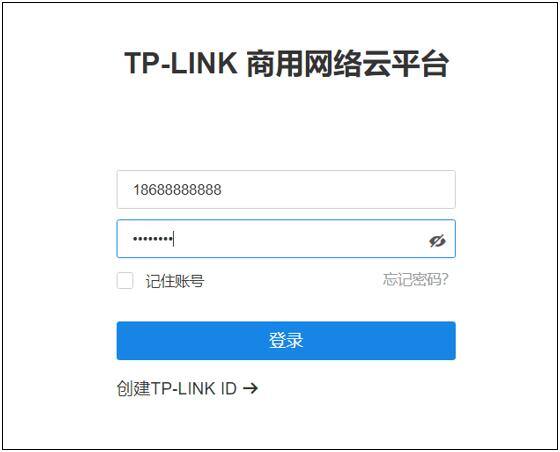
装好之后第一次打开,需要登录TP-LINK商云账号。没有账号的话用手机号注册一个,很快。登录进去之后,点右上角“添加设备”,这时候会提示你扫设备上的二维码,或者手动输入设备的SN序列号。如果是新买的设备,建议先把设备接到能上网的交换机上,确保网络通畅,再扫码绑定。我之前有个路由器怎么都绑定不上,搞了半天发现是设备固件太旧,去官网升级了一下固件再重新扫码就成功了。所以绑定不上先别急,查查固件版本。
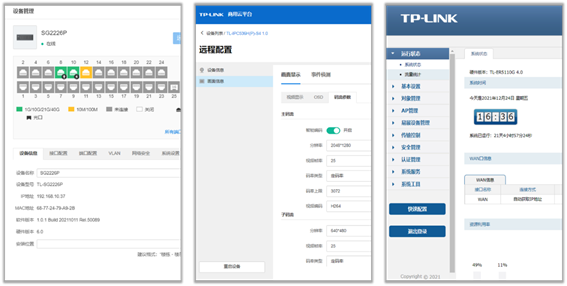
绑定成功后,设备列表里就能看到所有已纳管的设备了,状态、IP地址、型号信息都有。点进某一台设备,能看到更详细的运行状态,比如CPU占用、内存使用率、在线终端数量这些。平时不用老是跑机房,在办公室就能远程查看设备情况,确实省了不少事。
我的实测感受,以及几个常见问题
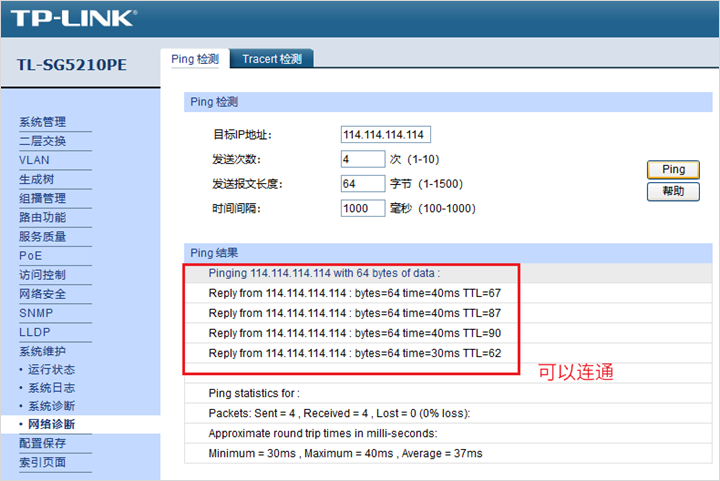
用了一周多TP-LINK商云客户端,整体感觉就是方便。以前排查网络故障,得抱着笔记本去机房,现在直接电脑上远程看,发现哪台交换机端口异常,远程就能重启端口,效率提升不是一点半点。不过也遇到几个小问题,一个是偶尔会提示“连接超时”,后来发现是公司网络对商云服务器的连接不稳定,换了网络环境就好了。另一个是手机APP的通知推送偶尔有延迟,不过不影响正常使用。还有朋友问这个客户端收不收费,目前基础管理功能都是免费的,高级功能可能需要额外开通,具体看官方说明。
最后提醒一句,TP-LINK商云客户端适合中小企业用,设备数量几十台以内的管理需求完全能满足。如果是上百台设备的大型网络,可能还需要更专业的网管平台,但普通场景这个工具足够了。希望这篇TP-LINK商云客户端下载安装教程能帮到你,有问题可以在评论区交流。