我的世界java启动器(Zalith Launcher2)v2.1.1 安卓版
时间:2026-06-18 15:03
大小:124.2M
系统:Android
语言:中文
时间:2026-06-18 15:03
大小:124.2M
系统:Android
语言:中文
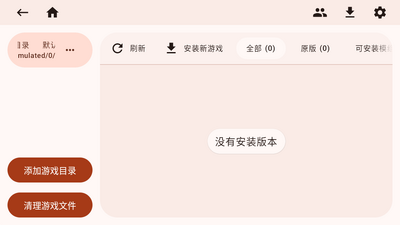
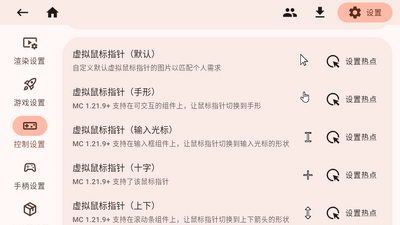
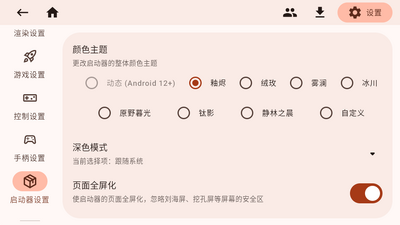
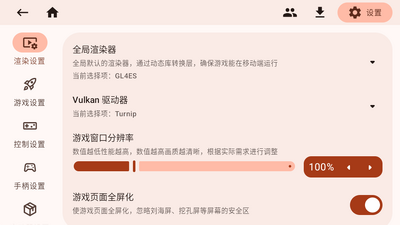
全新设计面向所有安卓设备打造的一款我的世界mc java版启动器软件,Zalith Launcher2采用最新的ui设计,基于PojavLauncher为核心打造,在Zalith Launcher1的基础上做了诸多优化和改变,体验更完善,兼容性更强,喜欢玩我的世界java版的现在就可以随时随地在手机上体验了。
版本更新:Zalith Launcher2 正式发布 v2.1.1 安卓版,本次更新修复了多个关键稳定性问题,优化了Java运行时环境兼容性,支持更多安卓机型流畅运行。
功能改进:新增自定义JVM参数快捷配置,启动速度提升约15%;优化内存分配策略,大幅降低大型整合包闪退概率;界面交互重构,游戏版本管理更加直观便捷。
用户反馈:上线以来收到大量玩家好评,尤其称赞其对低配设备的友好适配。开发团队积极回应社区建议,v2.1.1针对性修复了用户反馈集中的正版登录异常、部分模组渲染错误等问题。欢迎通过官方渠道继续提交体验反馈,共建更好的移动Java版启动体验。

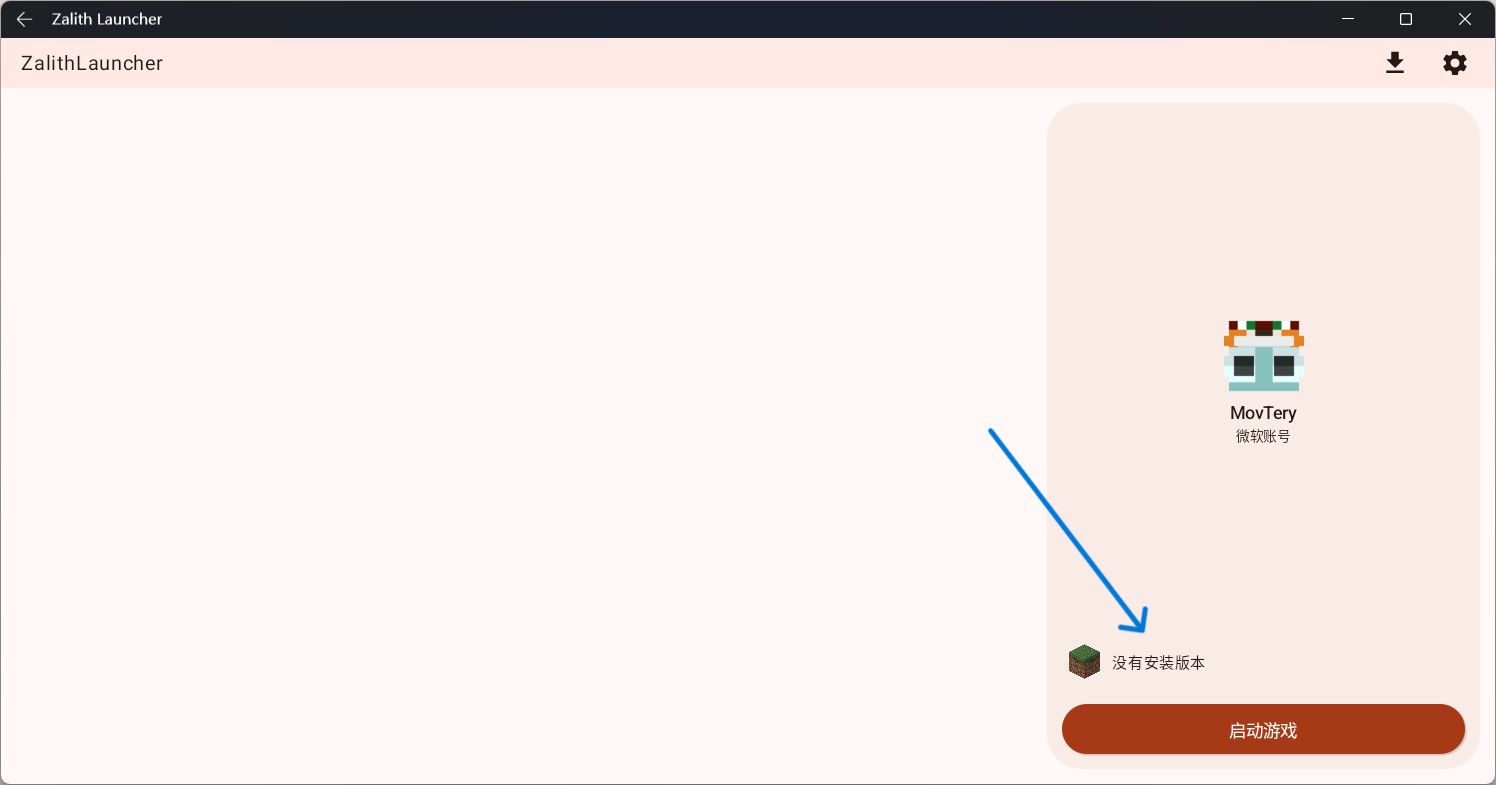
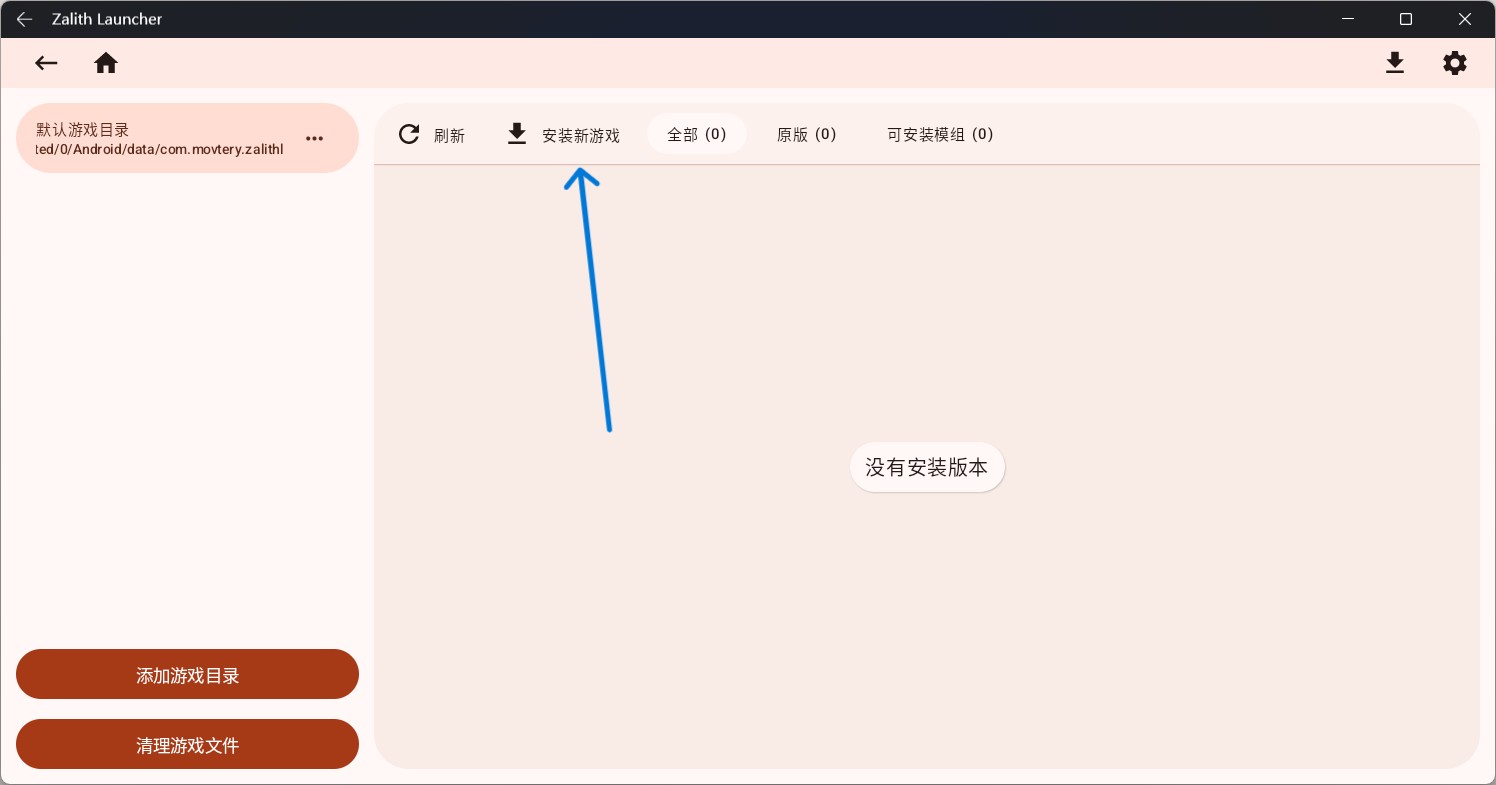
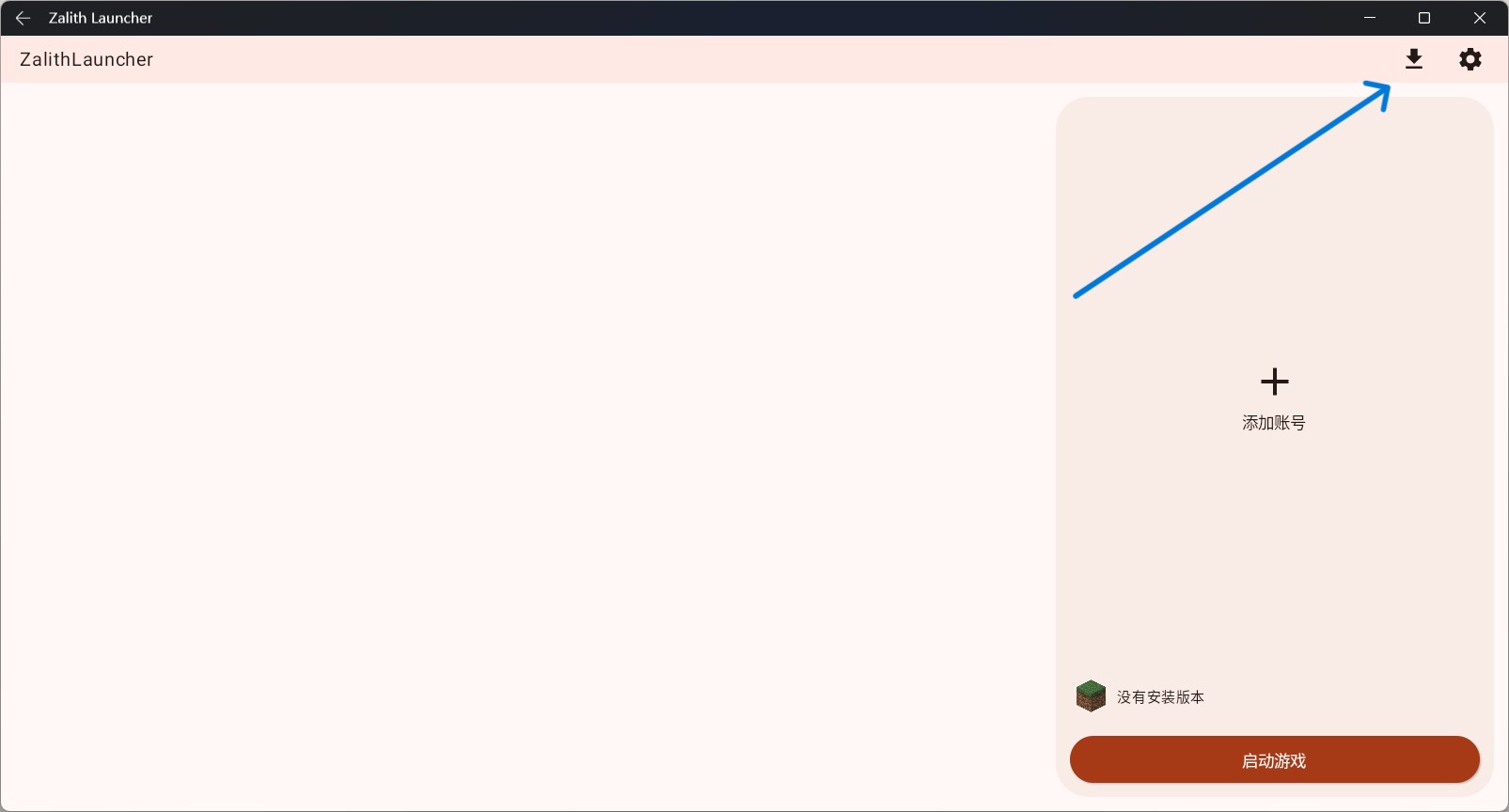
首先我们需要进入下载页面,有两种方式
通过版本管理进入
通过下载页面直接进入
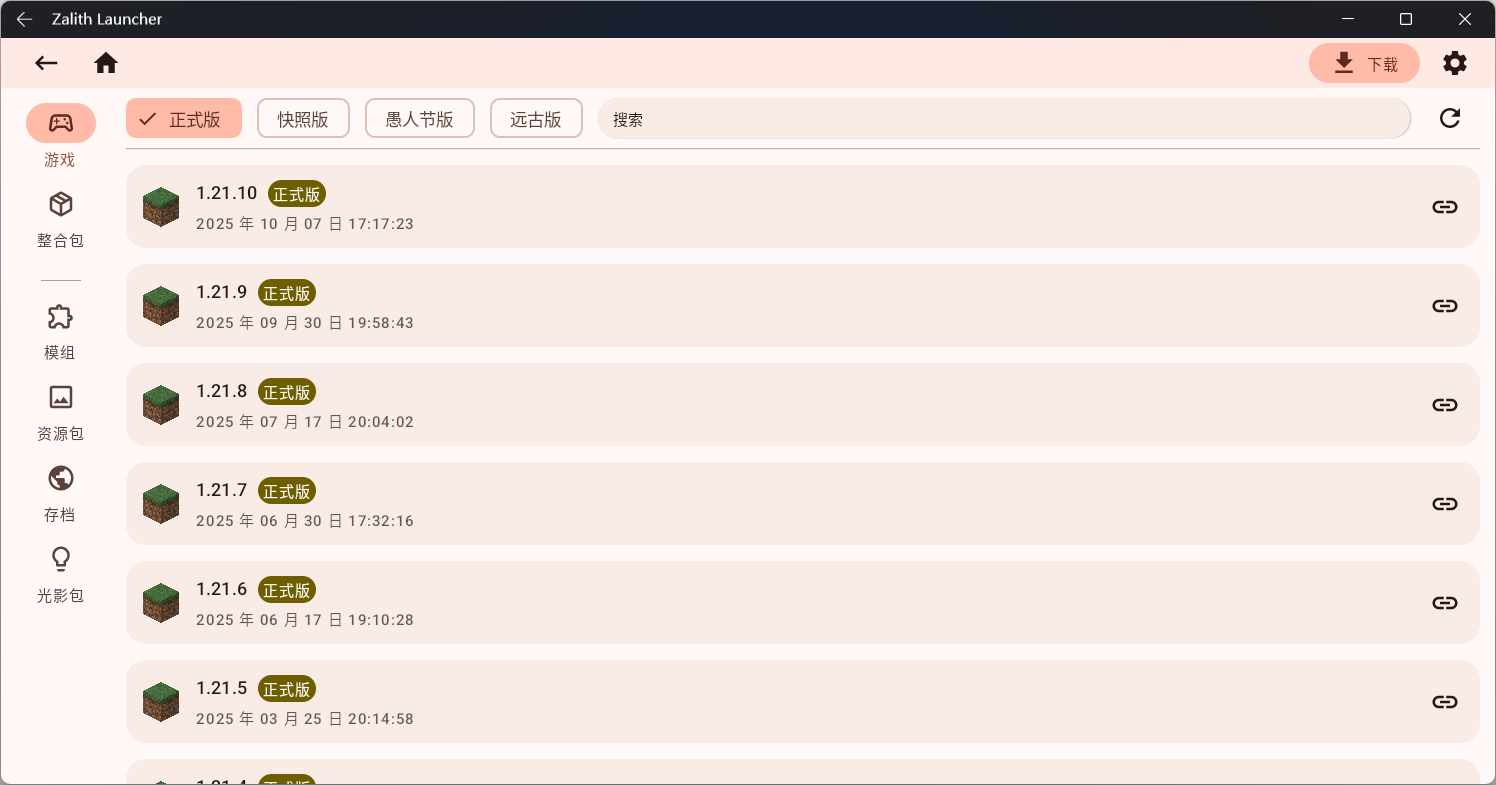
进入下载页后,默认会选择到游戏版本下载页面,您可以在此选择您想要游玩的游戏版本:
选择游戏版本后,您将进入到附加内容选择页:
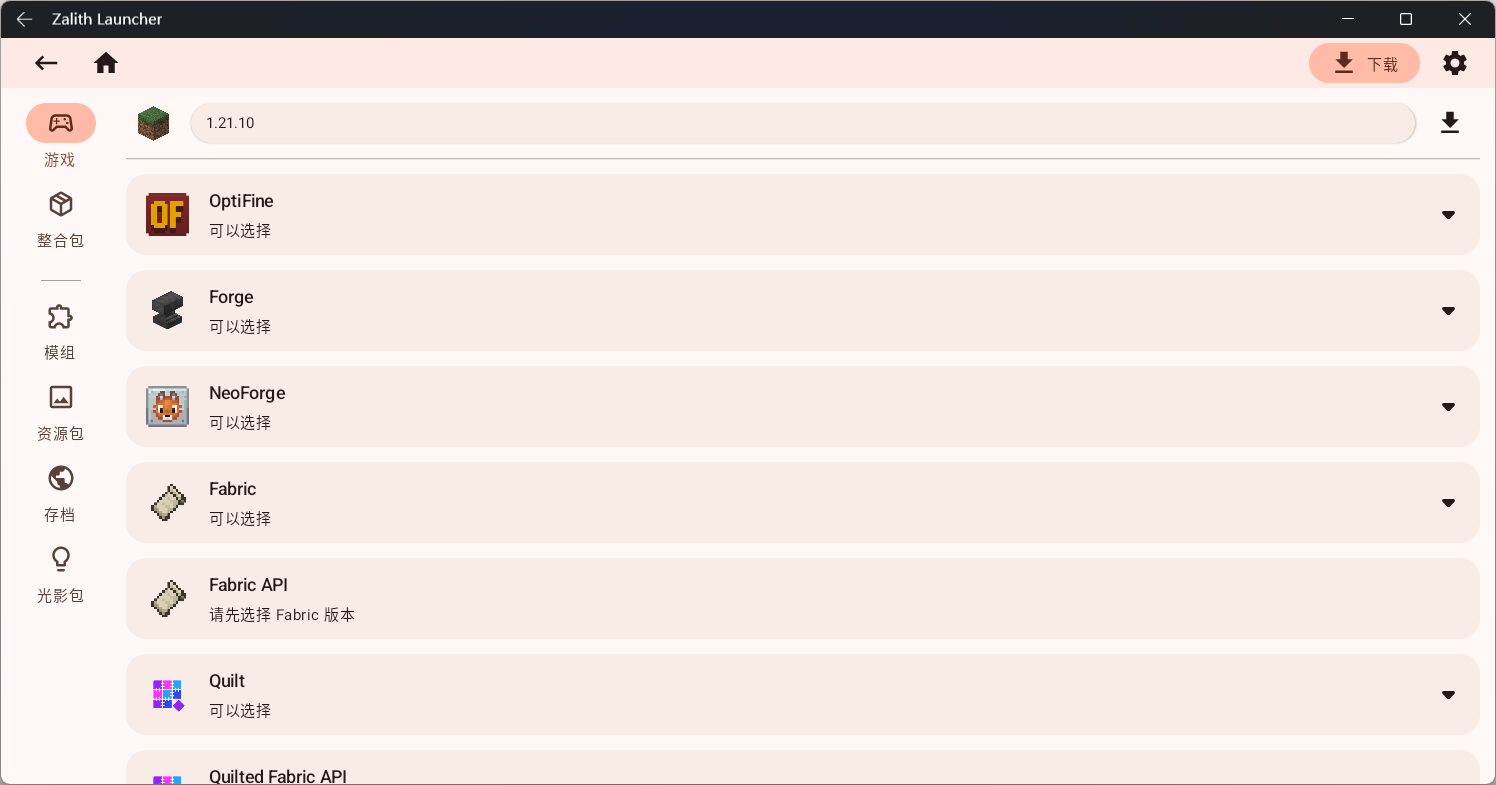
您可以在顶部看到名称输入框,这里可以自定义版本名称。
版本名称可以让您直接辨认当前版本,启动器会为该版本单独创建一个文件夹用于存储其核心文件,所以启动器会要求版本名称不可与现有版本重复。
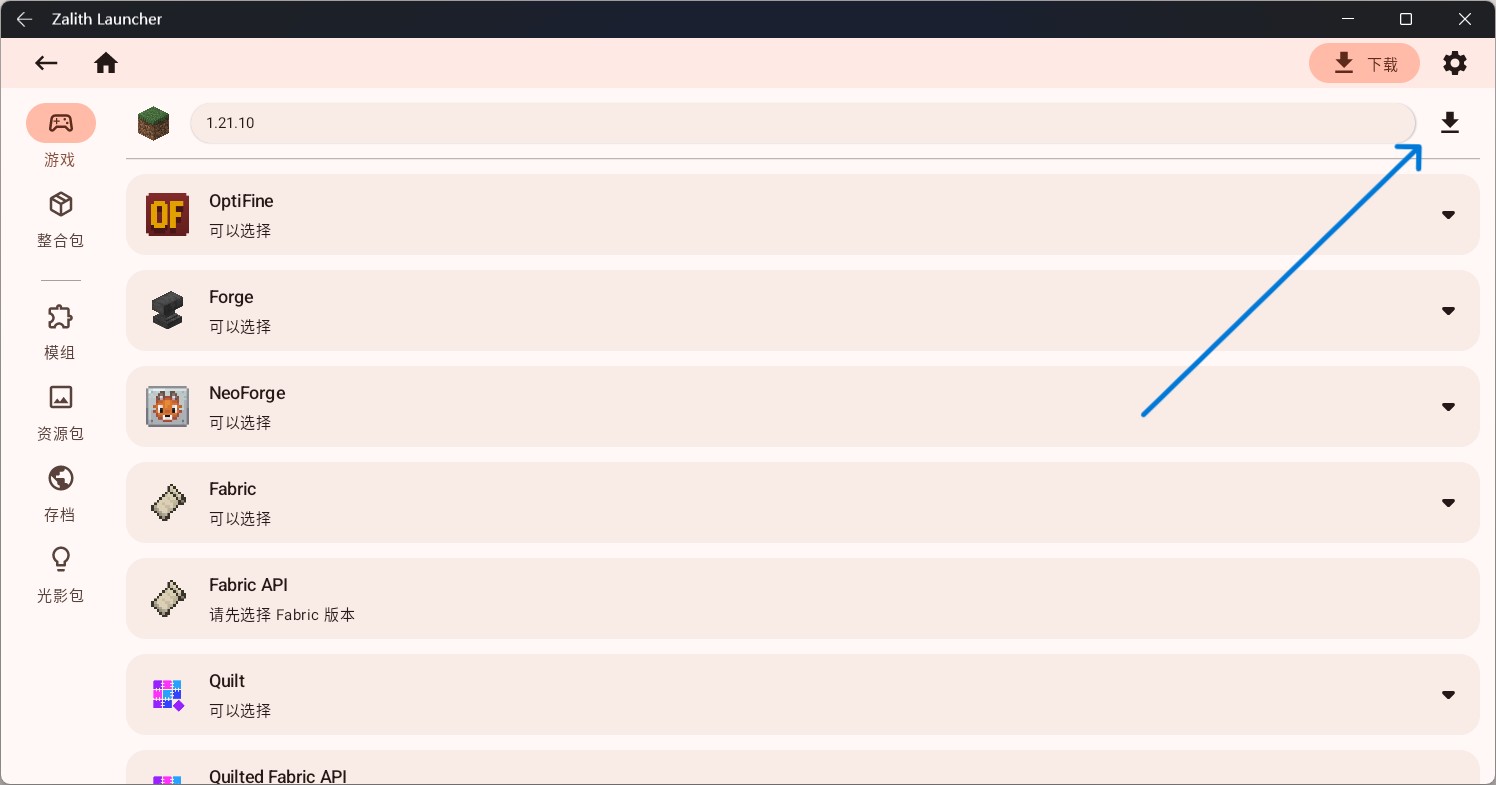
一切准备就绪后,点击顶部下载按钮:
启动器会跳出通知权限申请对话框:
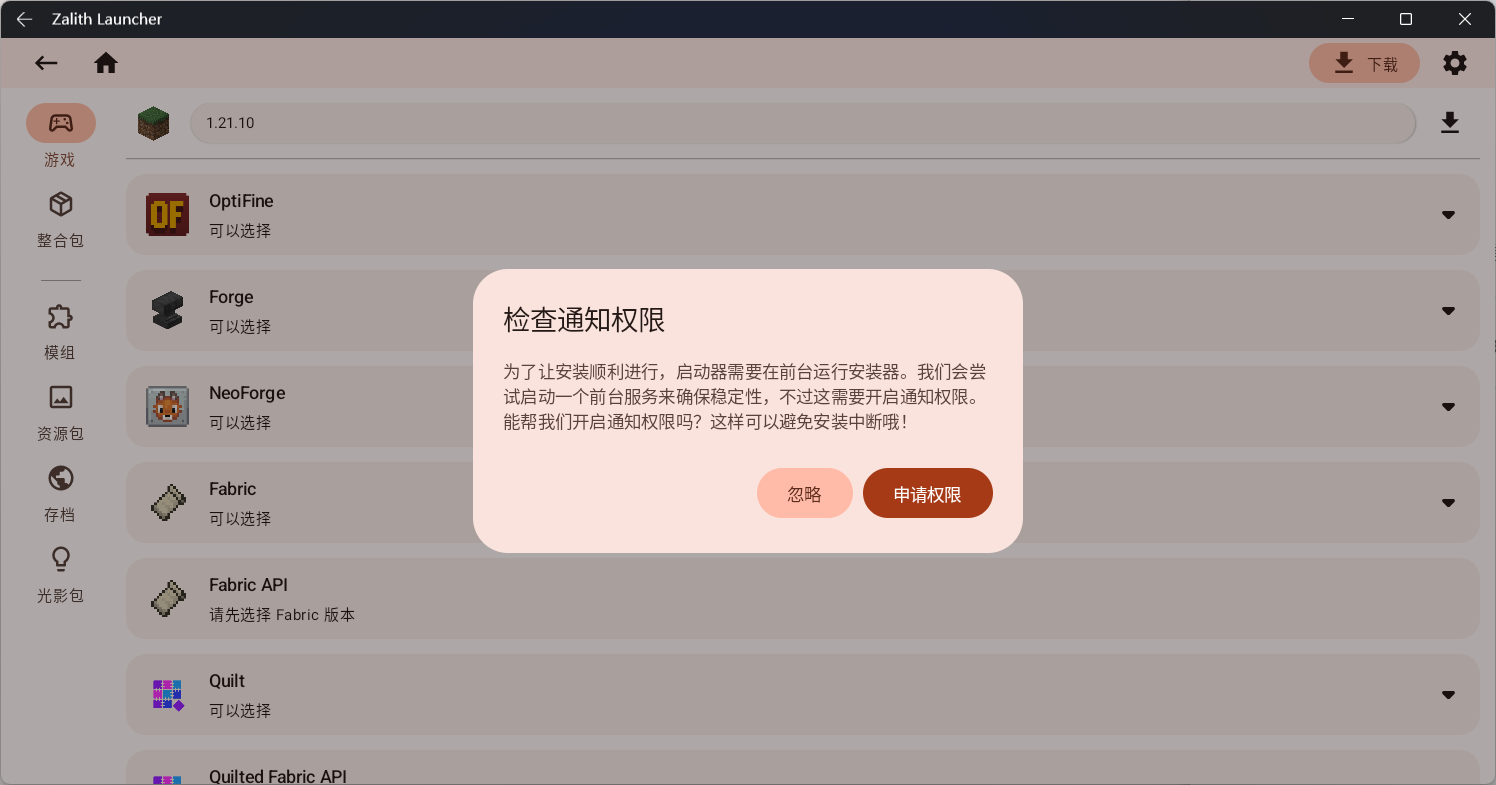
通知权限是安装游戏的必要权限,启动器将使用前台服务保证部分安装的顺利运行,尤其是在后期您想要安装模组加载器时,它将大大提高安装成功率。
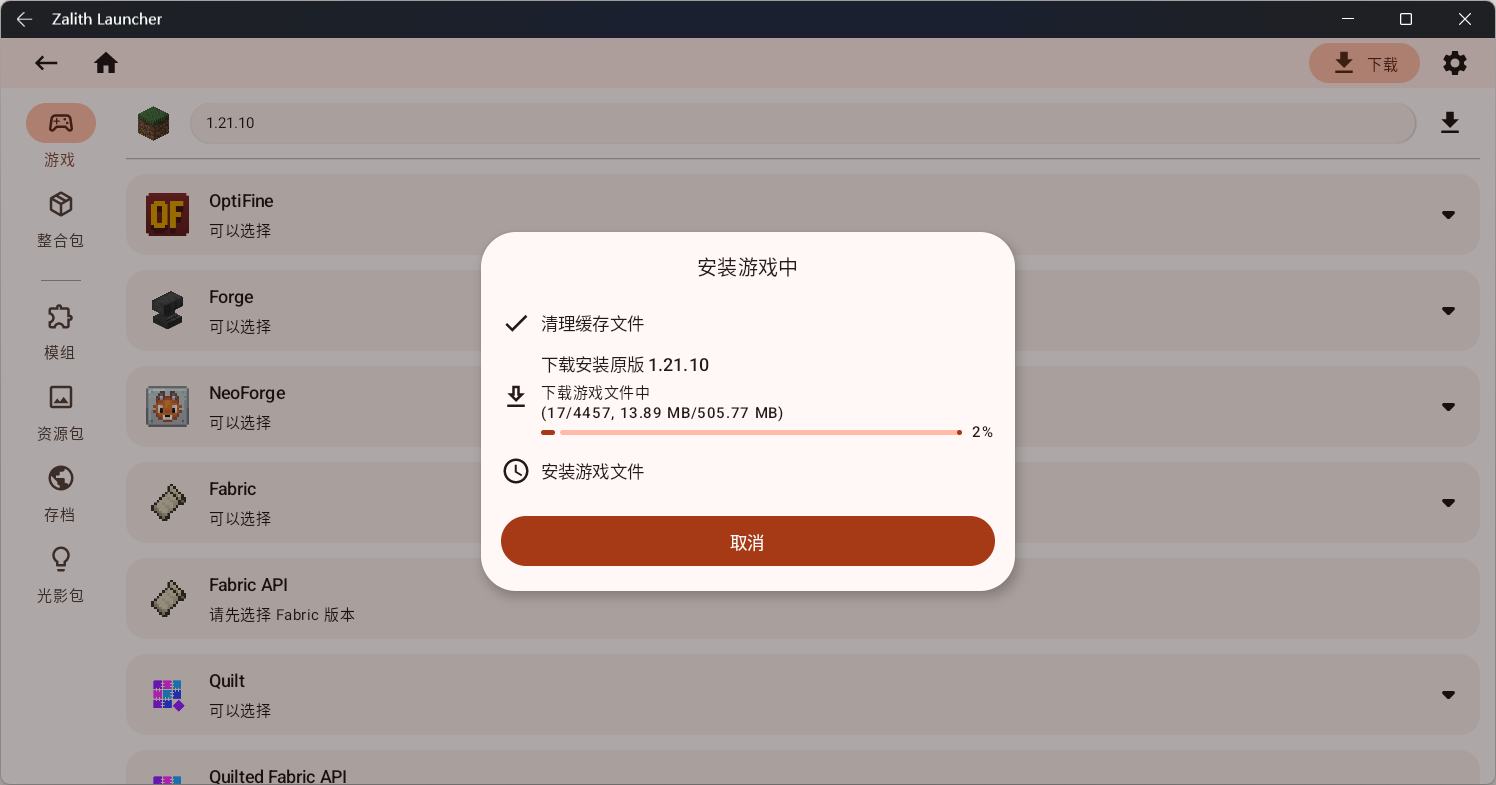
您可以选择授予启动器通知权限,或者忽略它。接着启动器会正式开始下载游戏:
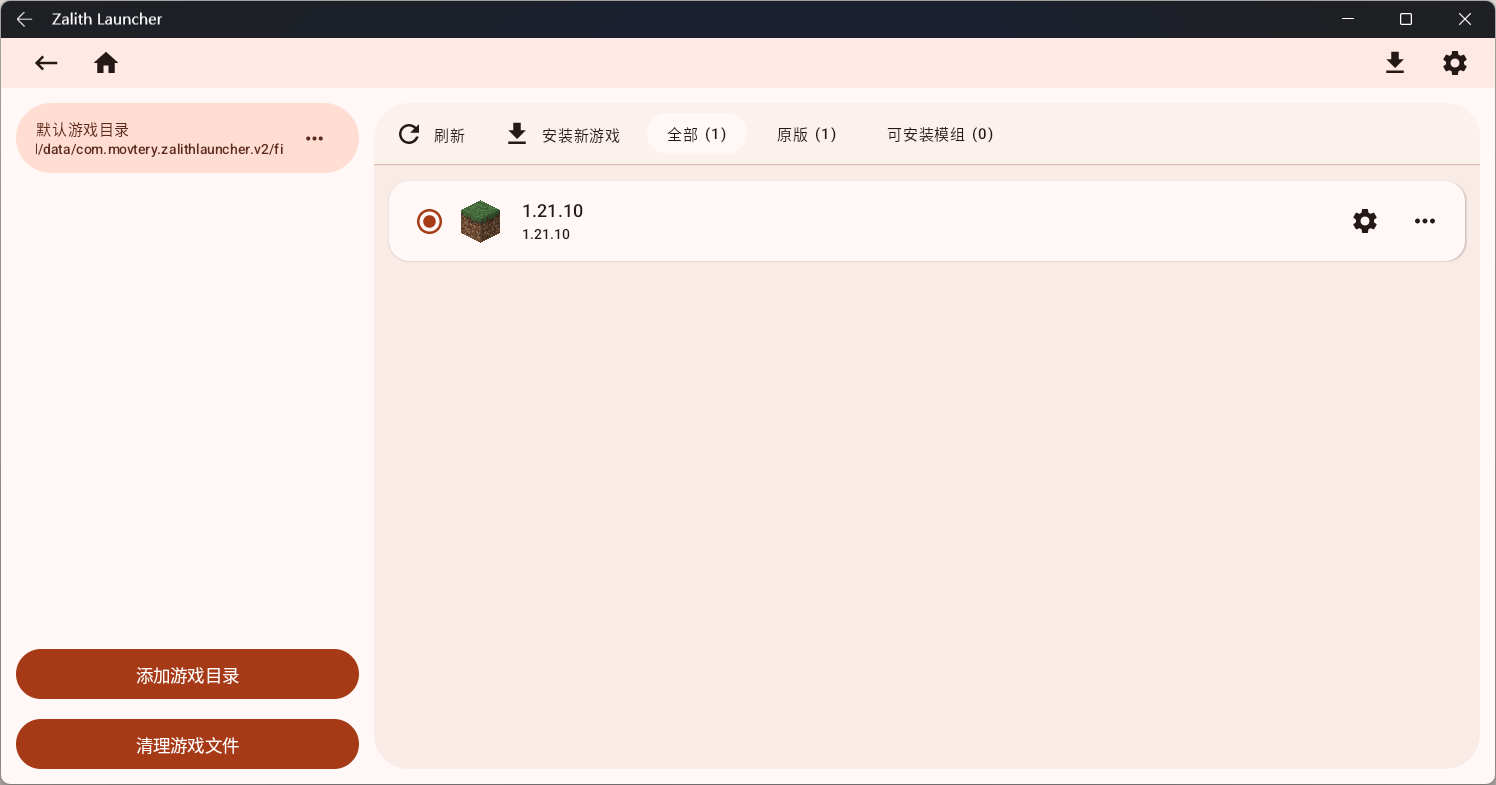
安装完成后,您就可以在版本管理页面看到它了!
安装模组加载器
启动器将使用客户端的形式安装模组加载器,您需要在下载游戏版本时,在附加内容列表内,选择您想要安装的模组加载器:

您需要注意,目前主流的模组加载器均不互相兼容,您不能同时安装多个模组加载器。 启动器将会自动识别,并禁止您同时安装多个模组加载器。
在启动 Minecraft Java 版前,我们需要准备一个账号。
本文档适用于新手,会尽可能避免高级操作,新人小白可放心食用!
启动器提供了账号管理页面,用于存储您所有登录过的账号。您可以通过启动器主菜单进入账号管理:

在开始之前,您需要确保您拥有一个微软账号,且该微软账号购买过 Minecraft 游戏,并建立了游戏档案。
确认游戏档案
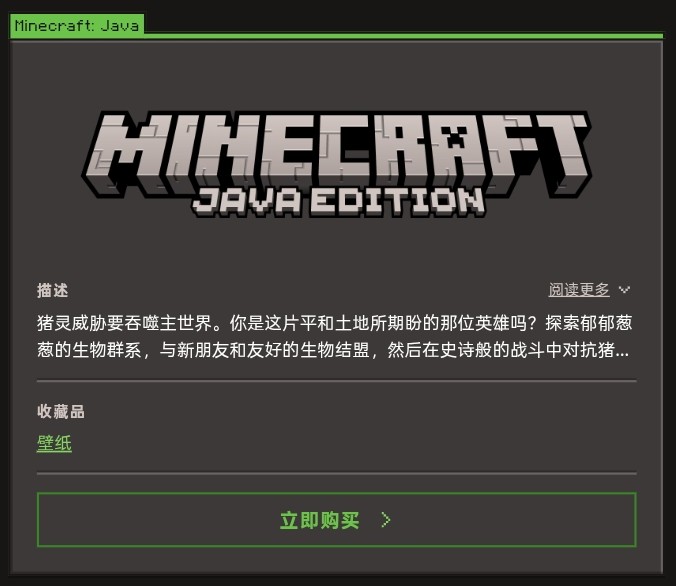
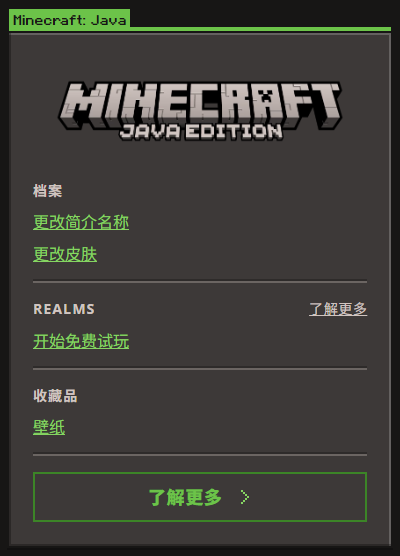
若 Minecraft: Java 那一栏显示为“了解更多”,而非“立即购买”,则代表您购买过 Minecraft。
未购买 Minecraft
已购买 Minecraft
在购买游戏之后,我们还需要做些事情,那就是为自己创建一个游戏档案。您可以在 中文 Minecraft Wiki 了解游戏档案的作用。
就像网络昵称一样,为自己取一个希望在游戏内使用的用户名即可。

若您已经确认自己完成了上述步骤,您就可以在启动器内登录您的微软账号了!
在启动器的账号管理页面内,开始微软登录:

启动器将会启动一个新的任务用于获取设备码,该设备码将作为微软 OAuth 授权用户认证流程中,至关重要的一环。
默认情况下,启动器将在获取到设备码的同时,将其复制到您的剪贴板中,然后启动器将进入到微软验证的网页。您要做的就是将这个设备码填入输入框,供微软验证:

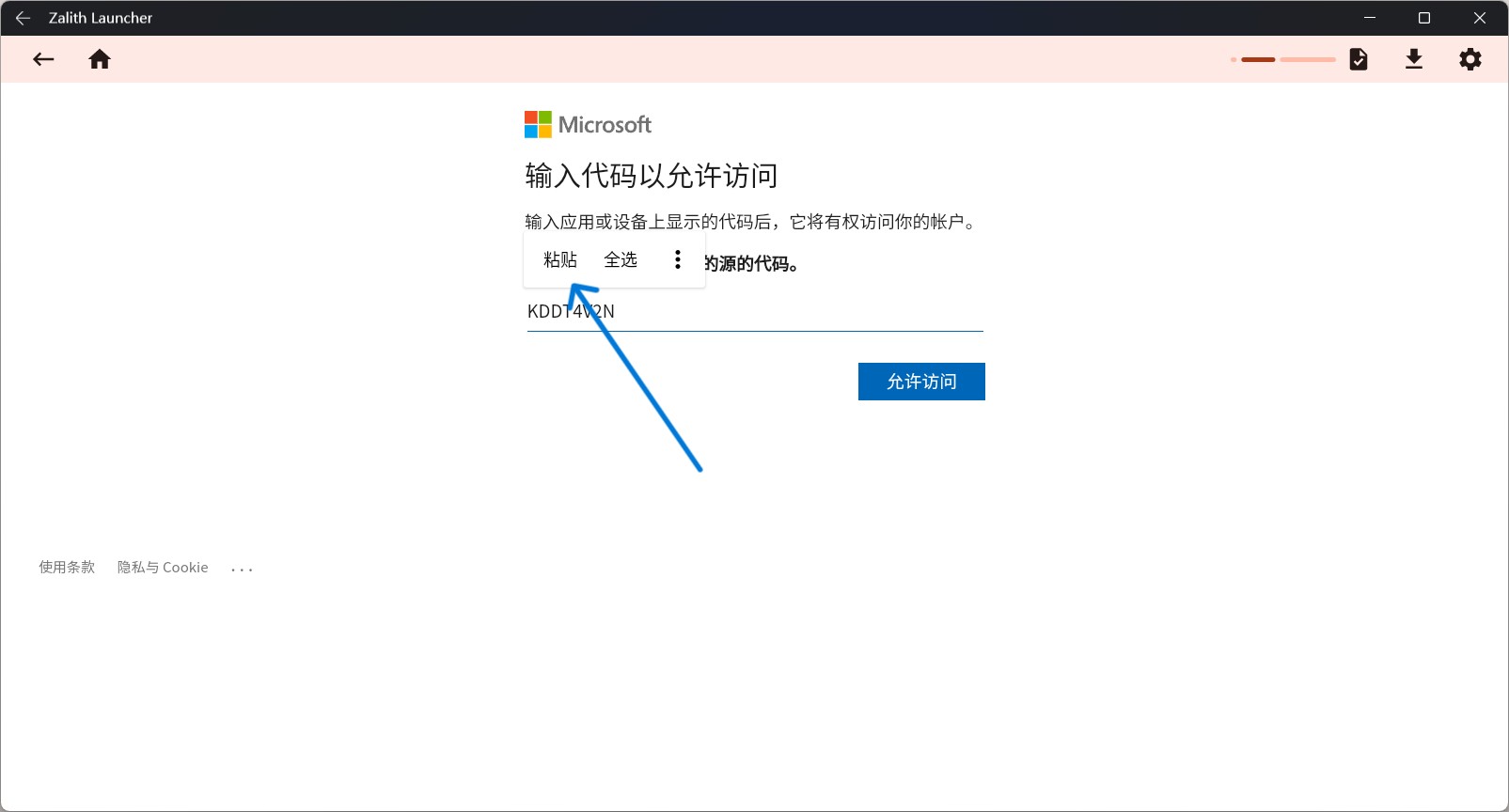
完成后,您就可以在该网页正常进行微软账号登录了!

在网页端完成登录后,您会看到这样的页面,点击接受按钮即可:

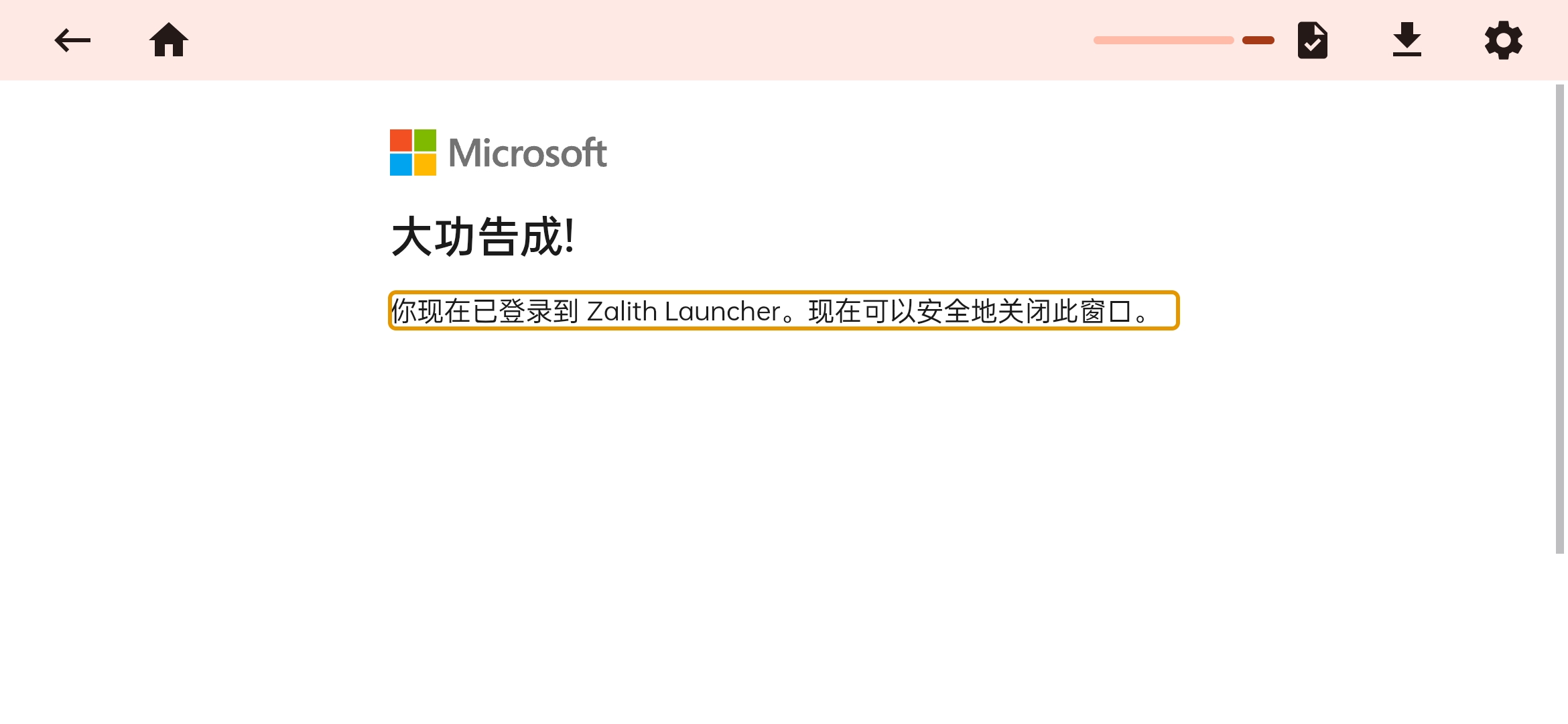
接下来,微软登录就告一段落了,在当前页面等待几秒钟,启动器将会自动开始 Minecraft 的登录验证,您可以在任务菜单内看到验证过程。
验证成功后,您就可以在账号管理页面内,看到您的微软账号了!
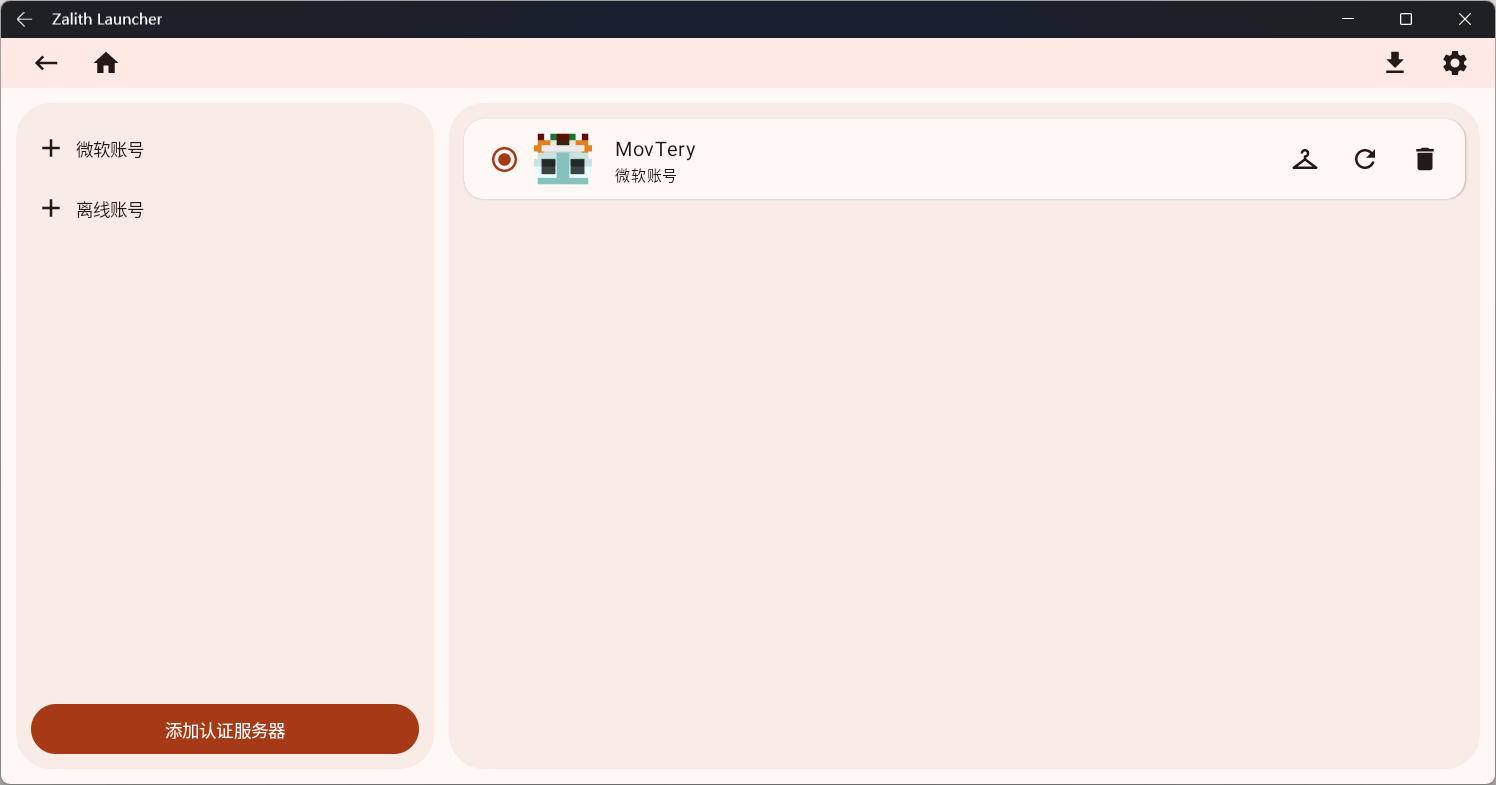
启动器允许你在脱离网络时,使用离线账号访问游戏;当然,正版账号或外置账号也会被视为离线账户。
您可以在启动器的账号管理页面创建离线账号:
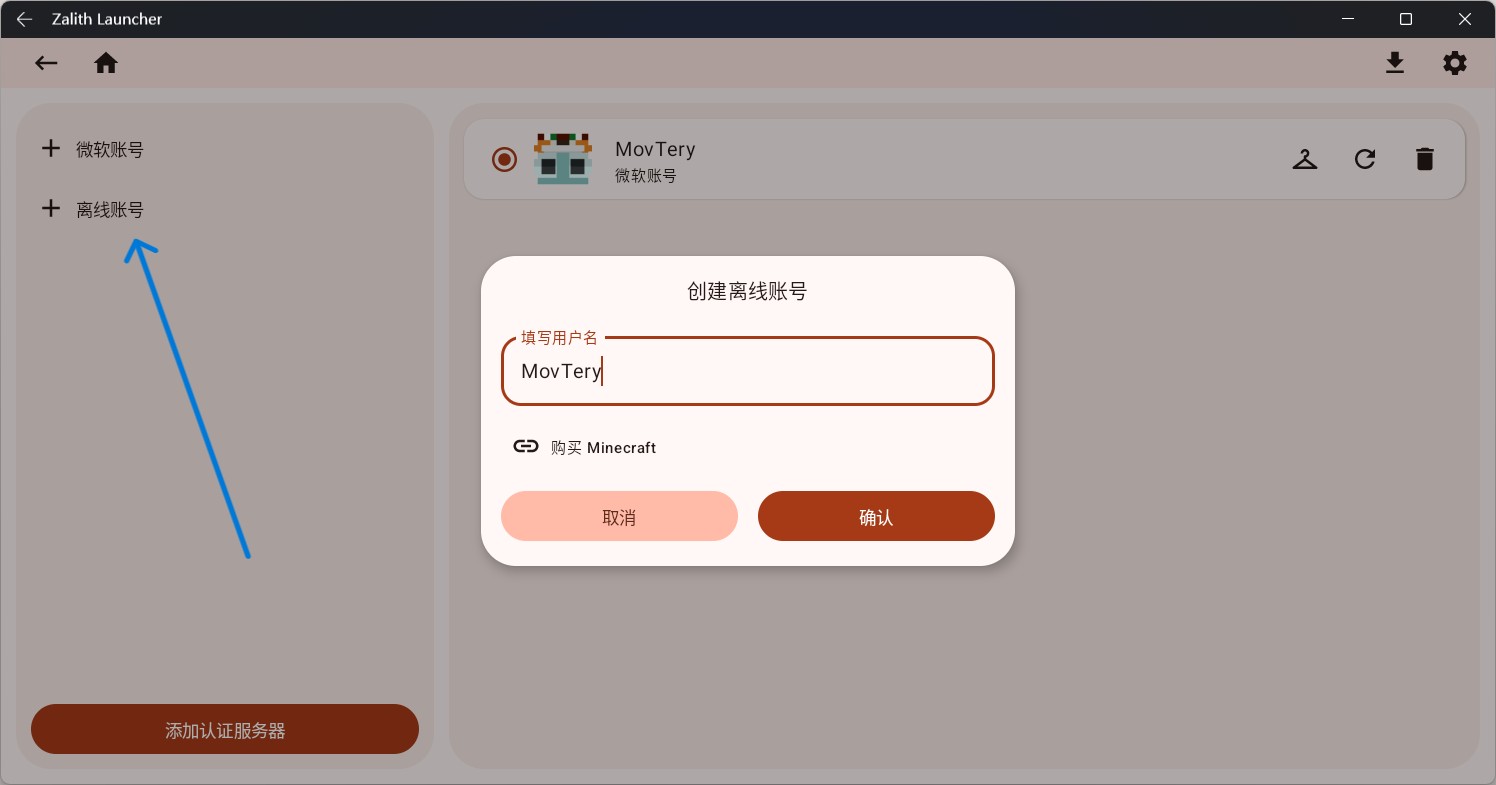

特别注意的是,账号命名应该严格遵守如下规则:
长度限制:3-16 字符
命名规范:仅包括英文字符(字母大小写)、下划线、数字,不可含有空格符号
启动器会在您输入用户名时,严格检查,若名称不规范,启动器会实时提醒您。
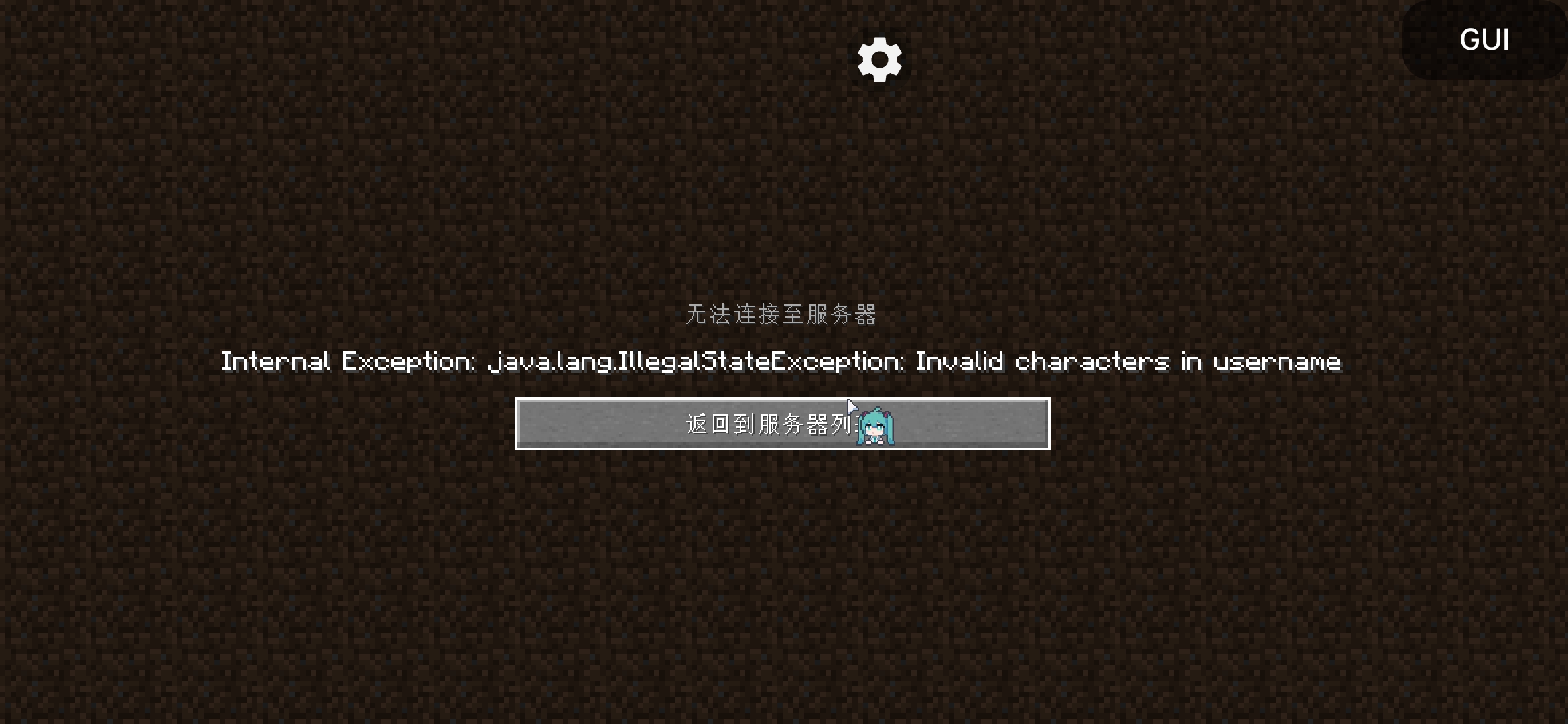
若您未遵守这样的命名规范,大部分 Minecraft 游戏将无法正常运行,例如您在进入单人游戏存档,或者离线多人游戏服务器时,您将被踢出游戏:

添加 Yggdrasil API
要想使用认证服务器,您需要找到认证服务器提供的 Yggdrasil API 链接,启动器才能够使用该认证服务器进行登录账号等作。
以 LittleSkin 为例,您可以在 LittleSkin - 中,找到 卡片:用户中心仪表盘外置登录 / Yggdrasil

然后进入 LittleSkin 的文档站,您就可以找到 LittleSkin 的 Yggdrasil API 地址:
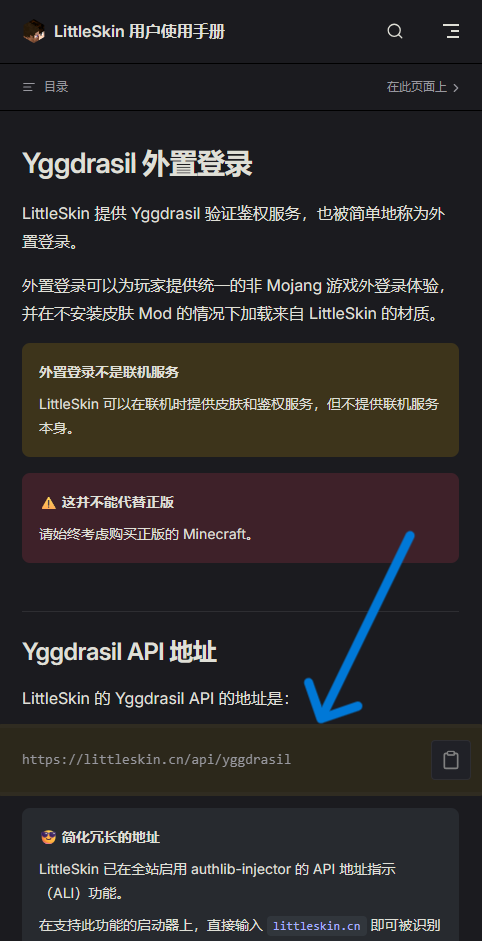
打开您的启动器,进入账号管理页面,点击 按钮,将刚刚获取到的 Yggdrasil API 地址填入输入框。添加认证服务器
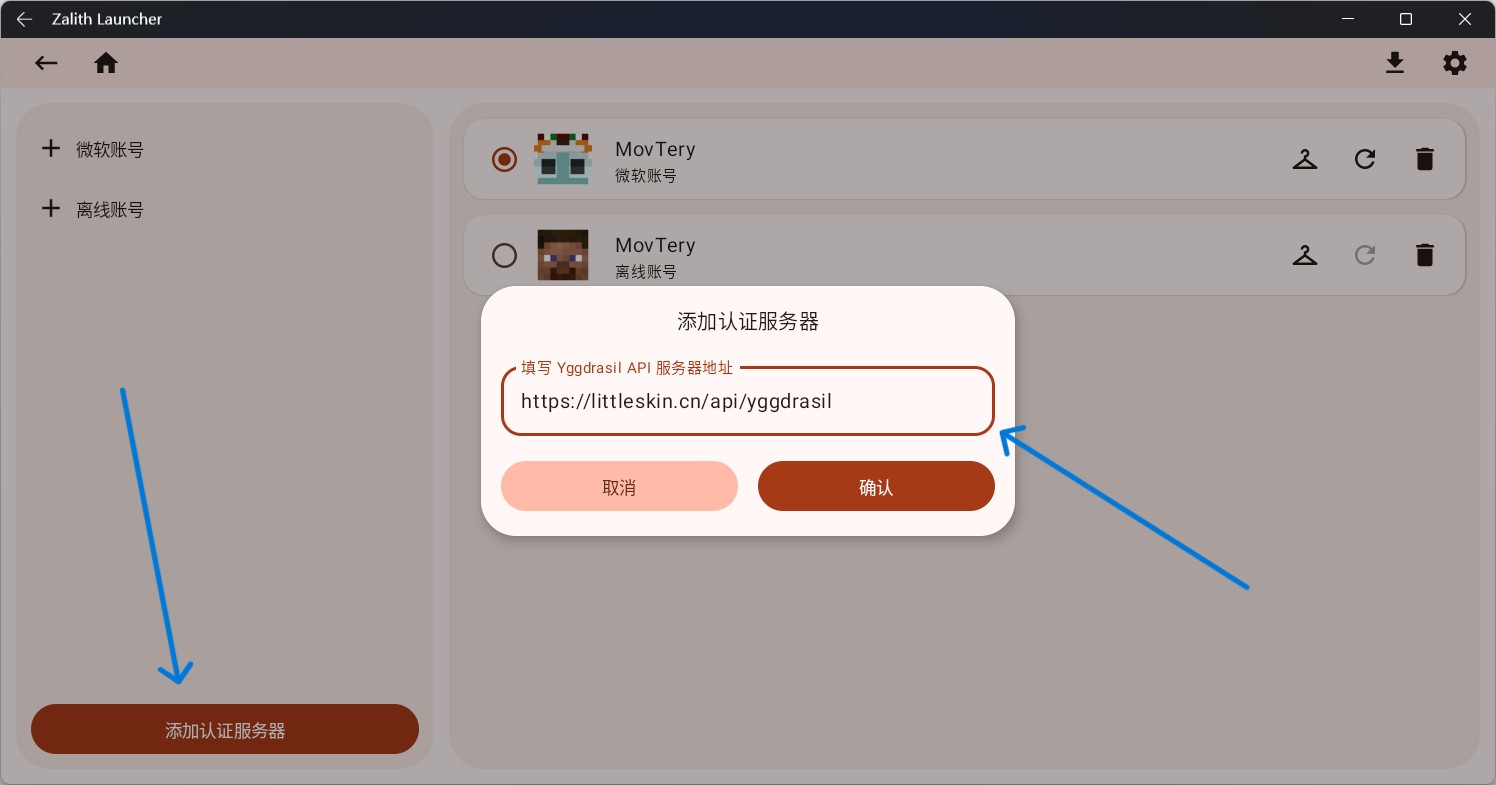
点击确认后,启动器会开启一个新的任务,识别这个认证服务器。若信息无误,您可以在账号管理的侧边栏看到刚刚添加的认证服务器:

使用支持 ALI 的站点 Url
启动器支持使用 Authlib-Injector 的 API 地址指示(ALI)功能,若站点实现了该功能,那么启动器就能够解析其站点的 Yggdrasil API 地址。
在启动器中添加认证服务器时,您可以直接输入目标站点的域名,例如:
小皮:littleskin.cn
红石皮肤站:mcskin.cn
Ely.by:ely.by
若您使用的认证服务器并不支持该功能,启动器将无法获取到 Yggdrasil API 地址,您只能输入其标准的 Yggdrasil API 地址。
添加认证服务器的 Yggdrasil API 地址,相当于是添加了新的登录方式,您可以在启动器上,登录您在认证服务器上注册的账号:
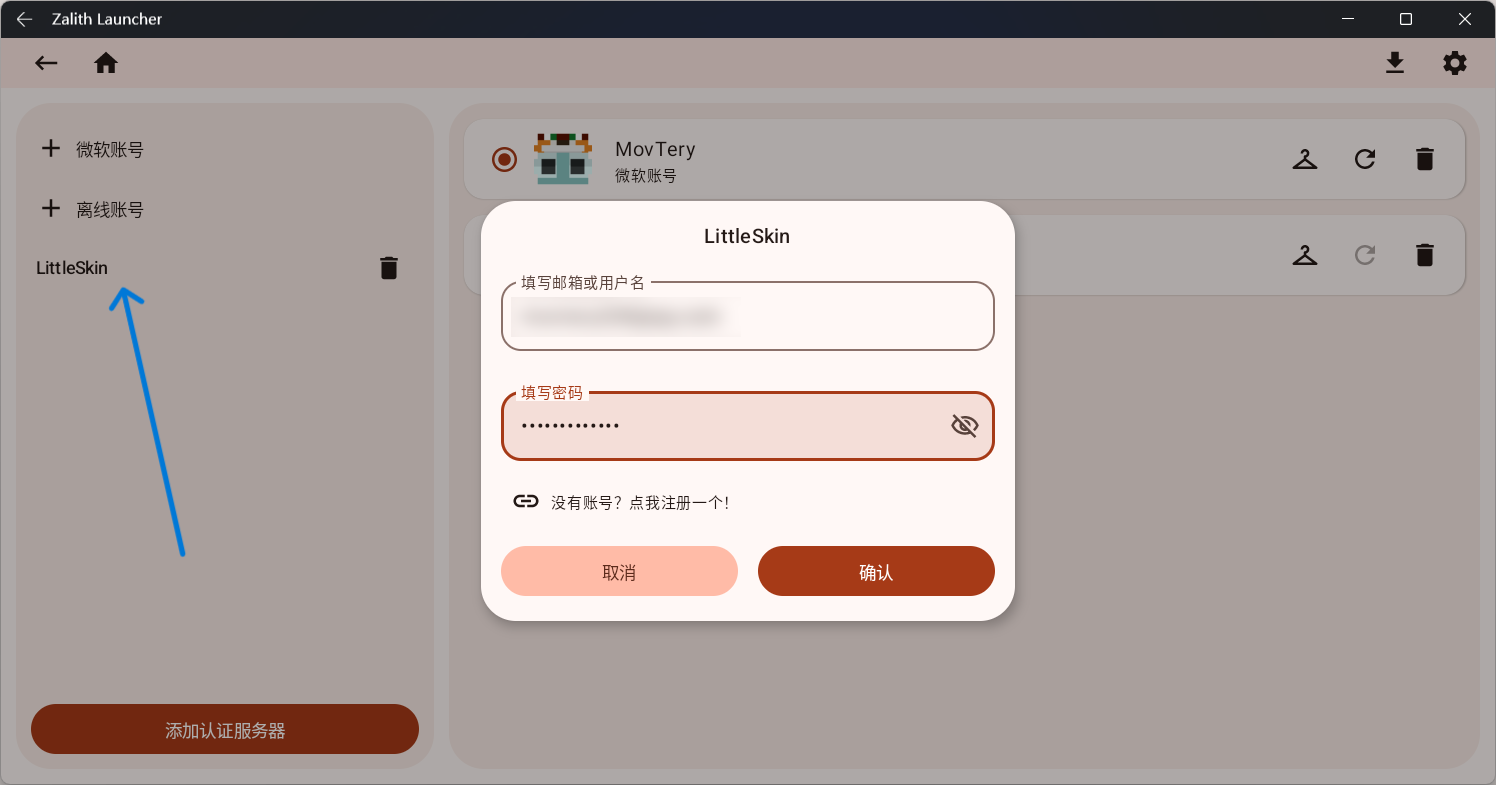
当然,启动器会在添加 Yggdrasil API 地址时,顺便检查其是否一并提供了注册地址。
若您在该认证服务器上没有注册账号,您可以通过启动器快速访问该服务器的注册网址。
若您的账号存在多个角色,启动器会以列表的形式展示给您,您可以选择您想要使用的角色:
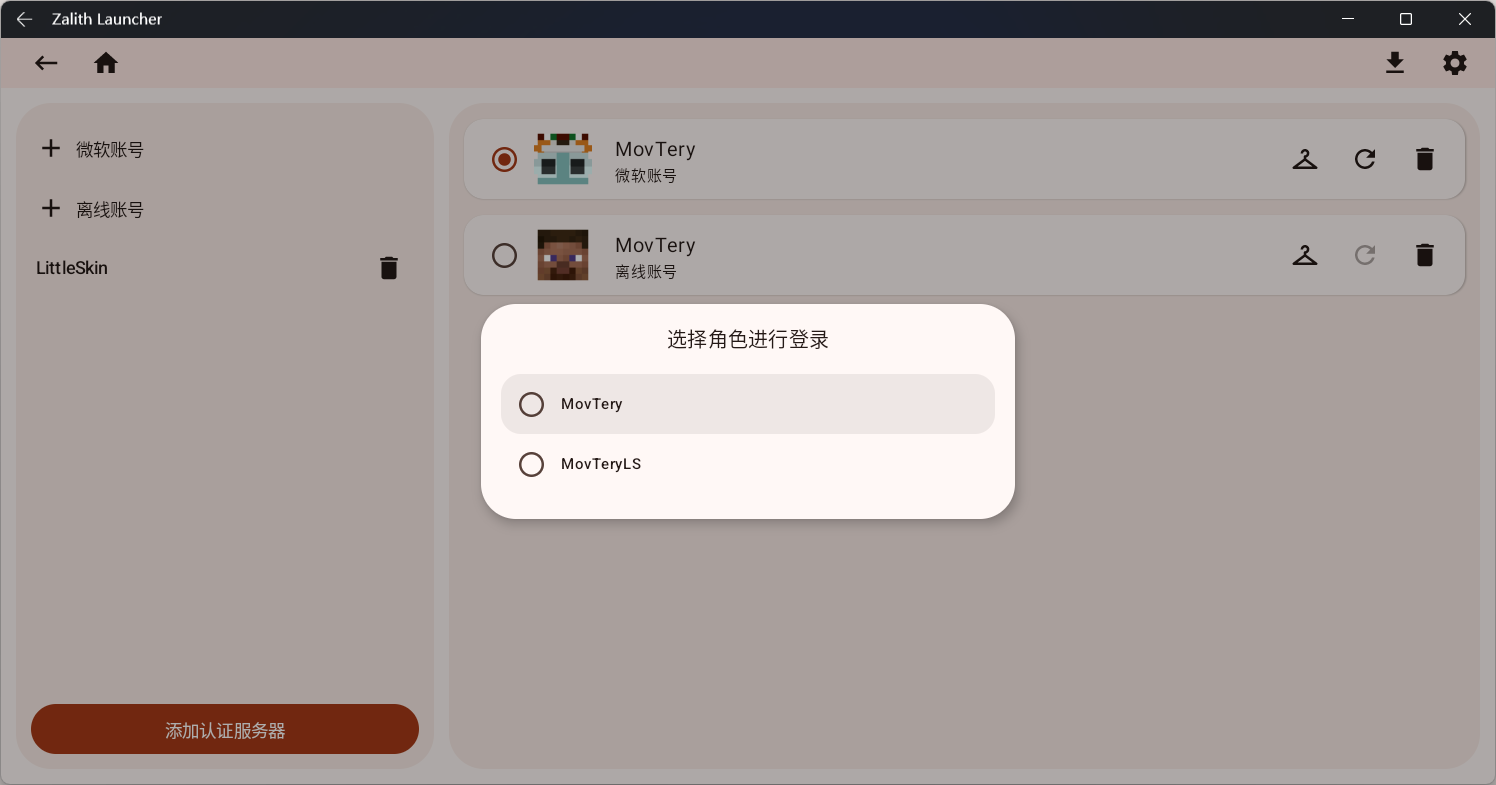
登录成功后,您的认证服务器账号将被添加到账号列表中:

您可以在启动器中更换账号的皮肤与披风。 目前,该功能支持 微软账号 与 离线账号 使用。
若您使用的是 认证服务器账号,请前往相应网站的仪表盘进行皮肤或披风的更改。
对于微软账号,启动器通过 Mojang Studios 官方授权的 API 接口实现皮肤与披风的更换,确保作过程安全、合规。
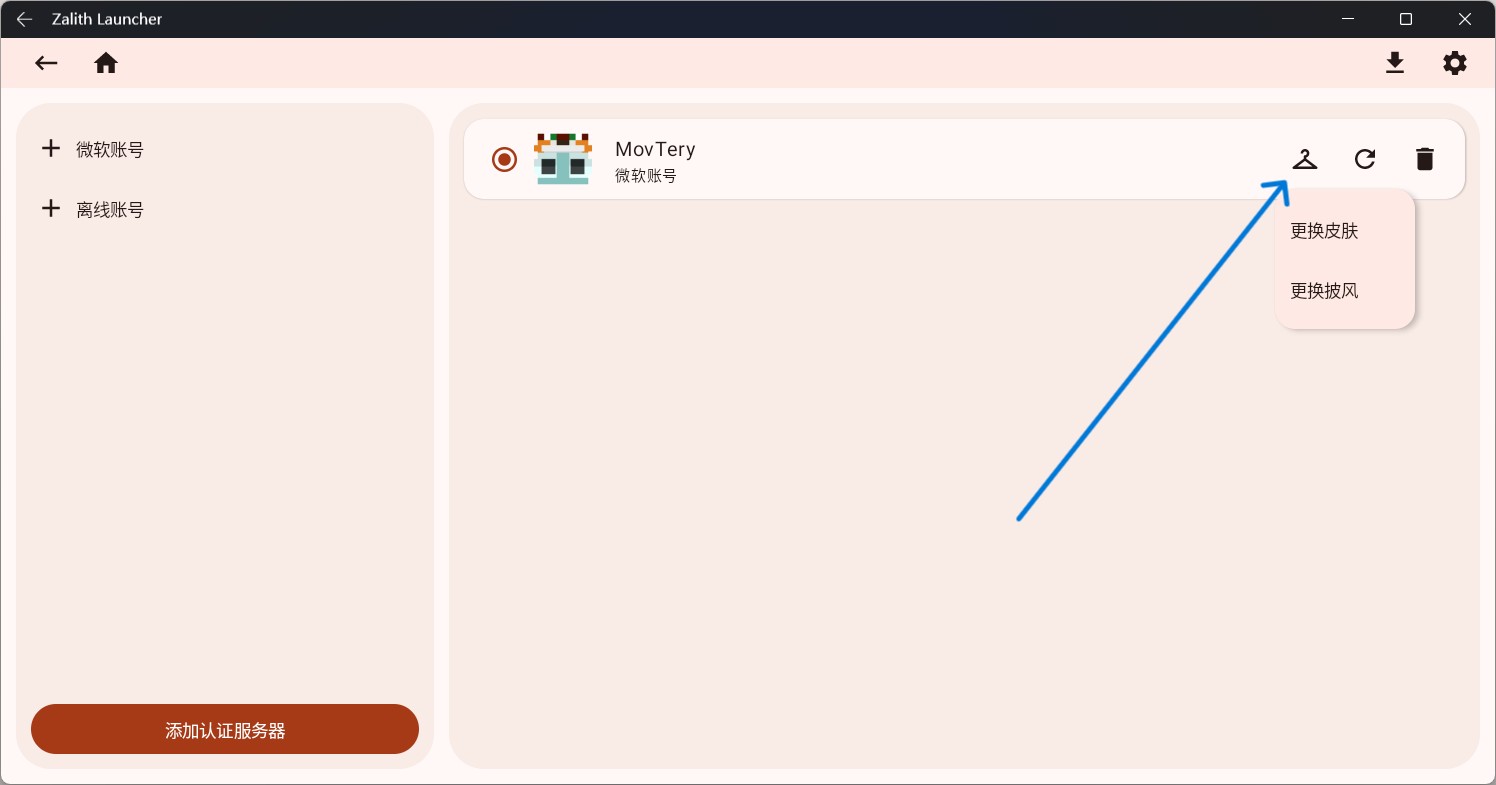
在启动器的账号管理页面中,点击下图所示图标,即可开始进行更改。
若您的账号为微软账号,则打开皮肤与披风更换的二级菜单;
若您的账号为离线账号,则直接打开文件选择器,开始选择皮肤。
本文档面向初学者编写,力求避免复杂或高级的操作步骤。 即使您是第一次接触相关内容,也能轻松完成设置。
进入文件选择器时,您需要选择一个皮肤图片文件 (仅限 PNG 格式,分辨率限制:64x64 像素或 64x32 像素)。
随后,启动器会让您选择皮肤模型,请根据您所选的皮肤挑选相对应的模型:

当您选择完成后,启动器将会立即更新皮肤数据。
若是微软账号,启动器会向 Mojang API 发送一个 POST 请求,以更新玩家的皮肤数据。

成功后,启动器将自动刷新玩家头像,以显示最新的皮肤外观。
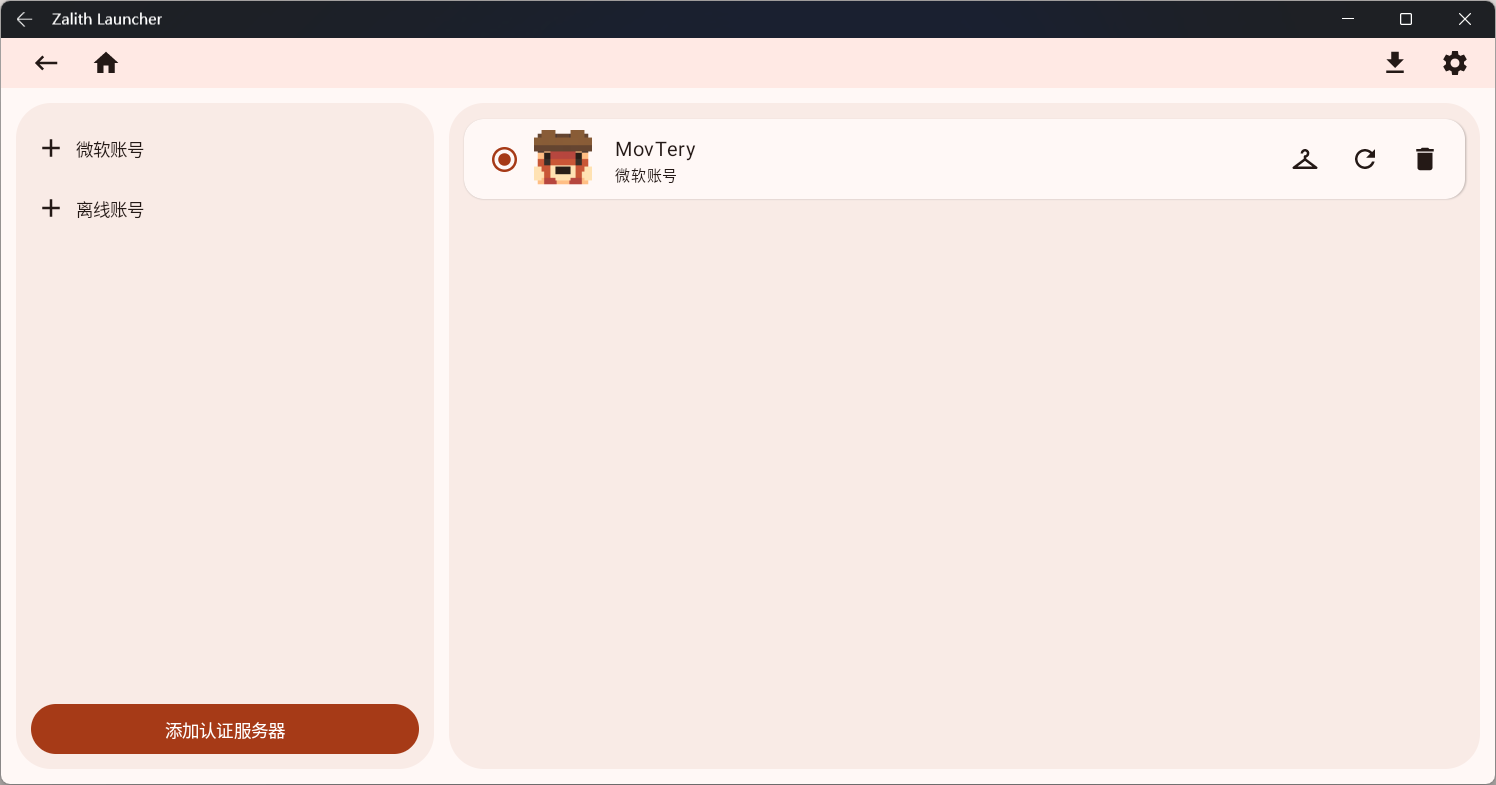
然后您就可以在游戏中可见您刚才更换的皮肤了。
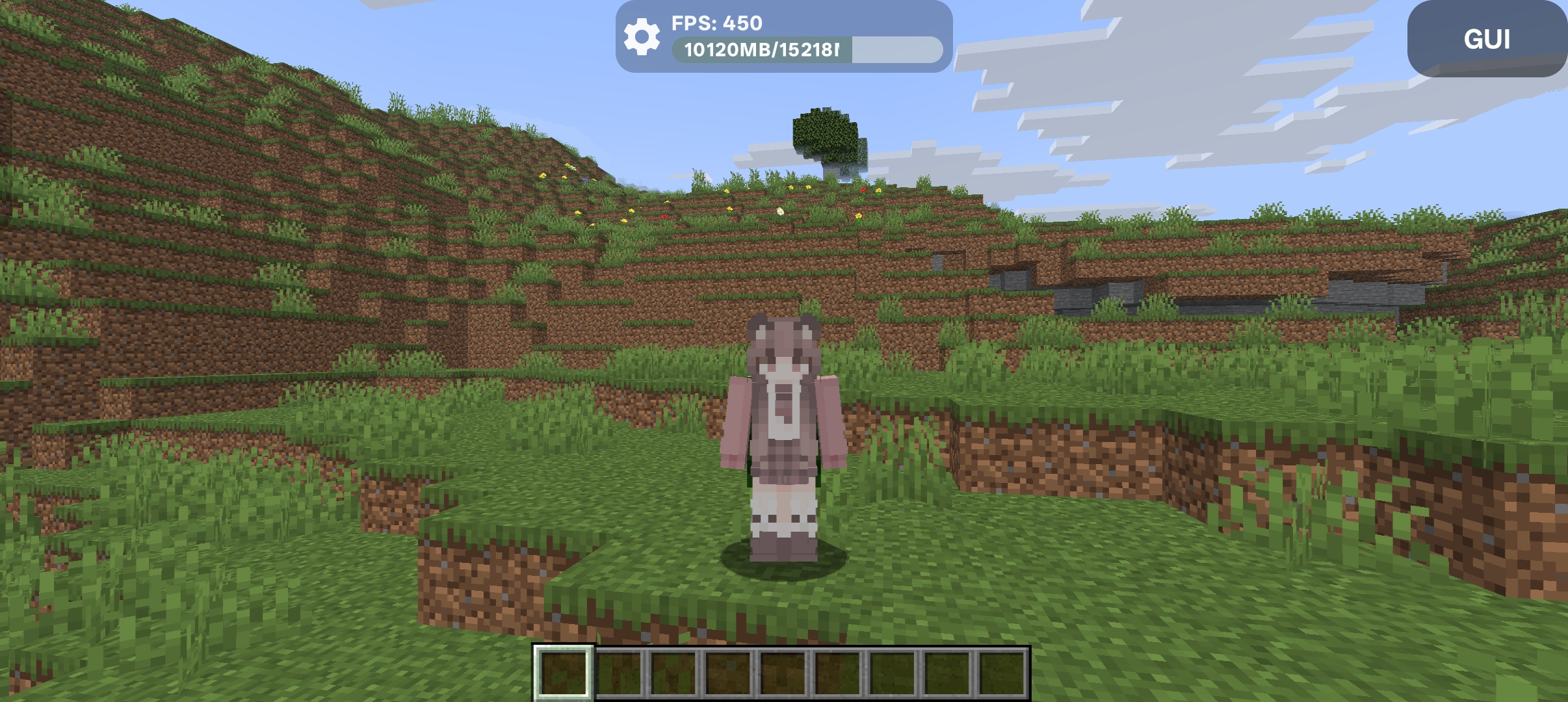
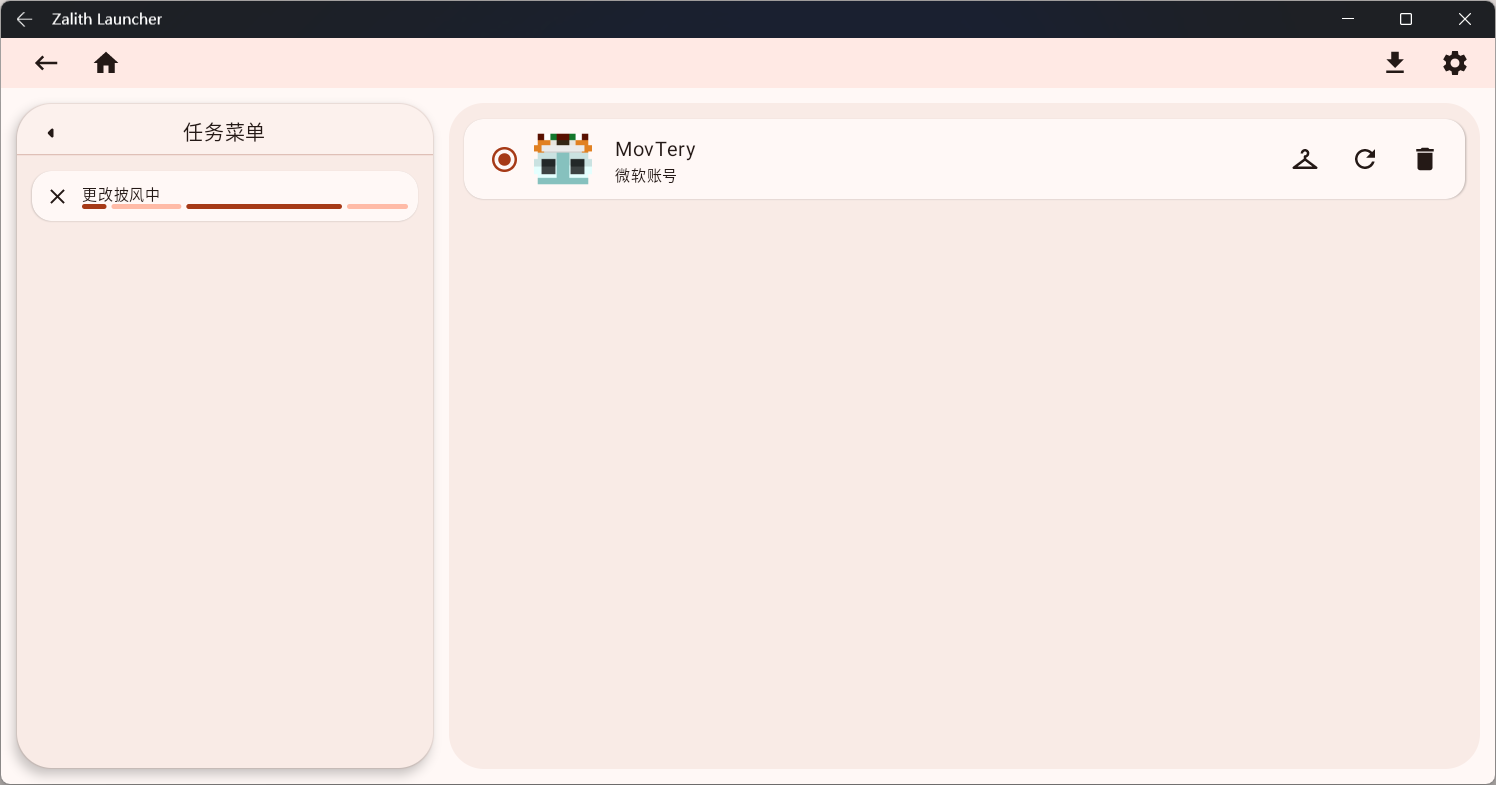
目前仅允许微软账号更换披风。
在更换披风时,启动器会通过 Mojang API 获取玩家已拥有的披风数据:
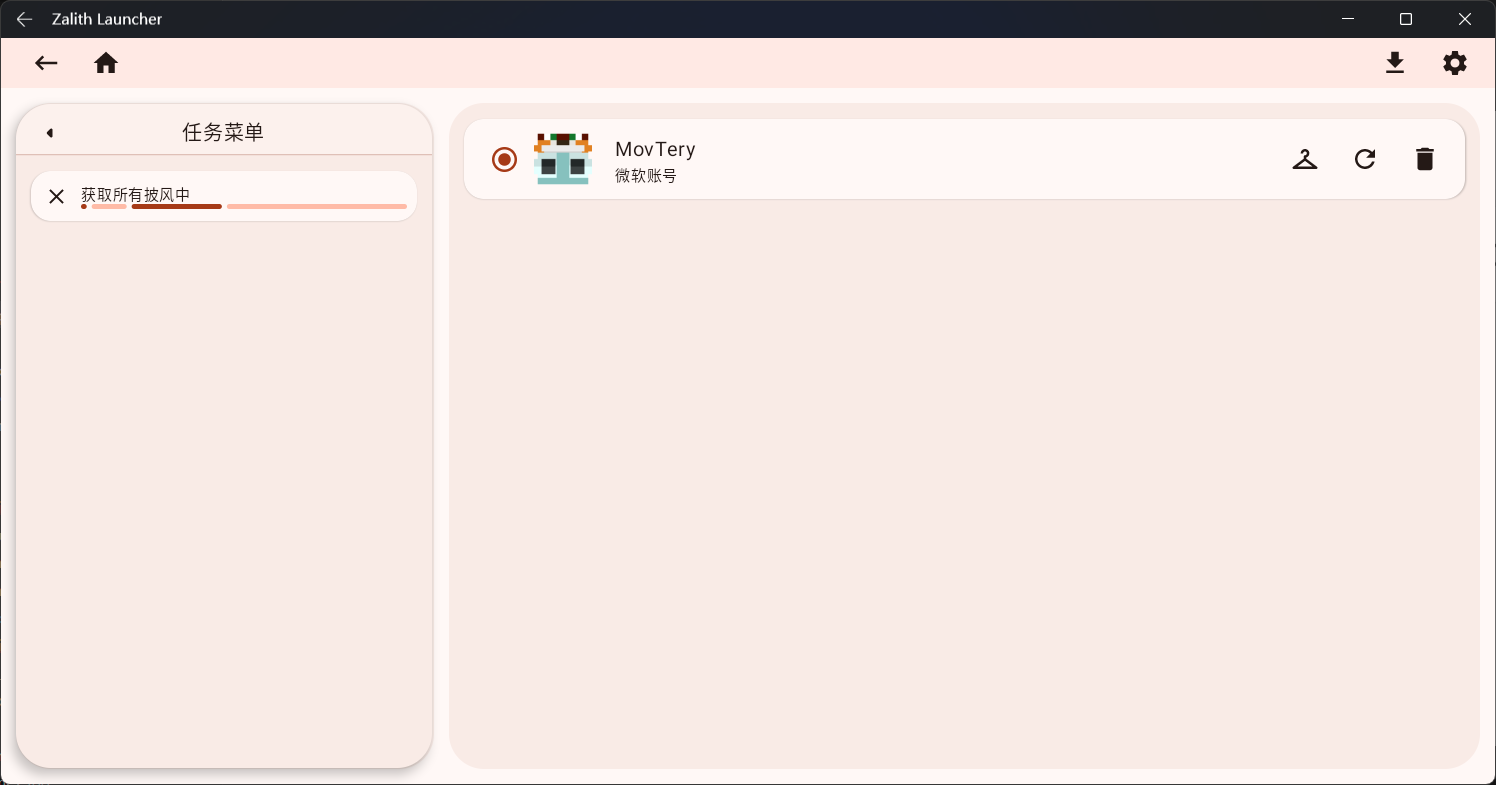
获取成功后,启动器会通过对话框展示您所有的披风,且自动进行本地化。
您可以在这里选择想要更换的披风:
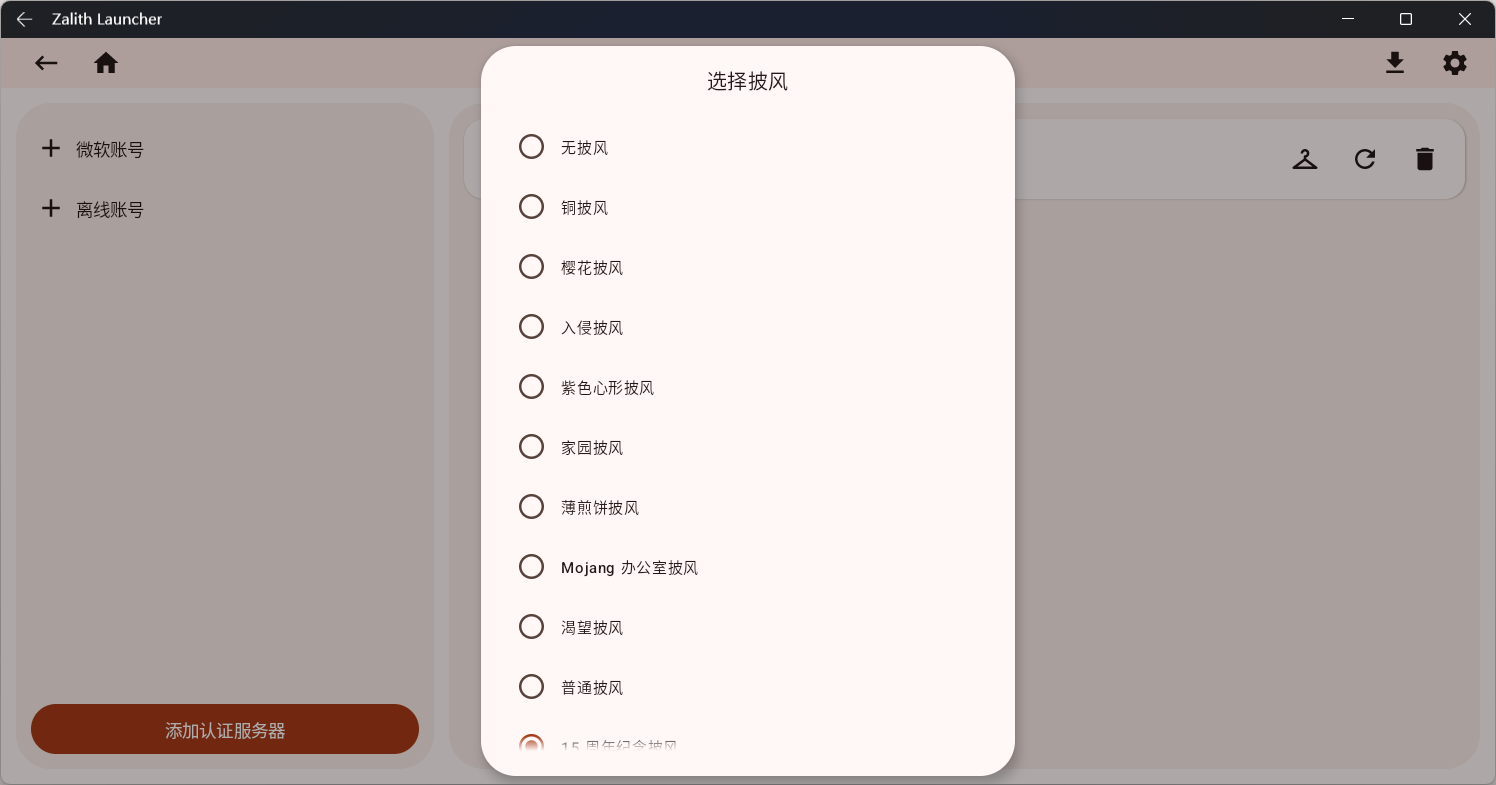
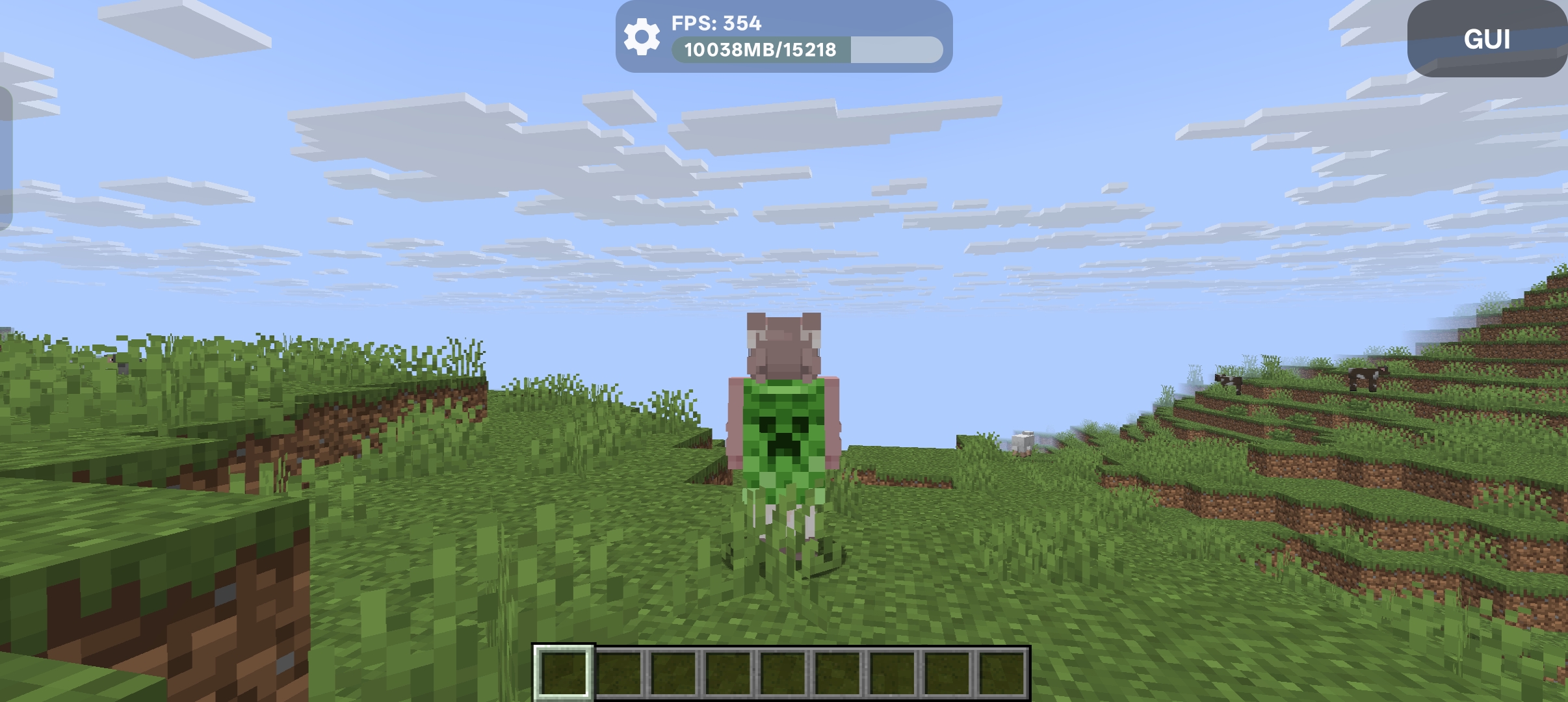
然后您就可以在游戏中可见您刚才更换的披风了。
因为拥有更好的用户体验
重新设计的应用界面,添加更多实用功能,降低使用门槛,让更多人能够轻松享受 Minecraft
更好的版本管理
更好的版本管理,支持版本隔离,允许在外部存储目录中设置
更多渲染器支持
添加更多渲染器,支持渲染器插件
内容管理器
支持对游戏版本的游戏资源进行管理
更新:
与Weblate项目同步的语言
控制布局编辑器:仅显示选定的控制层
设置:
启动器设置:支持手动更改启动器的暗黑模式
控制设置:支持触控板作的切换
游戏相关:支持调整游戏浮动窗口的透明度
内容管理:
模组管理器:支持基于模组启用状态(按@leemwood)进行过滤
所有经理:当手动筛选结果没有物品时,请显示提示文字
版本管理:
正确解析PCL2导出模组包中的MC版本号
正确解析带有“-mcXXX”后缀的Forge版本
支持更改游戏版本的模组加载器
内置Terracotta多人模式(仅限中国地区)
调整:
设置:存储数值配置范围并强制约束
UI相关:可滚动列表的边缘模糊效果改进
因素分析:
控制布局编辑器:优化编辑器性能
UI相关:重新设计的颜色选择器对话框布局
修复方法:
与用户界面相关的:
下载资源:修正了“选择游戏版本”对话框高度错误的问题
版本管理:修正了游戏目录中“更多”菜单的位置
主页:修正版本加载界面意外占据整个屏幕
控制相关:
更改鼠标大小时强制刷新虚拟鼠标
修复了Microsoft SwiftKey的可组合文本输入问题
游戏相关:
浮动窗口位置在调整大小时不再重置
修复了XaeroPlus模组无法加载SQLite
版本管理:修复处理大量版本时的错误选择
账户管理:正确显示来自认证服务器的错误信息
【安装技巧】首次安装需授予存储权限,建议预留至少4GB存储空间。游戏本体需自行下载,启动器仅提供运行环境。推荐通过内置"版本列表"下载纯净版,再按需安装Forge/Fabric等加载器。
【使用注意事项】①安卓11以上系统需将游戏文件存放至/Android/data/指定目录,避免权限问题;②运行大型整合包时建议分配3-4G内存,低端设备可关闭"启用JIT"提升稳定性;③长按版本可快速编辑JVM参数,遇到闪退优先尝试调低渲染距离或关闭高清修复。
【常见问题】Q:启动黑屏?A:检查是否安装对应架构的Java运行库(ARM64/ARM32)。Q:模组不兼容?A:确认游戏版本、加载器版本与模组版本三者匹配。Q:触控异常?A:在设置中切换"触控模式"或调整按键透明度。Q:无法登录正版?A:需开启加速器,微软账户验证偶尔超时属正常现象。
【特别提示】v2.1.1版本优化了Android 14的兼容性,若升级后配置丢失,可手动备份/profiles/文件夹。建议加入官方频道获取最新整合包与故障排查指南。
MC启动器大全
 Zalith Launcher 启动器v1.4.1.4 安卓版
 Pojava启动器魔改版(Pojav ZH)v1.0.6.3 安卓
 Fold启动器最新版FCL正版v1.3.1.8 安卓通用
 我的世界java版手机最新版(PojavLauncher P
 我的世界boat启动器(澪-Pro)v1.0 安卓最新版
 PojavLauncher启动器app中文版176-641eae05
 Fold Craft Launcher手机版v1.3.1.8 官方版
 我的世界java版手机版(PojavLauncher)176-6
 我的世界手机Java启动器HMCL-PE2.0.8最新公
 Master for Minecraft PE专业中文版v3.03.0
我的世界启动器手机版
 Slauncher(MC启动器)v1.4.9 内测版Zalith Launcher 启动器v1.4.1.4 安卓版Pojava启动器魔改版(Pojav ZH)v1.0.6.3 安卓我的世界java版手机最新版(PojavLauncher P我的世界boat启动器(澪-Pro)v1.0 安卓最新版PojavLauncher启动器app中文版176-641eae05Fold Craft Launcher手机版v1.3.1.8 官方版我的世界java版手机版(PojavLauncher)176-6我的世界手机Java启动器HMCL-PE2.0.8最新公Master for Minecraft PE专业中文版v3.03.0



 闲趣互娱996传奇盒子官方正版v5.0.1 赚钱版
 其它游戏 / 482.3M / 26-07-20下载
  游帮帮加速器下载安卓v4.2.7 免广告版其它游戏 / 89.3M / 26-07-07下载
  taptap游戏平台官方正版vv2.96.3 安卓最新版
 其它游戏 / 28.6M / 26-06-12下载
  百度游帮帮加速器官方版v4.3.1 最新版其它游戏 / 84.4M / 26-07-14下载
  网易BUFF app正版v3.3.0.0 安卓官方版其它游戏 / 62.4M / 26-07-02下载
  腾讯先锋云游戏app7.7.3.6970806最新版其它游戏 / 135.6M / 26-06-18下载
  魔玩助手app安卓版v2.0.8.0 最新版其它游戏 / 50.6M / 25-08-29下载
  996传奇盒子app手机版v5.0.1安卓最新版其它游戏 / 482.3M / 26-05-21下载
  乐乐盒子官方版3.6.0.1 手机最新版其它游戏 / 17.5M / 22-11-04下载
  九游游戏中心v8.5.3.0 安卓最新版其它游戏 / 39.7M / 26-06-09下载
  腾讯宝可梦大集结国服正式版
 原神空月之歌版本
 英雄联盟手游国服正版