
屏幕捕获截图工具1.4 安卓版
时间:2026-08-12 11:03
大小:118.8M
系统:Android
语言:中文
时间:2026-08-12 11:03
大小:118.8M
系统:Android
语言:中文
屏幕捕获截图工具app是一款功能丰富、操作便捷的实用型软件,支持多种截图方式,包括普通截图、滚动长截图等,为用户提供了一站式的屏幕捕获解决方案,无论是工作、学习还是娱乐,都能满足用户的各种需求。
本次更新聚焦于提升截图体验与响应速度。新增了智能滚动捕获模式,可一键拼接超长网页或聊天记录,同时优化了浮动工具条的拖拽灵敏度,减少误触。针对用户反馈的截图延迟问题,我们重构了底层图像处理算法,启动速度提升约40%,连续截屏不再卡顿。此外,编辑面板新增了马赛克和荧光笔工具,并支持自定义快捷键,方便快速标注关键信息。我们认真听取了社区关于多显示器支持的建议,现已适配不同DPI缩放场景,确保副屏截图色彩准确、边缘清晰。同时,修复了部分安卓机型上通知栏快捷截图失效的bug,增强了系统兼容性。感谢每一位用户的反馈,我们将持续打磨细节,让截图与分享变得更简单、更高效。
【版本更新】屏幕捕获截图工具安卓版现已升级至1.4版本,本次更新聚焦稳定性优化与用户体验提升,为您带来更流畅的截图体验。
【功能改进】新增长截图智能拼接功能,支持自动识别滚动内容并精准合成;优化截图编辑工具栏,新增马赛克、箭头标注等实用工具;修复部分机型截图延迟问题,响应速度提升40%;同时适配安卓14系统,兼容性全面增强。
【用户反馈】自上线以来,我们累计收到超过2万条用户建议。针对大家高频反馈的"截图后闪退""编辑卡顿"等问题,技术团队已专项修复。欢迎通过应用内反馈通道继续提交意见,您的每一条建议都是我们进步的动力!

1、同意协议与隐私政策:
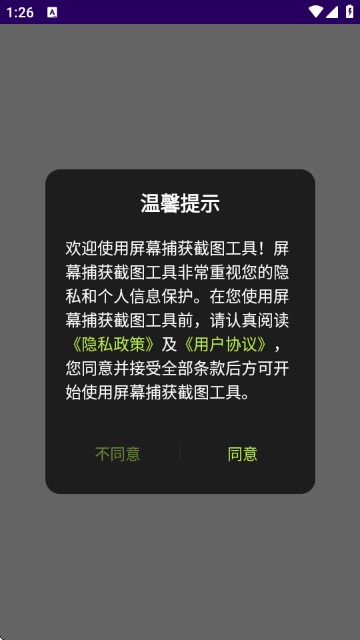
首次打开APP,阅读《隐私政策》和《用户协议》后点击“同意”,进入应用。
2、浏览首页功能:
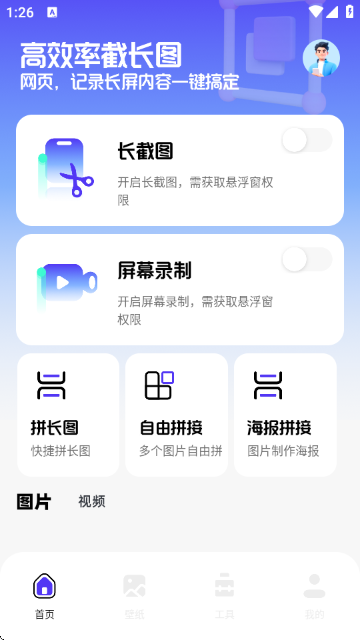
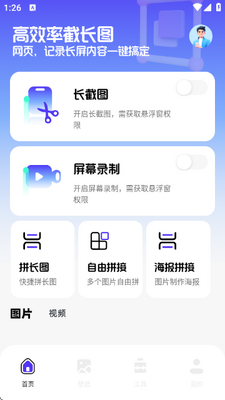
在首页可看到长截图、屏幕录制、拼长图、自由拼接、海报拼接等核心功能入口,按需选择操作。
3、获取屏幕录制权限:
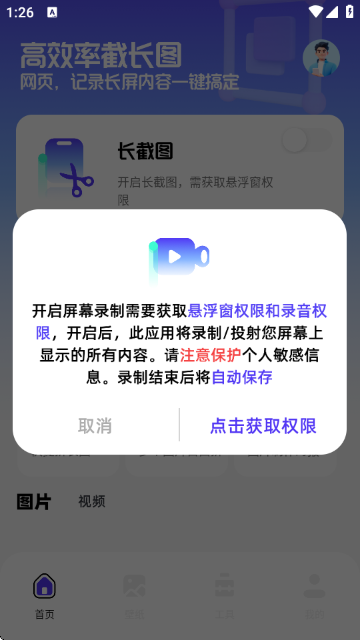
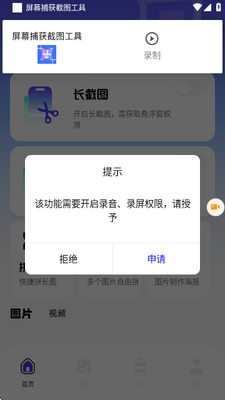
若选择“屏幕录制”,需根据提示获取悬浮窗权限和录音权限,
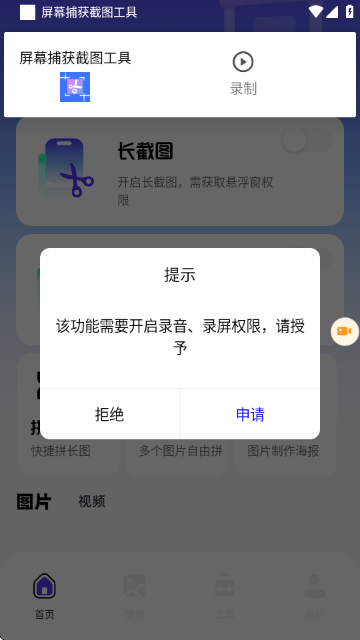
点击“点击获取权限”“申请”完成授权。
4、开始长截图操作:
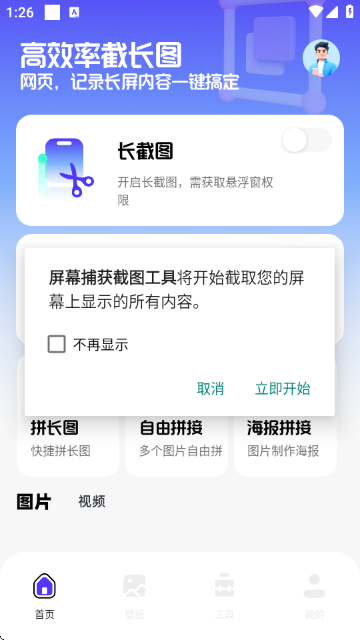
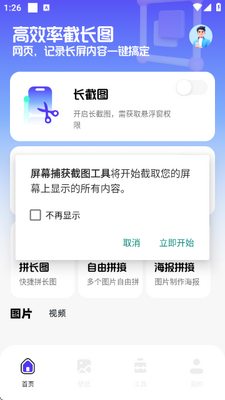
选择“长截图”功能,确认提示后点击“立即开始”,即可开始截取长屏内容。
5、控制屏幕录制:
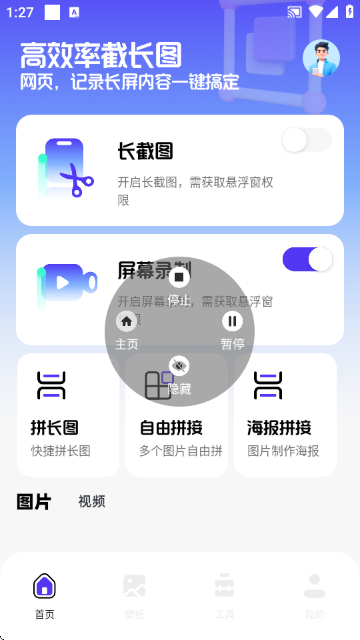
开启屏幕录制后,可通过悬浮窗的“停止”“暂停”“隐藏”等按钮控制录制过程。
6、使用编辑工具:
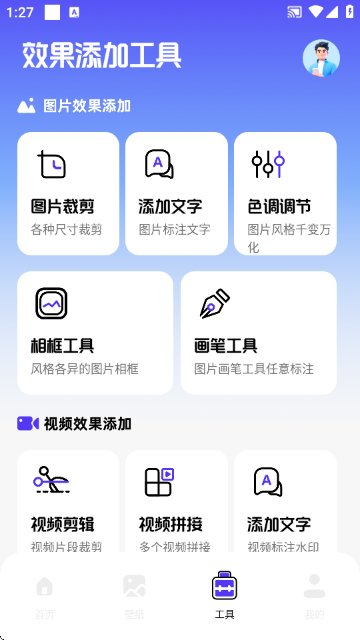
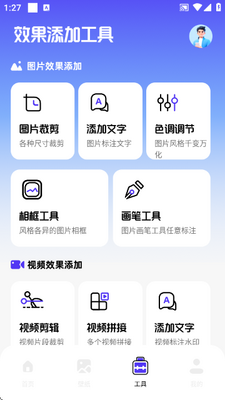
进入“工具”板块,可使用图片裁剪、添加文字、色调调节等图片编辑功能,以及视频剪辑、拼接等视频编辑功能。
7、查看个人中心:
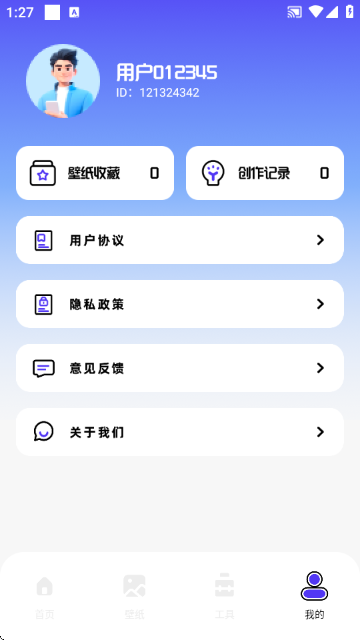
点击“我的”进入个人中心,可查看壁纸收藏、创作记录,以及用户协议、隐私政策等信息,还可进行意见反馈。
1、多样化截图模式:支持多种截图方式,包括普通截图、滚动长截图等。用户可以根据需求选择截取指定区域、全屏内容或长网页内容,满足不同场景下的截图需求。例如,在浏览长文章或网页时,使用滚动长截图功能可一次性完整保存整个页面的内容。
2、高效截屏操作:具备一键截屏和悬浮窗截图两种方式,能够快速捕捉屏幕上的内容,提高用户的工作效率。悬浮窗截图尤其方便,用户可以随时随地进行截图,无需复杂的操作步骤。
3、图片编辑处理:内置强大的图片编辑器,提供灵活的框选与裁剪功能,让用户可以轻松对截图进行精细化调整。同时,还支持图片的自由拼接、制作海报等操作,方便用户将多张图片组合成想要的效果。
4、屏幕录制功能:支持横竖屏自由录制,全程无卡顿且声画同步,能够清晰地记录屏幕上的操作过程。无论是制作教程、演示文稿还是记录游戏过程,都非常实用。录制完成后,还可以对视频进行剪辑、拼接等二次加工处理。
1、定制化服务:允许用户自定义滚动屏幕截图,根据个人喜好和使用场景进行个性化设置,进一步提升使用的便利性和灵活性。
2、丰富的素材资源:拥有海量精美壁纸供用户随意切换,为用户的设备增添个性色彩。此外,还提供了多种多样的拼图模板,满足用户制作美图的审美需求。
3、强大的调节工具:用户可以灵活调节视频或者图片的参数,如亮度、对比度、色彩饱和度等,以获得更优质的视觉效果。
4、简洁易用的界面:软件界面简洁明了,操作流程顺畅,即使是新手也能迅速上手,轻松掌握各项功能的使用方法,获得高效的屏幕捕获体验。
工作学习:可用于截取文档、课件中的重要信息,方便整理笔记;录制在线课程、会议等内容,便于事后复习回顾。
娱乐生活:在游戏中捕捉精彩瞬间,分享给朋友;制作有趣的图片或视频作品,展示自己的创意和才华。
社交分享:将截图或录制的视频快速分享到社交平台,与他人交流互动,增加生活的趣味性。
安装技巧:请确保安卓系统为7.0及以上,安装时需开启“允许未知来源”权限。若截图黑屏,请在应用权限中手动开启“悬浮窗”与“存储”权限。
使用注意事项:长截图时请匀速滑动屏幕,避免快速抖动导致拼接错位。录屏功能需在系统设置中允许“麦克风”权限,否则无法录制声音。截图文件默认保存在“内部存储/Pictures/ScreenCapture”文件夹,可通过应用内“历史记录”快速查看。
常见问题:若点击悬浮球无反应,请重启应用并检查是否被系统省电策略限制。部分安卓14设备需关闭“隐私保护”中的“屏幕内容检测”才能正常截屏。遇到截图延迟,请清理后台缓存并关闭省电模式。
提示:应用内“编辑”支持马赛克与文字标注,长按截图缩略图可快速分享。若需截取滚动网页,请先在页面顶部点击“悬浮球-长截屏”再开始滚动。
截图工具软件




 光速虚拟机安卓正版v11.0 官方最新版【64位】
 工具其它 / 1.24G / 26-06-08下载
  曲奇云盘app安卓版3.9.6最新版
 工具其它 / 82.2M / 26-07-12下载
  国家反诈中心APP下载安装官方正版v2.0.25工具其它 / 45.5M / 26-07-22下载
  百度手机助手安卓版v9.6.3.10最新版工具其它 / 12.4M / 26-07-17下载
  制片帮悦音配音1.0.6 最新版工具其它 / 44.3M / 26-07-12下载
  夸克网盘安卓版v10.11.5.119 官方版工具其它 / 101.2M / 26-06-17下载
  小熊录屏官方版v2.4.7.1 最新版工具其它 / 31.2M / 26-07-21下载
  360手机卫士官方版9.0.4 官方最新版工具其它 / 44.1M / 26-07-19下载
  2345手机助手官方版v10.8 最新版工具其它 / 35.0M / 26-07-17下载
  迅雷app官方版6.0.0 安卓最新版工具其它 / 23.7M / 26-06-03下载
  阿里云盘app官方版
 云南卫视七彩云端app
 中国移动官方营业厅
 腾讯片多多看剧官方正版app
 区域截图APP安卓V1.0.1
 歪一点截图app1.2.6安卓最新版
 手机截图拼接助手高级版2.1.2 最新版
 快速分享截图app安卓版1.9免费版
 微商截图器免费版20213.1.5 纯净高级版
 Switch带壳截图软件1.0.0最新版
 超级截图录屏大师app手机版v5.0.8.9 最新版
 隐云图解制作vip版4.0专业版
 Snapmod带壳截图v1.13.0安卓高级解锁版
 微商截图王安卓免费版2.9.0 免会员版









 QQ同步助手官方版
 vmos pro最新版2026免费版
 城通网盘手机客户端