
anyviewer远程控制安卓版v3.5.1 最新版
时间:2026-08-06 11:37
大小:40.2M
系统:Android
语言:中文
时间:2026-08-06 11:37
大小:40.2M
系统:Android
语言:中文
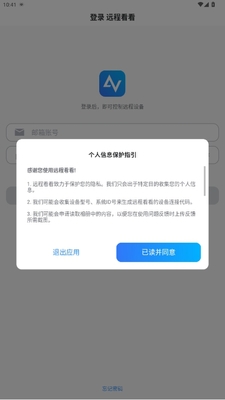
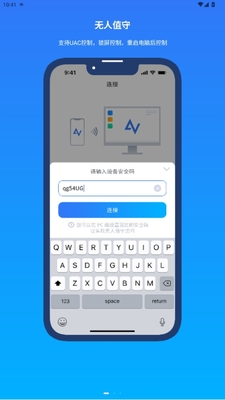
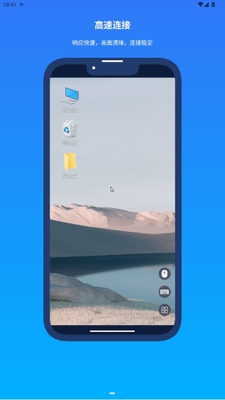
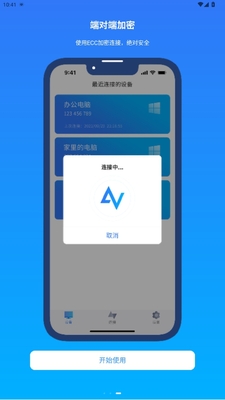
AnyViewer是一款免费的远程桌面软件,它适用于个人用户和企业用户,可以帮助用户实现远程控制、远程支持、远程办公等多种需求,大大减少了现场解决问题的需要,提高了效率,有需要的用户快下载一个吧。
anyviewer远程控制安卓版迎来全新升级,本次更新聚焦于操控流畅度与连接稳定性的双重突破。新版本优化了远程桌面渲染引擎,画面传输延迟显著降低,即使在弱网环境下也能保持清晰跟手的操作体验。同时,针对用户反馈的触控精准度问题,我们重构了虚拟鼠标与手势映射逻辑,现在支持更细腻的多点触控模拟,并新增了自定义快捷键面板,方便高频操作。在功能扩展上,本次更新加入了文件传输断点续传与远程音频同步开关,满足办公与娱乐的多样化需求。此外,我们认真听取了社区关于界面易用性的建议,重新设计了连接历史记录与设备分组管理,让多设备切换更加高效。安全层面则强化了设备验证机制,每次连接均需二次确认,进一步保障您的隐私安全。我们持续关注每一条用户评价,致力于让远程控制变得简单而可靠。

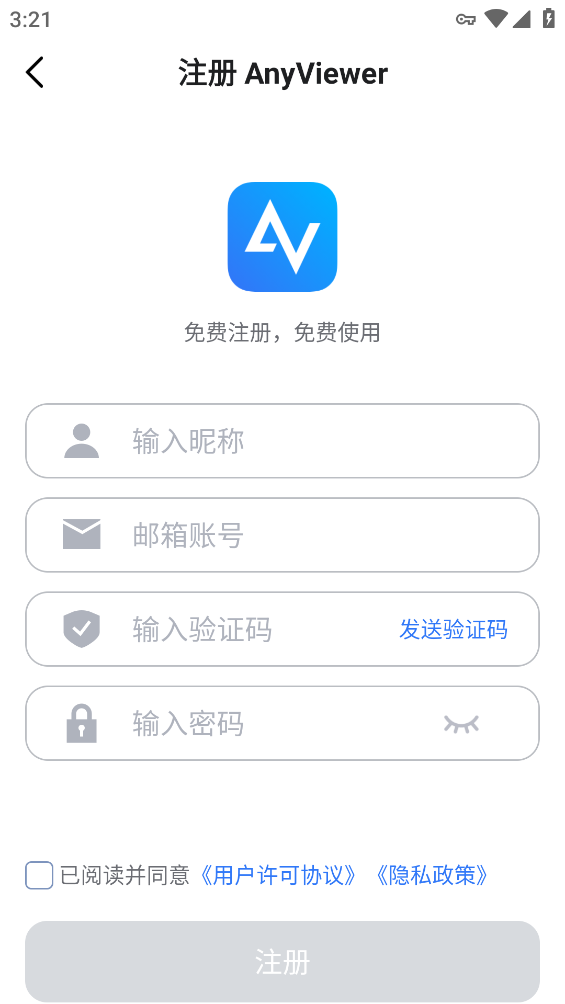
1、从本站下载好AnyViewer以后打开,需要注册一个账号,注册账号可以使用一个邮箱注册,安全免费
2、注册成功后即可进入首页,端对端远程连接
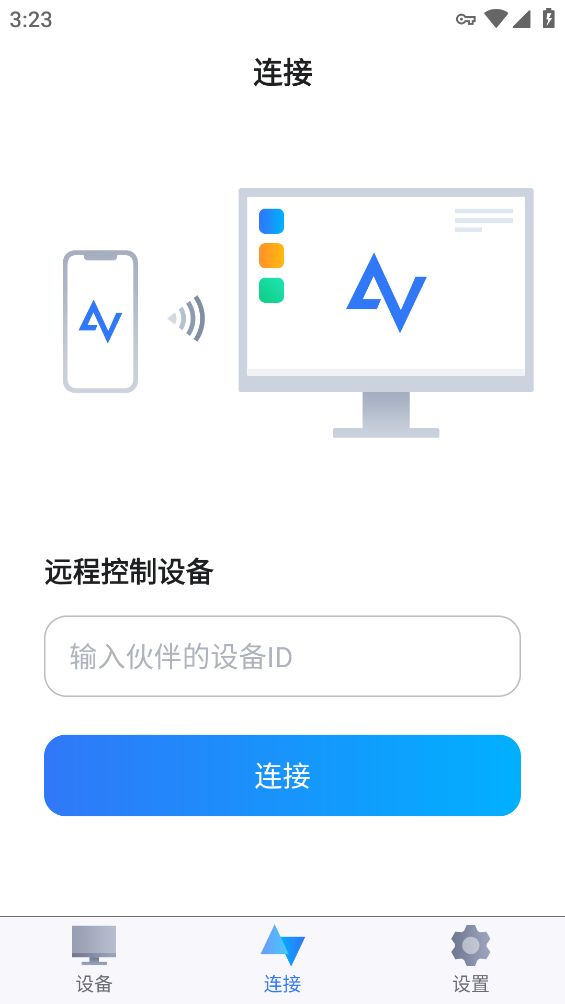
3、输入需要连接的设备ID,即可连接成功
4、还能在页面一键查看最近连接过的设备,帮助你快速找到之前的记录
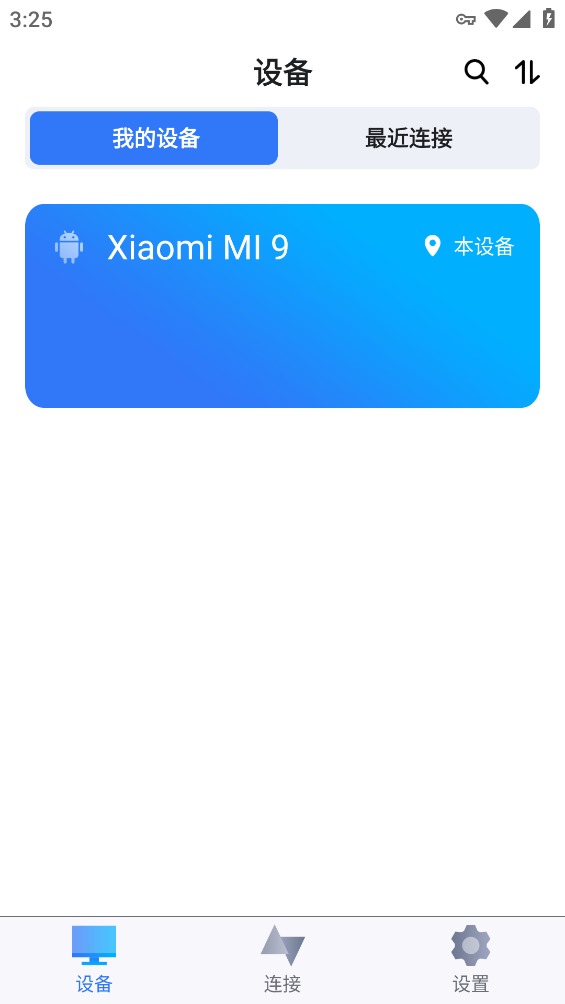
5、当连接的设备屏幕太大了,可以一键调节分辨率,管理起来更加舒适

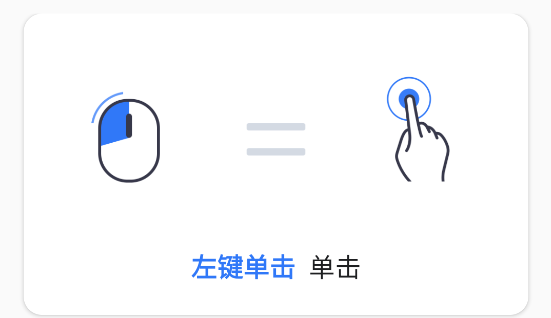
1、左键单击单击
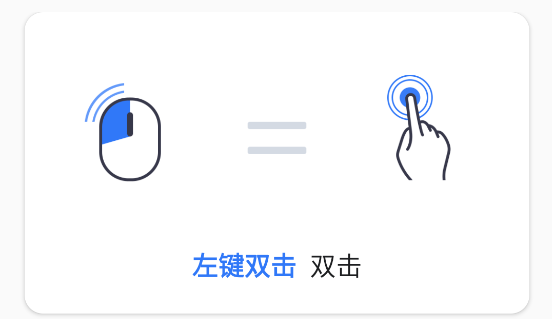
2、左键双击双击
3、框选或移动长按0.3s

4、右键长按1.0s
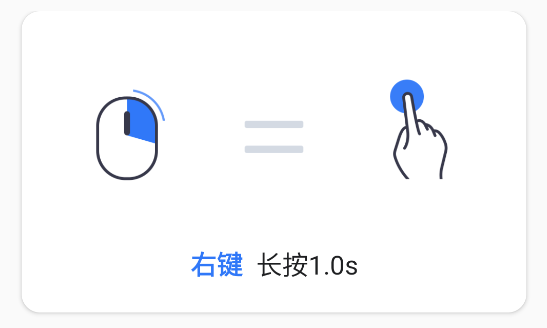
5、右键双指单击
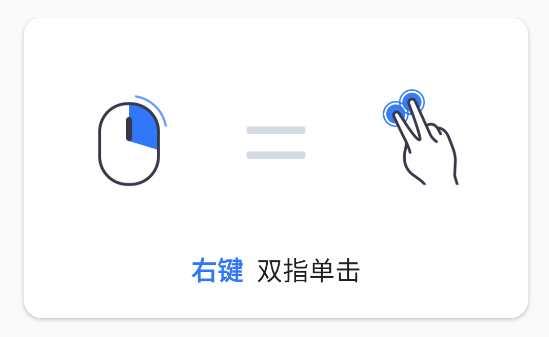
6、鼠标滚轮双指上或下拖动
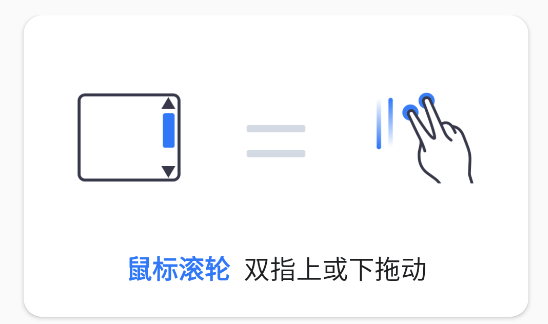
7、画面左右移动双指左或右移动
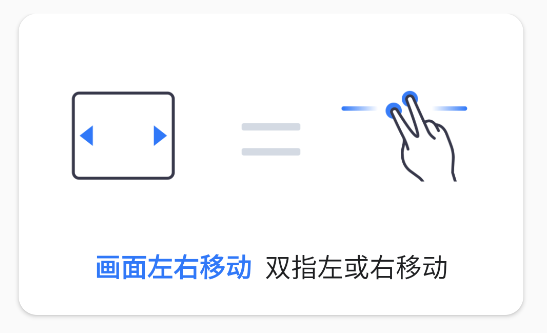
8、缩放窗口双指放大缩小
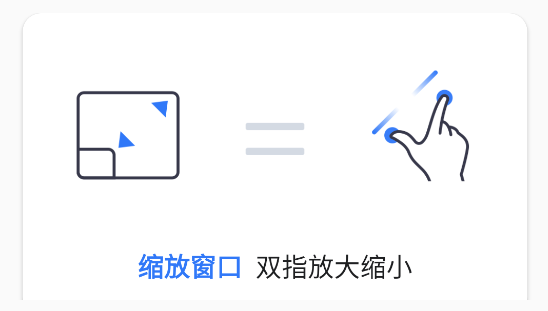
1.自动绑定设备:在需绑定的设备上登录账号。若该账号的绑定设备数未满,则会自动绑定此设备。
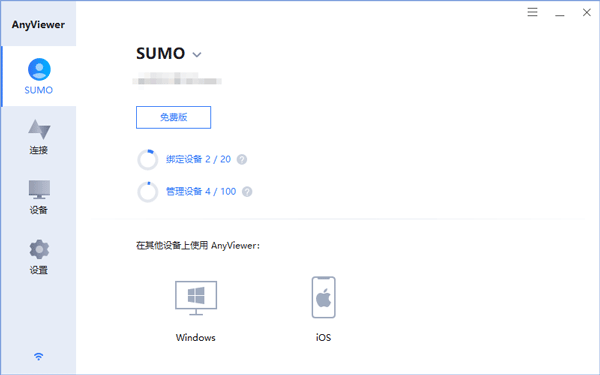
2.绑定设备已满:若该账号的绑定设备数已满,则该设备仅加入“我的设备”列表,状态为未绑定。需要解绑其他设备后,再手动绑定此设备。
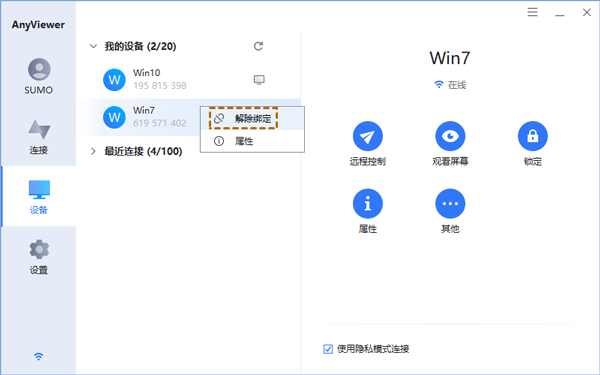
3.解除绑定设备:在设备列表上单击右键,选择【解除绑定】。
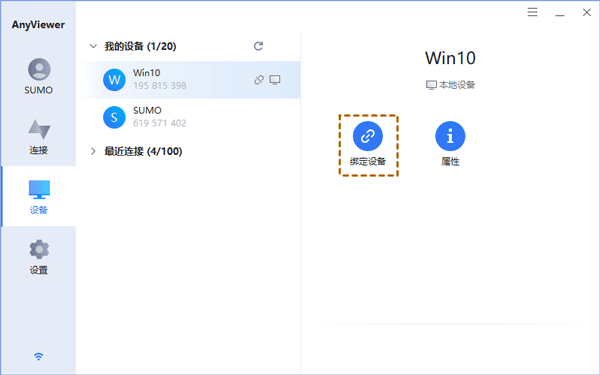
4.手动绑定设备:在需要绑定的设备上登录后,选中本设备,点击【绑定设备】按钮即可。
远程控制:允许用户从任何地方访问和控制自己的电脑,无论是在家、办公室还是云电脑。这种远程控制能力使得用户可以在外出时也能高效地处理工作事务。
远程支持:提供了远程技术支持的功能,用户可以远程为朋友或客户提供技术支持,解决他们遇到的电脑问题。这大大减少了现场解决问题的需要,提高了效率。
远程办公:支持远程办公,用户可以在家中通过AnyViewer连接公司电脑,进行文件访问、编辑等操作,实现高效的远程工作。这对于需要频繁出差或在家工作的人员来说非常有用。
移动设备支持:支持iOS/Android设备远程控制电脑,用户可以在手机上安装AnyViewer应用,随时随地通过手机远程控制自己的电脑。这使得远程控制更加灵活和便捷。
文件传输:支持在本地和远程计算机之间快速传输文件,方便快捷地在不同设备之间共享文件。
【免费】当下的远程办公、远程技术支持、远程娱乐需求日益增多,远程看看 希望让更多人能够免费享受远程桌面对于工作和生活带来的便利。
【安全】远程看看 使用端到端的 ECC 非对称加密,让你在连接过程中无需担心隐私泄露,确保您的设备安全。
【高速】远程看看 致力于不断优化连接速度与提高画质,让使用远程设备如同使用本地设备一样便利。
【好用】远程看看 改进了交互方式,单独设计了更好用的虚拟鼠标和键盘,简化了您的学习和操作流程,提高了远程办公效率。
请确保手机系统为Android 8.0及以上,并授予“屏幕录制/投影”及“辅助功能”权限,否则无法正常控制。首次连接建议在Wi-Fi环境下完成,避免流量消耗。若画面卡顿,请尝试降低分辨率或切换至5G频段。安装时若提示未知来源,请到“设置-安全”中开启允许安装。常见问题:被控端黑屏请检查是否开启“保持唤醒”模式;无法输入文字时,请手动开启手机输入法悬浮窗权限。远程控制期间,建议关闭手机锁屏(临时设置永不休眠),并保持App在后台不被清理(可在最近任务中锁定)。若连接频繁中断,请检查两端网络延迟,或重启路由器。注意:控制他人设备需获得对方明确授权,请勿用于非法用途。卸载时请一并清除应用数据,避免残留进程占用内存。
手机远程协助控制app




 江苏常州 网友 2026/8/6 9:08:29
  OnePlus_15支持( 0 ) 盖楼(回复)
 光速虚拟机安卓正版v11.0 官方最新版【64位】
 工具其它 / 1.24G / 26-06-08下载
  曲奇云盘app安卓版3.9.6最新版
 工具其它 / 82.2M / 26-07-12下载
  国家反诈中心APP下载安装官方正版v2.0.25工具其它 / 45.5M / 26-07-22下载
  百度手机助手安卓版v9.6.3.10最新版工具其它 / 12.4M / 26-07-17下载
  制片帮悦音配音1.0.6 最新版工具其它 / 44.3M / 26-07-12下载
  夸克网盘安卓版v10.11.5.119 官方版工具其它 / 101.2M / 26-06-17下载
  小熊录屏官方版v2.4.7.1 最新版工具其它 / 31.2M / 26-07-21下载
  苹果14pro灵动岛dynamicSpot2.01 官方正版工具其它 / 8.2M / 26-07-10下载
  2345手机助手官方版v10.8 最新版工具其它 / 35.0M / 26-07-17下载
  360手机卫士官方版9.0.4 官方最新版工具其它 / 44.1M / 26-07-19下载
  阿里云盘app官方版
 云南卫视七彩云端app
 中国移动官方营业厅
 腾讯片多多看剧官方正版app
 荣耀远程服务app5.0.0 安卓版
 天天远程助手app1.0.0最新版
 云丫智能锁远程控制最新版1.0.0安卓版
 华智远见远程视频监控软件1.0.0最新版
 向日葵远程控制app安卓端v15.5.1.79428官方
 雨田助手远程协助软件1.1.1 安卓手机版
 熊猫远程控制吾爱版1.0.8.0手机版
 AirDroid Remote Support被控制端1.0.4.5
 AirMirror远程控制手机1.1.2.2 安卓最新版
 手机远程协助控制app2.7.3 去广告版









 QQ同步助手官方版
 vmos pro最新版2026免费版
 城通网盘手机客户端