
MIKU桌面电视版(MIKU Desktop)v3.9.0 安卓免费版
时间:2026-08-08 21:42
大小:8.6M
系统:Android
语言:中文
时间:2026-08-08 21:42
大小:8.6M
系统:Android
语言:中文
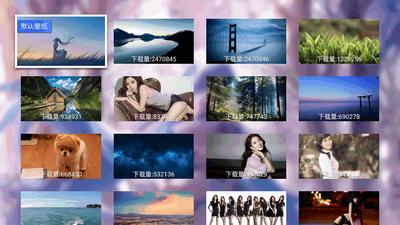

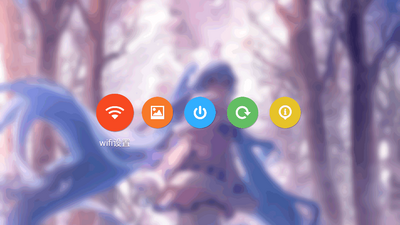
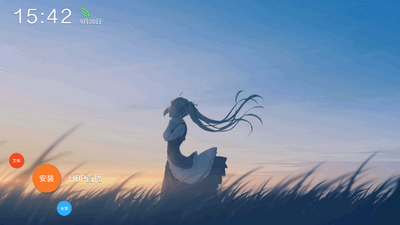
非常干净清爽的一款免费的电视桌面软件,MIKU Desktop桌面简称为MIKU桌面软件,界面干净清爽,拥有丰富的壁纸可以选择,便捷的管理电视上的所有应用,支持分类操作,没有任何的广告,不需要登录,支持设置开机启动,想要将你家电视桌面设置更好看的朋友快来下载。
MIKU桌面电视版迎来全面焕新,本次更新聚焦于大屏交互体验的深度优化。全新设计的焦点导航系统让遥控器操作更加流畅,首页动态壁纸加载速度提升40%,并新增多套适配电视屏幕的4K超清动态主题。针对用户反馈集中的播放器问题,我们重构了视频解码内核,现已完美支持主流格式的硬解码,快进快退响应更迅速。同时,新增的“全局置顶窗口”功能,让用户在看直播的同时可悬浮浏览其他应用内容,真正实现一屏多用。在稳定性方面,我们修复了此前部分电视设备上出现的休眠唤醒后界面卡顿问题,并优化了后台内存占用,长时间运行依旧丝滑。感谢每一位在社区提交建议的MIKU爱好者,正是你们的反馈推动了本次电视版的飞跃式进步。未来,我们将持续倾听声音,让MIKU桌面成为你电视上最懂你的伙伴。
MIKU桌面电视版(MIKU Desktop) v3.9.0 安卓免费版现已正式发布!本次更新重点优化了界面响应速度与稳定性,全新加入“动态歌单”功能,支持实时同步流行歌曲,让桌面互动更加生动。同时修复了部分机型上时钟组件显示异常的问题,并增强了横屏模式下的触控操作体验。用户反馈方面,我们收集了大量建议,新增了“桌面手势自定义”功能(需在设置中开启),允许您自由设定双指缩放、滑动切换等快捷操作。感谢大家的支持,未来我们将持续完善MIKU的语音唤醒与天气播报功能,为您带来更智能的桌面陪伴体验。

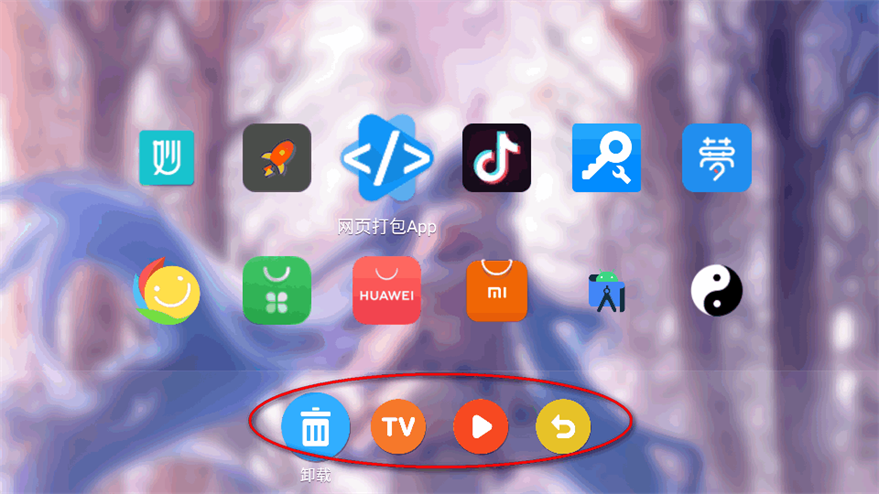
1、只要是电视上安装的应用都可以管理。
2、打开软件后用遥控器控制选择应用管理。
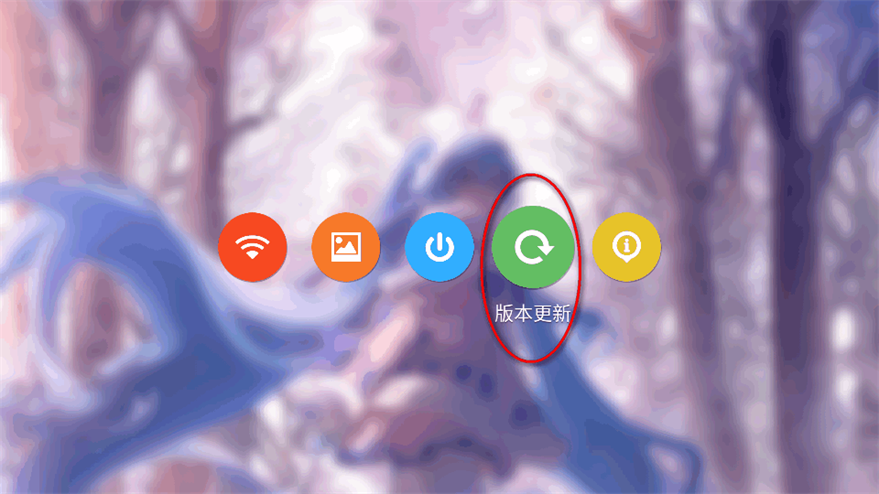
3、点击进入后就可以看到所有的应用了。
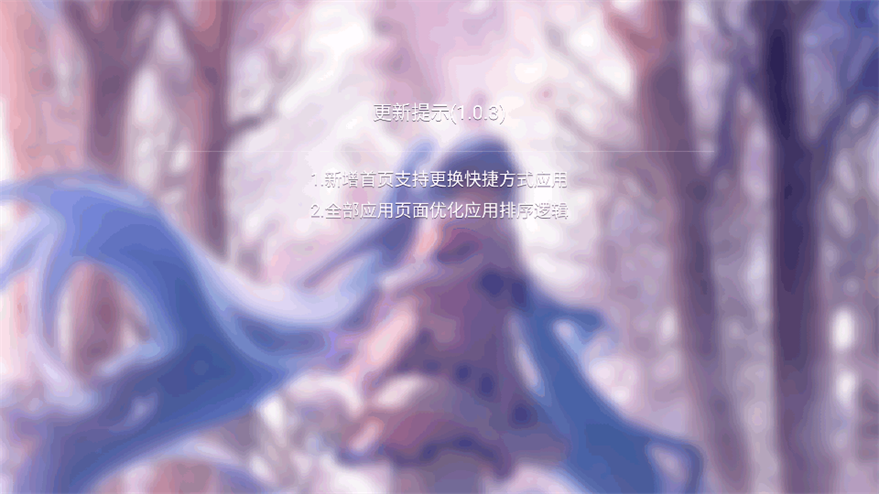
4、长按住应用不动可以删除或者分类管理。
1、打开软件后,用遥控器来控制点开设置。
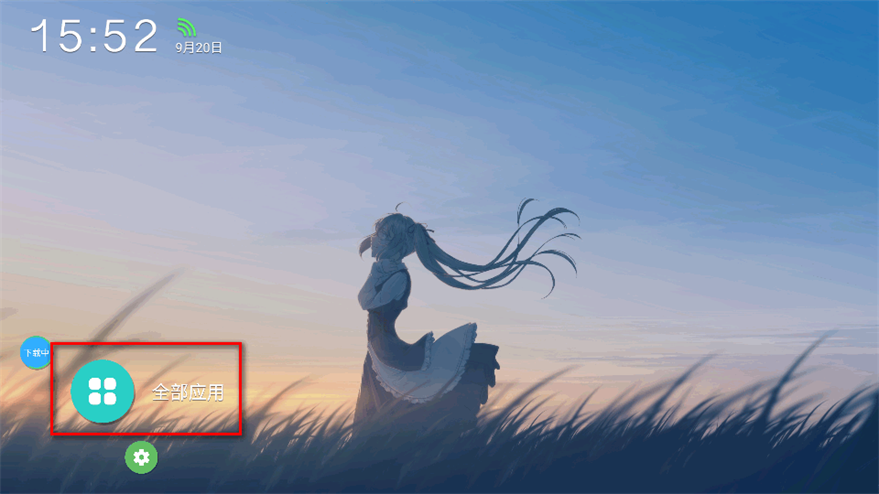
2、进入设置页面选择应用更新。
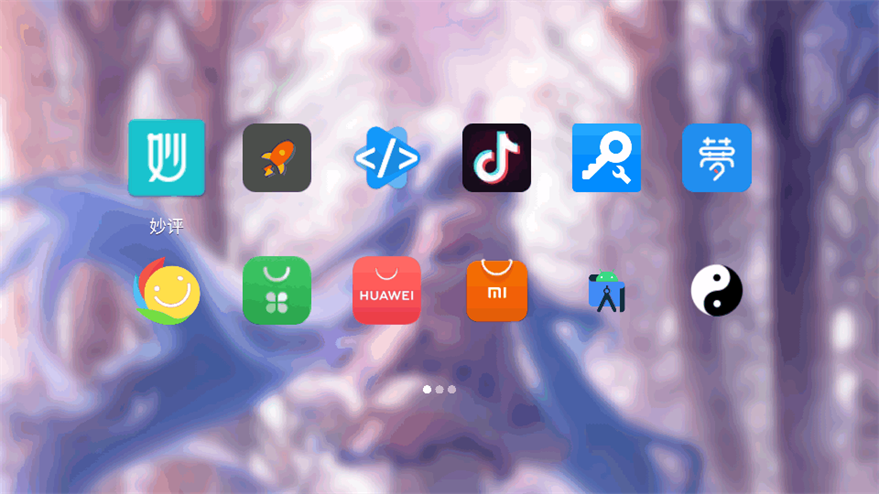
3、点击进入即可更新。
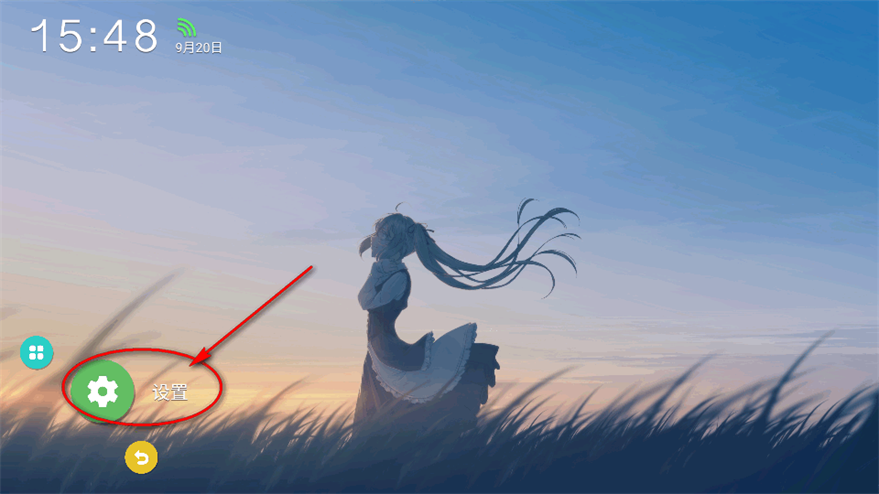
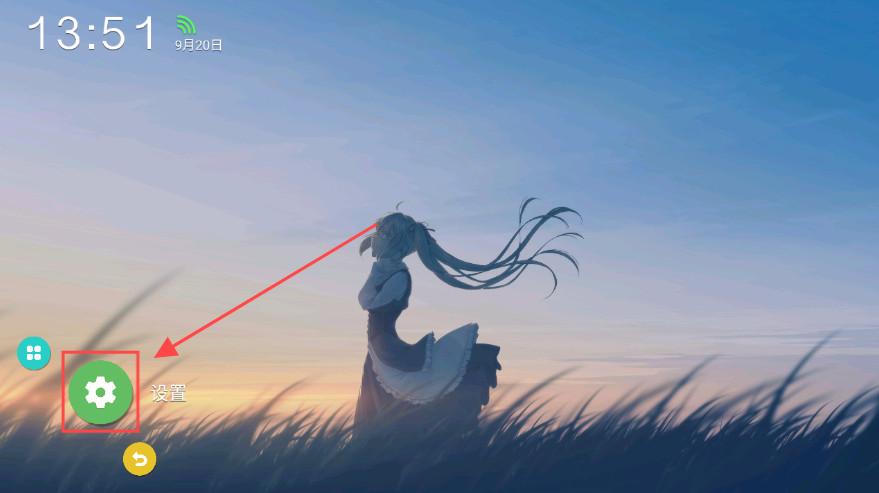
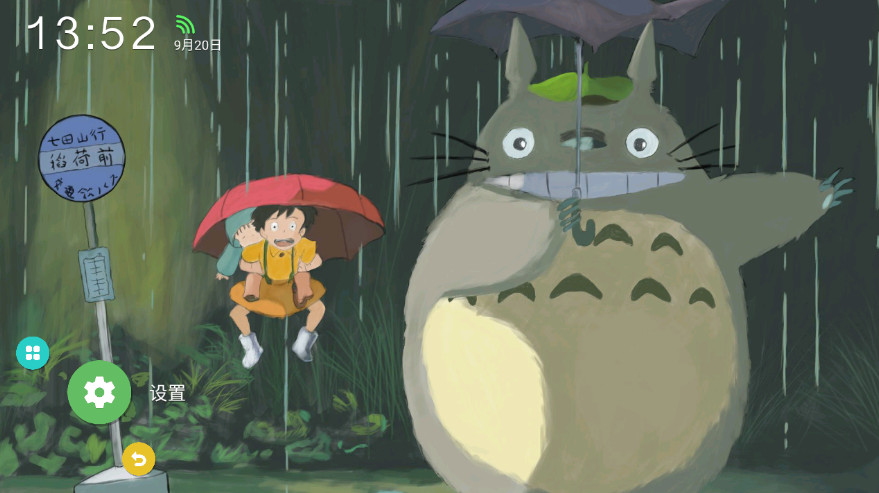
1、电视安装好桌面软件之后,按遥控器左右键,在左下角找到设置按钮
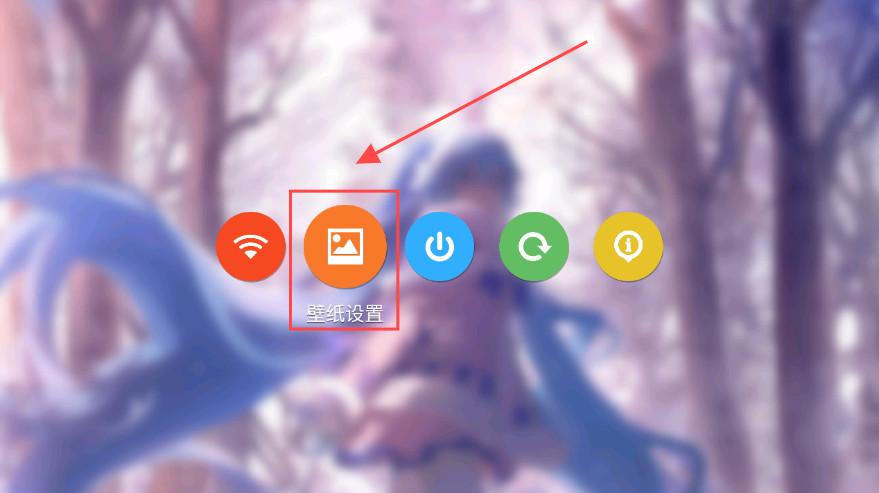
2、设置里面可以找到壁纸设置功能
3、进入壁纸设置之后,选择喜欢的壁纸,点击遥控器ok键
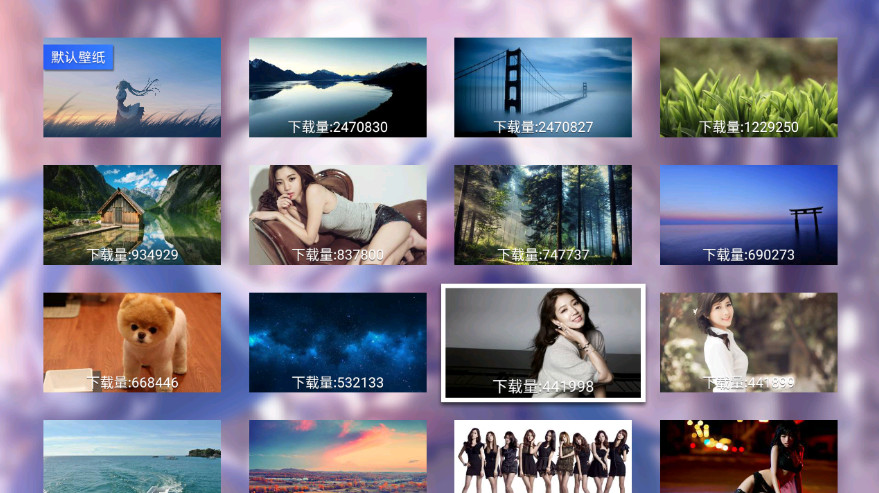
4、点击使用即可
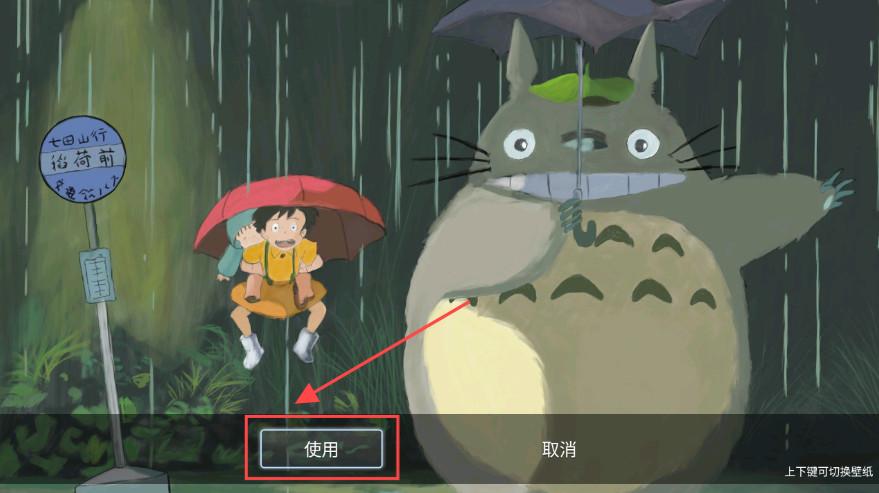
5、返回主页就能看到更换之后的壁纸了
1、创维安装教程
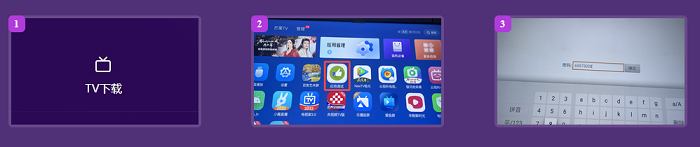
①访问应用商店:打开创维电视的应用商店,搜索"应用调试"并下载。
②输入密码:打开“应用调试并输入密码69573028”。
③下载并安装:在该应用中找到之前拷贝的APK文件,选中APK文件并点击安装。
④打开应用:安装完成后,即可在电视上找到并打开应用。
2、三星安装教程
说明:三星电视的Tizen系统不支持直接安装APK文件,但可以直接在系统自带浏览器直接搜索下载地址,即可立即使用。
开启开发者模式:
①进入电视设置,找到“关于电视”或“系统信息”。
②连续点击“软件版本”或“型号名称”多次(通常是7次),直到出现“开发者模式已启用”的提示。
允许未知来源应用:
①返回设置主菜单,找到“开发者选项”。
②在其中开启“允许未知来源应用”的权限。
使用U盘安装:
①插入包含APK文件的U盘。
②通过“文件管理器”或“媒体中心”找到APK文件并进行安装。
3、小米安装教程
方式一:
①连接U盘:将包含APK文件的U盘插入小米电视的USB接口。
②访问文件管理:打开电视,在主界面找到“文件管理器”。导航到U盘,找到APK文件。
③安装应用:点击APK文件,按照电视提示完成安装。
方式二:
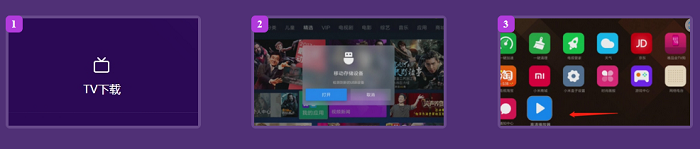
①访问高清播放器:如果没有弹出移动储存设备的提示,遥控器找到我的应用程序下的【高清播放器】 ;
②遥控选择【设备】标签,找到【移动存储设备】;
③安装应用:打开移动存储设备,找到安装包完成安装。
4、酷开安装教程
(1)连接U盘:将U盘插入电视USB口;
(2)安装应用:
①在电视主界面选择【应用】【应用搜索】,然后输入“小程序”的首字母XCX,将小程序下载安装到电视上。
②安装完成后把U盘插到电视上面(忽略电视自动的弹窗),然后打开小程序app,需要输入密码,密码是55559510。(此时需要外接个键盘)
③成功输入密码后,选择左上角【U盘安装】,系统自动扫描U盘上的安装包。
④扫描出文件后直接打开并安装。

5、康佳安装教程
(1)连接U盘:将U盘插入电视USB口;
(2)安装应用:
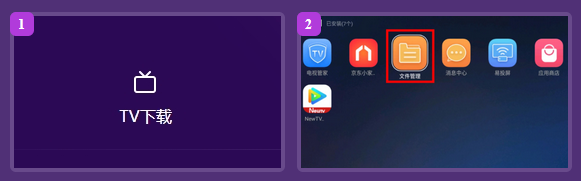
①将U盘插到电视的USB接口。在【我的应用】里找到【文件管理】。
②选择打开General U盘,点击右上角的三条杠,展开该设置菜单。遥控器连续按五下菜单键,会弹窗提示【APK#####】。此时,U盘安装的限制已被解除。
③重新找到安装包进行安装。
6、索尼安装教程
①将U盘连接到索尼电视,显示“U盘已连接”后点击确定;
②在应用助手允许访问文件,找到apk文件后确认安装即可。
7、海信安装教程
(1)准备工作
①确保您的电视已连接到Wi-Fi网络,以便后续操作和下载。
②请准备一个U盘,点击上方【下载】按钮,下载APK文件至U盘,并删除.apk后缀(重要步骤)。
(2)安装教程
①连接U盘:将U盘插入电视USB口;
②安装应用:在电视应用中找到U盘助手,点开并找到需要安装的软件,按照电视提示完成安装。
8、长虹安装教程
(1)准备工作
①确保您的电视已连接到Wi-Fi网络,以便后续操作和下载。
②请准备一个U盘(一定要USB3.0以上的U盘),点击上方【下载】按钮,下载APK文件至U盘。
(2)安装教程
连接U盘:将U盘插入电视USB口;
安装应用:
①找到【我的】-【媒体中心】,进入媒体中心U盘,进入U盘选择我们要装的软件。
②可以看到apk文件正确读出来后点击安装即可。

9、夏普安装教程
(1)准备工作
①确保您的电视已连接到Wi-Fi网络,以便后续操作和下载。
②请准备一个U盘,点击上方【下载】按钮,下载APK文件至U盘。
③还需下载一个ARE.wpk文件:http://down.tvapk.com/data/1606/yunos_dspj.zip
(2)安装教程
①将U盘连接到电视,打开电视的多媒体播放选择【装应用】 。
②在U盘里找到下载好的ARE.wpk文件进行安装,之后会自动联网下载相关文件和安装安卓运行环境 。
③原本U盘中不支持安装的安卓apk就可以通过用【多媒体播放器】进行安装。

注意事项
①确保电视与U盘之间的连接稳定。
②在安装未知来源的应用之前,请确保电视已经允许安装未知来源的应用。
③如果电视默认设置了“禁止外接设备接入”或“禁止安装第三方应用”,请在设置中修改相关选项。
④如果在安装过程中遇到问题,请参考电视的官方帮助文档或联系电视品牌的客服支持。
10、投影仪安装教程
提示:以下是一个通用的安装教程,适用于大多数智能投影仪品牌,包括极米、当贝、坚果、小米等。这个教程涵盖准备工作、安装APK文件以及注意事项,适用于大多数投影仪品牌和型号。
(1)连接U盘:将装有APK文件的U盘插入投影仪的USB接口。
(2)打开文件管理器:
①按遥控器上的“主页”按钮,进入主界面。
②选择并打开“文件管理器”或“多媒体中心”。具体选项名称可能有所不同,但通常在“应用”或“工具”菜单中能找到。
(3)查找并打开U盘: 在文件管理器中选择“外部设备”或“USB设备”,找到并打开U盘。
(4)安装APK文件:
①在U盘中找到之前拷贝的APK文件并点击安装。
②安装完成后,可以选择“打开”直接启动应用,或者返回主界面在“应用”中找到并打开新安装的影视TV软件。
注意事项
①如果在安装过程中遇到任何问题,首先检查U盘和APK文件是否损坏,尝试重新下载APK文件并重新安装。
②确认投影仪已启用“允许安装未知来源的应用”。
本软件为v3.9.0安卓免费版,专为电视大屏优化。安装时请允许“未知来源”权限,若电视无法直接安装,建议通过U盘或当贝市场推送。首次启动请授予存储和悬浮窗权限,否则壁纸无法加载。常见问题:若画面卡顿,请在设置中关闭“动态模糊”并降低帧率;若壁纸无声,检查系统媒体音量及“音频输出”是否为HDMI。使用注意事项:本版不含付费内容,但请勿随意更新,以免解锁失效;卸载前请先退出全屏模式,避免残留进程占用内存。技巧:长按遥控器OK键可呼出快捷菜单,支持自定义手势切换壁纸;建议每周清理一次缓存,保持流畅。若遇黑屏,请尝试切换解码模式(软解/硬解)。本软件不收集隐私,但需联网获取在线壁纸,建议在Wi-Fi环境下使用。




 Hayo AI人工智能app版v1.0.1 安卓正版
 壁纸图像 / 48.1M / 26-07-06下载
  透视壁纸引擎appv2.8.8 安卓免费版壁纸图像 / 138.8M / 26-06-08下载
  ai绘画生成器(starryai)v2.19.2 最新版壁纸图像 / 200.0M / 26-07-10下载
  微咔3D捏脸1.5.2 官方版壁纸图像 / 81.0M / 26-07-10下载
  悟空图像p图软件v1.0.0.21011 官方最新版壁纸图像 / 116.3M / 26-07-07下载
  Widgetable情侣小组件安卓3.1.003 官方手机最新版壁纸图像 / 95.6M / 26-07-10下载
  Styler软件官方最新版v3.10.0.2 安卓版壁纸图像 / 82.8M / 26-07-07下载
  ProCCD复古CCD相机胶片滤镜app官方版6.3.2 最新版壁纸图像 / 214.7M / 26-07-20下载
  魔秀桌面app7.2.2 最新版壁纸图像 / 17.4M / 26-07-23下载
  火萤视频壁纸手机版v10.2.3 去广告版壁纸图像 / 48.8M / 26-07-21下载
  阿里云盘app官方版
 云南卫视七彩云端app
 中国移动官方营业厅
 腾讯片多多看剧官方正版app
 酷看桌面TV版v3.2.1 安卓最新版
 桌面闹钟app专业版v3.0.5 电视免费版
 乐家桌面TV盒子端v1.0.50 最新电视端
 安卓电视桌面(Projectivy Launcher)v4.62 高
 蛮荒桌面TV美化版本1.5.0_AC 手机版
 TCL灵控桌面电视tv版安装包v7.5.24.7902.21
 AnyLauncher tv桌面启动器app最新版v1.11 安
 水滴轻桌面电视版v1.0.21 最新版
 当贝桌面TV完美版v4.0.0最新版
 电视桌面Emotn UI清爽版v1.0.9.0最新版
 苹果桌面启动器Launcher 2026高级版v1.0.2.
 三星Note Launcher2.6.1 最新版
 3d桌面启动器(3D Effect Launcher)v4.4安卓
 钢铁侠views贾维斯桌面启动器app6.2.4 中文
 Winner桌面汉化版v4.7 安卓手机版
 Q桌面启动器下载安装10.2.1安卓最新版
 微软桌面官方版(Microsoft Launcher)v6.240
 小米CC桌面启动器免费版6.3.3 高级版
 GO桌面Z最新版v3.42 安卓专业版
 智能桌面Smart Launcher主题6.6 build 001









 麻匪壁纸全透明王者荣耀
 阿里云盘tv版网盘播放器
 壁纸引擎透视壁纸app最新