Morphe补丁助手下载安装教程,一键修复系统漏洞
来源: 本站整理 日期:2026/8/24 17:46:42平时用电脑最烦啥?不是网速慢,也不是软件卡,而是系统隔三差五弹出来提示你“有漏洞需要修复”。自己手动去Windows Update里折腾吧,找半天不知道哪个补丁该打哪个不该打,有时候打完了反而蓝屏死机,真是头大。后来一个搞运维的朋友给我推荐了Morphe补丁助手,说这玩意儿一键就能把系统漏洞收拾得明明白白。我抱着试试看的心态装了一个,用下来感觉确实挺省事,今天就把我的下载安装过程分享给大伙儿。

- Morphe补丁助手 v1.27.0 安卓最新版
- 类别:工具其它 大小:17.2M

先说下为啥选Morphe补丁助手
市面上的补丁工具其实不少,但很多都捆绑一堆乱七八糟的软件,装完桌面多出五六个图标。Morphe补丁助手这软件我第一印象就是干净,安装包里没有那些花里胡哨的推广。它的主要功能就是扫描你系统里缺失的补丁,然后自动下载安装,不管是安全补丁还是功能更新,都能帮你搞定。对于咱们这种不太懂电脑的普通用户来说,最怕的就是那些术语什么KB号、漏洞等级、CVE编号,看着就头大,Morphe补丁助手把这些都简化了,界面上直接告诉你“发现几个高危漏洞,建议立即修复”,点一下就完事。
下载的时候我特意留意了一下,官网给的包不大,大概几十兆的样子,网速快的话一分钟就下完了。安装过程也顺利,没有那种让你勾选“安装全家桶”的套路,这里给个好评。装完之后桌面上多个图标,双击打开,界面挺简洁的,左边一排功能菜单,中间是扫描按钮,一眼就能看懂。
具体下载安装步骤,跟着点就行
第一步,去Morphe补丁助手的官网下载最新版本。搜索的时候注意看域名,别进那些冒牌站点。我一开始搜“Morphe补丁助手”出来的第一个就是官网,标着官方字样,点进去之后找个“立即下载”的按钮就行。
第二步,下载完是个exe文件,双击运行。这时候可能会弹出用户账户控制的提示,点“是”就行。安装路径默认C盘就行,如果你C盘空间紧张,也可以改成D盘,这软件本身不大,不影响啥。
第三步,装完打开软件,它会自动开始扫描系统漏洞。第一次扫描可能要等个一两分钟,它会检查你系统里已经装了哪些补丁,哪些还没装,然后列个清单出来。扫描结果会显示漏洞数量,还分等级高危的标红,重要的标黄,一般的标蓝,看得很清楚。
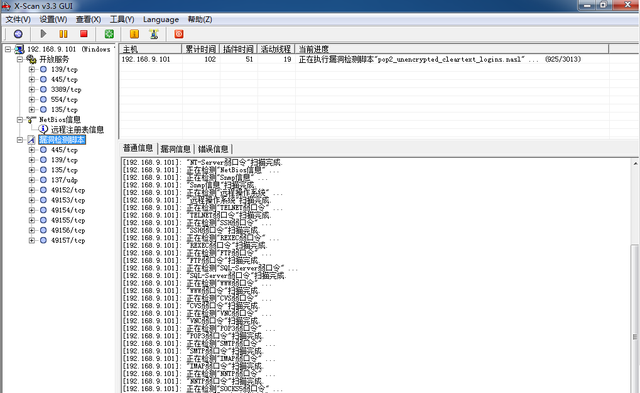
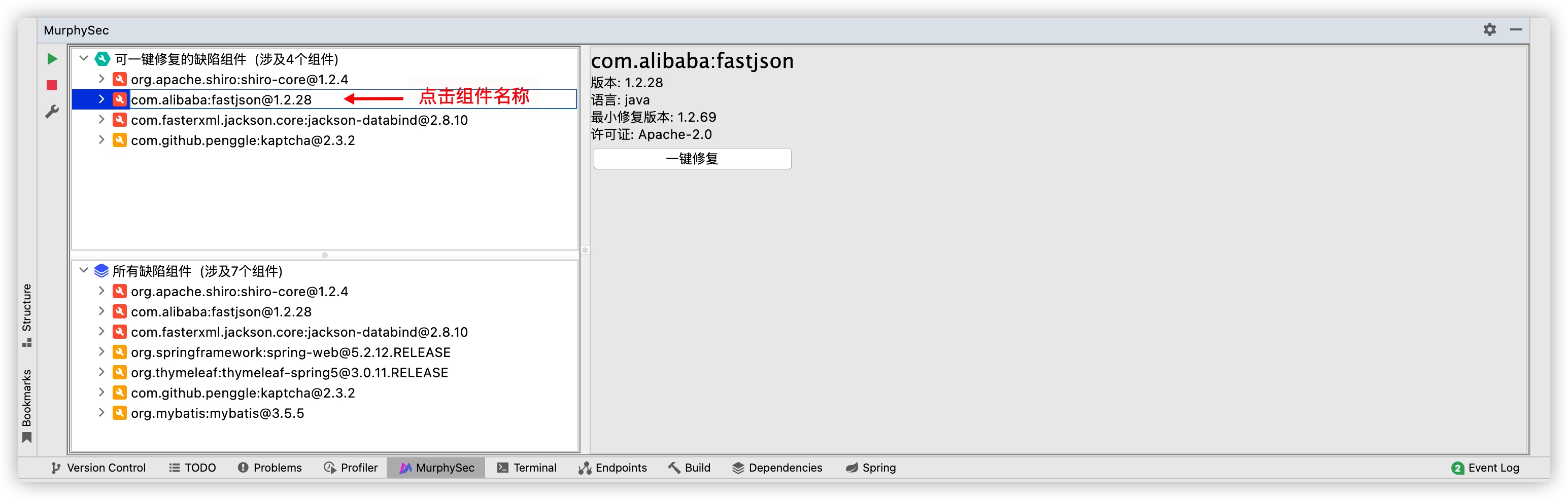
第四步,直接点“一键修复”按钮,它就自动开始下载补丁了。下载速度取决于你的网速,我那天用了大概五分钟把二十几个补丁全下完。下载完之后它会自动安装,安装过程中可能会提示你重启电脑,别慌,这是正常的,部分补丁装完必须重启才能生效。
第五步,重启之后再打开Morphe补丁助手,再扫一遍,看到“未发现漏洞”的提示,那就说明系统已经干净了。整个流程下来,新手小白也能搞定,完全不需要命令行操作,也不用去微软官网一个个找补丁包。
使用中的几个小细节和真实感受
用Morphe补丁助手这段时间,我发现它有几个设计挺贴心的。第一,它有个“补丁备份”功能,在安装补丁之前会先备份系统状态,万一补丁装完出了啥问题,可以直接恢复。我之前装一个显卡驱动补丁的时候,装完屏幕分辨率不正常了,用它的恢复功能一键就回滚了,省了不少麻烦。
第二,它支持定时扫描。你可以设置成每天开机自动扫描,或者每周固定时间扫描,这样就不用自己记着去检查了。我设置的是每天中午十二点自动扫,反正也不影响我用电脑。
第三,这软件对老电脑也挺友好。我家里那台2015年买的笔记本,配置不高,跑Windows 10有点吃力,用Morphe补丁助手打补丁的时候没觉得卡顿,内存占用也不高,后台运行基本感觉不到它的存在。
当然,也有个小缺点,就是它的补丁库更新可能比微软官方的Windows Update稍微慢那么一两天。不过对普通用户来说,慢一两天根本感觉不出来,而且它好在会把所有补丁给你整理得明明白白,不像Windows Update那样乱七八糟。
还有一点要提醒大家,虽然Morphe补丁助手好用,但别装完就把它卸载了。留着它定期扫描一下,电脑能一直保持健康状态。我现在基本每周都会打开扫一遍,看到“0漏洞已发现”的提示,心里就踏实。
最后嗦两句
总的来说,Morphe补丁助手是个挺实用的工具,特别适合不想折腾又想让电脑安全稳定的朋友。下载安装也就几分钟的事,装完之后系统安全性确实提升不少。如果你也经常被系统漏洞提醒烦到,不妨试试这个工具,反正免费,用着也不亏。希望这篇Morphe补丁助手下载安装教程能帮到大家,有问题评论区留言,我看到会回复的。










玩家留言